Cómo convertir archivos HTML a PDF online sin perder formato
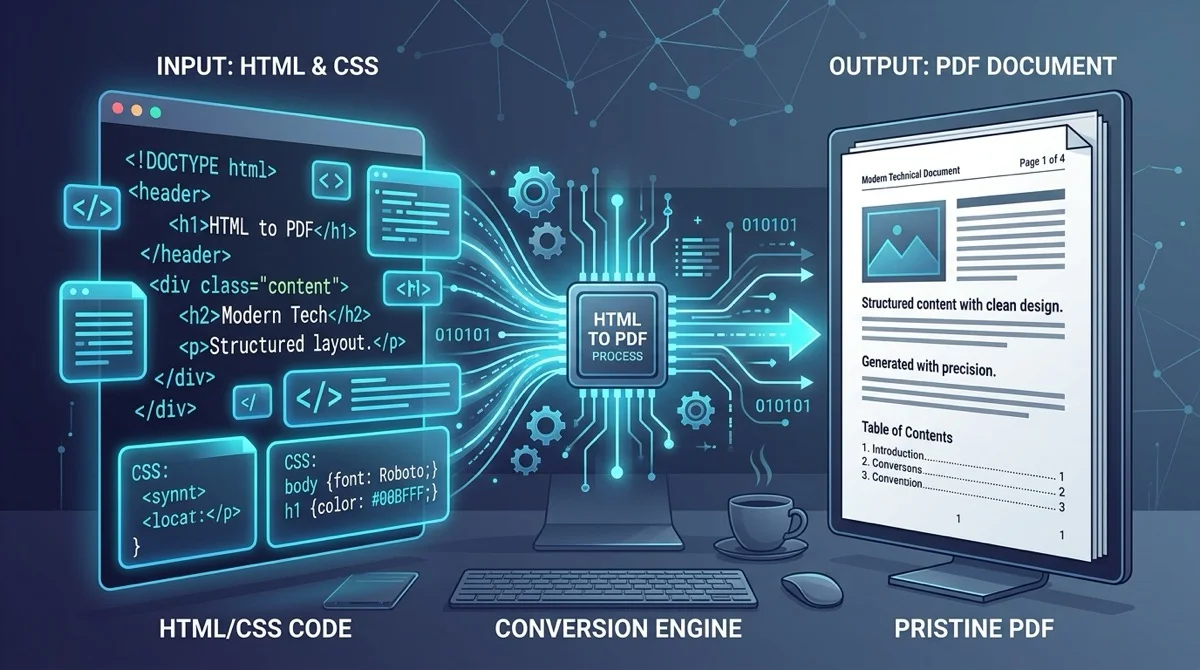
Respuesta Directa y Conclusiones Clave
Para convertir gratis archivos HTML a PDF online, sube tu archivo .html o .htm al convertidor de HTML a PDF de AZ2PDF. El motor de renderizado compila directamente estilos CSS, reglas de impresión y tipografía web en documentos PDF estándar con texto vectorial nítido, sin costos de software ni marcas de agua.
- Preserva el diseño de impresión: Cumple con las especificaciones W3C CSS Paged Media con reglas @page, márgenes a medida y saltos de página limpios.
- Texto vectorial nítido: Mantiene el texto seleccionable y con capacidad de búsqueda (Ctrl+F) sin pixelar las fuentes en imágenes borrosas.
- 100 % gratuito y sin barreras: Conversiones ilimitadas sin registro obligatorio, sin tarjetas de crédito y sin marcas de agua comerciales.
- Procesamiento confidencial en RAM: Opera en memoria volátil efímera con purga automática en 5 minutos para garantizar máxima privacidad.
El desafío fundamental: Por qué convertir HTML a PDF difiere de navegar por la web
Desarrolladores web, contables, empresarios y estudiantes necesitan con frecuencia transformar contenidos en formato web en documentos descargables para archivar o imprimir. Ya sea una factura automatizada, un informe de rendimiento semanal o un manual técnico sin conexión, HTML sigue siendo el lenguaje más versátil para estructurar información. Sin embargo, convertir ese código en un PDF impecable representa un reto técnico singular.
Los navegadores web están diseñados para lienzos continuos y fluidos. En un monitor o teléfono, el contenido puede extenderse indefinidamente hacia abajo. El usuario puede desplazarse a través de miles de píxeles sin preocuparse por los bordes físicos del papel. Las ventanas se adaptan dinámicamente a diversas resoluciones de pantalla.
Por el contrario, el formato PDF (Portable Document Format) se rige por los límites estrictos del papel físico. Una página PDF estándar respeta medidas geométricas fijas, como A4 (210 x 297 mm) o Carta (8,5 x 11 pulgadas). Al transformar HTML a PDF, el motor no puede limitarse a tomar una captura de pantalla: debe recalcular la estructura DOM, paginar bloques de texto continuo, imponer márgenes de impresión y dividir el contenido de manera lógica en hojas sucesivas.
Si confías en la función de impresión nativa de los navegadores, la conversión suele fallar. La impresión común suele añadir encabezados con URLs no deseadas, corta tablas anchas por la mitad, omite fondos de color y genera saltos de página inadecuados. Utilizar una herramienta de conversión especializada garantiza que tu maquetación se convierta en una publicación profesional y limpia.
Convierte diseños web, consultas CSS media y fragmentos HTML en páginas impresas estandarizadas con el convertidor de HTML a PDF de AZ2PDF. Respeta las hojas de estilo de impresión y divide contenidos extensos sin cortar encabezados.
Cómo compilan los motores modernos el código web en documentos vectoriales
Para producir un PDF de calidad editorial a partir de etiquetas web, un motor de renderizado moderno hace mucho más que guardar píxeles rasterizados. Actúa como un compilador de maquetación especializado conforme a estándares internacionales de documentación.
Cuando envías un archivo HTML, el flujo de procesamiento ejecuta varias fases coordinadas:
- Análisis sintáctico DOM y CSSOM: El motor examina el código HTML para generar el árbol DOM y procesa simultáneamente las declaraciones CSS para crear el modelo CSSOM.
- Evaluación de reglas Paged Media: En lugar de trabajar sobre una pantalla infinita, el motor activa las reglas W3C CSS Paged Media. Proyecta dimensiones sobre hojas físicas reales, reconociendo orientación, márgenes y contadores de página.
- Generación de cajas y corte de líneas: El módulo calcula métricas de fuentes, alturas de línea y límites de contenedores. Aplica algoritmos de paginación para determinar con exactitud dónde concluye cada página física.
- Síntesis de flujos vectoriales nativos: En lugar de crear una imagen pesada y borrosa, el motor escribe operadores vectoriales nativos de PDF. Títulos y párrafos se mantienen como vectores nítidos que se pueden buscar con Ctrl+F y seleccionar. Las fuentes se incrustan como subconjuntos ligeros en la estructura binaria del archivo.
El resultado es un documento compacto y en alta definición, idéntico tanto si se imprime en una impresora láser industrial como si se lee en un visor PDF móvil.
Cómo convertir tu archivo HTML a PDF online en 3 sencillos pasos
No necesitas instalar software de consola complejo ni comprar costosas licencias para transformar tus páginas web. Puedes generar archivos PDF de gran calidad directamente en tu navegador web siguiendo este sencillo proceso:
- Selecciona tu archivo HTML: Arrastra y suelta tu archivo .html o .htm en el área de carga segura, o haz clic en el botón de selección para buscar el archivo en tu dispositivo.
- Compilación automática del diseño: El sistema lee la estructura del documento y compila etiquetas, estilos CSS y fuentes en un diseño PDF multipágina.
- Descarga tu PDF listo: Haz clic en el botón de descarga para guardar tu documento de inmediato en tu equipo. Sin pantallas de registro, sin marcas de agua y sin tiempos de espera.
Si tus tareas habituales también requieren comprimir archivos pesados, reorganizar páginas o proteger contratos, puedes acceder a la suite completa de herramientas PDF gratuitas de AZ2PDF en cualquier momento sin suscripciones de pago.
Controlar el diseño de impresión: Reglas CSS esenciales para saltos de página y márgenes
Si tienes control directo sobre el código HTML y CSS, puedes aprovechar las propiedades de medios paginados estándar para controlar exactamente el acabado final. Añadir unas pocas reglas sencillas garantiza que facturas, recibos e informes se impriman con máxima precisión.
1. Definición del tamaño de papel y márgenes
La regla CSS @page determina las dimensiones físicas del papel y los márgenes imprimibles:
@page { size: A4 portrait; margin: 20mm 15mm 20mm 15mm; }
Para tablas anchas o estados financieros extensos, puedes cambiar a orientación horizontal:
@page { size: A4 landscape; margin: 15mm; }
2. Evitar cortes indeseados en bloques de información clave
Uno de los problemas más molestos es ver cómo una fila de factura o un recuadro de firma queda partido a la mitad entre dos páginas. Evita esto con break-inside: .signature-box, .table-row { break-inside: avoid; page-break-inside: avoid; }
Al aplicar esta regla, el motor revisa el espacio vertical restante. Si el contenedor no cabe completo, lo traslada limpio al inicio de la página siguiente.
3. Forzar saltos de página deliberados entre capítulos
En manuales o propuestas comerciales con múltiples secciones, cada capítulo debe iniciar en una nueva hoja:
h2.chapter-title, .page-break { break-before: page; page-break-before: always; }
4. Preservar fondos de color y acentos visuales
Por defecto, muchos entornos suprimen colores de fondo para economizar tinta. Para forzar el sombreado en cabeceras de tablas y distintivos, añade la regla de ajuste de color:
body { -webkit-print-color-adjust: exact; print-color-adjust: exact; }
Si prefieres capturar un sitio web publicado directamente desde Internet en vez de subir un archivo local, puedes utilizar la herramienta de conversión de URL a PDF para guardar páginas completas en un solo paso.
Archivos HTML locales frente a captura de URL web: ¿Qué herramienta utilizar?
Al convertir contenido web a PDF, a menudo surge la duda de si subir un archivo o usar una URL en vivo. Aunque ambas opciones generan PDFs de calidad, responden a flujos de trabajo diferentes:
Cuándo usar la herramienta HTML a PDF:
- Documentos locales y confidenciales: Ideal para facturas internas, nóminas de empleados y contratos generados en tu servidor privado que no están expuestos en la web pública.
- Prueba de plantillas sin conexión: Excelente para ensayar estilos de impresión CSS y diseños de facturación antes de lanzarlos a producción.
- Sin necesidad de servidor web: Funciona directamente con archivos .html almacenados en tu disco duro o teléfono inteligente.
Cuándo usar la herramienta URL a PDF:
- Artículos en línea y noticias: Ideal si deseas archivar un tutorial, guía o noticia publicada en la red mediante su dirección web.
- Captura integral de páginas web: Obtiene la página pública con todos sus recursos y estilos sin requerir guardar el código fuente previamente.
Solución de errores frecuentes de maquetación y formato al convertir HTML a PDF
Si tu PDF resultante difiere de cómo se visualiza en el navegador, revisa estas causas comunes y sus soluciones:
Imágenes ausentes o enlaces rotos: Si tu archivo HTML hace referencia a imágenes mediante rutas relativas locales (como src="images/logo.png"), el convertidor en la nube no podrá acceder a esas carpetas privadas. Convierte los gráficos a cadenas base64 en línea en la etiqueta img (src="data:image/png;base64,...") o alójalas en una CDN pública confiable.
Texto cortado en el margen derecho: Los contenedores web con anchos fijos en píxeles (por ejemplo, width: 1200px) desbordan el ancho de una página A4 (unos 794 píxeles a 96 DPI). Utiliza anchos relativos como width: 100% o max-width: 100% para que el contenido se ajuste al marco imprimible.
Pérdida de fuentes web personalizadas: Si utilizas tipografías que no están instaladas en el entorno servidor, el sistema recurrirá a fuentes estándar como Helvetica o Times New Roman. Enlaza fuentes web mediante Google Fonts en la etiqueta head o utiliza reglas @font-face con datos base64 incrustados.
Tamaño de archivo PDF demasiado elevado: Cuando el documento incorpora muchas fotografías de alta resolución, el PDF resultante puede ser muy pesado para enviar por correo. Puedes reducir su peso fácilmente con la herramienta de compresión de PDF de AZ2PDF sin perder calidad de lectura.
Privacidad y seguridad: Por qué el procesamiento efímero en memoria protege tus datos
Los archivos HTML suelen contener información empresarial confidencial: nombres de clientes, registros de transacciones, métricas internas y código propietario. Utilizar herramientas online exige máxima confianza en la seguridad de la plataforma.
AZ2PDF ha sido diseñado con una estricta base de privacidad garantizada. Cuando cargas tu archivo HTML, se recibe en un búfer de memoria volátil y aislado. El motor compila el documento en un entorno protegido (sandbox) y envía el PDF resultante directamente a tu navegador.
No almacenamos copias permanentes, no examinamos tu código y nunca compartimos archivos con terceros. Procesos automatizados limpian los datos temporales de la memoria del servidor de inmediato tras finalizar la descarga. Tus documentos no dejan ningún rastro en nuestros sistemas.
Convierte código web en documentos PDF profesionales de manera segura con la colección de herramientas PDF gratuitas de AZ2PDF, garantizando rapidez y total confidencialidad.
Preguntas frecuentes
❓ Preguntas Frecuentes (FAQ)
Sí. La herramienta es 100 % gratuita, sin muros de pago ocultos, sin suscripciones mensuales, sin límite de documentos y sin marcas de agua en tus archivos exportados.
Artículos Relacionados con este Tema
Profundice en técnicas profesionales de organización de páginas y gestión documental.

Cómo convertir PDF a HTML online gratis (código limpio y maquetación exacta)
Aprenda a convertir documentos PDF en páginas web HTML5 y CSS responsivas online y gratis. Conserve fuentes, estilos y gráficos vectoriales sin marcas de agua.

Cómo convertir la URL de una página web a PDF online gratis (página completa)
Aprende a convertir cualquier enlace web URL en un documento PDF de alta fidelidad online y gratis. Diseño horizontal 1440px, fondos CSS y fuentes sin marcas de agua.

Cómo convertir PDF a CSV online gratis (extracción limpia de tablas)
Aprenda a convertir tablas PDF en archivos CSV limpios y estructurados online gratis. Extraiga extractos bancarios y facturas sin desajustes de columnas.

Cómo comprimir un PDF sin perder calidad (Gratis y Rápido)
Aprenda a reducir el tamaño de sus archivos PDF hasta un 85% para enviar por email sin texto borroso ni imágenes pixeladas. Rápido, gratis y 100% privado en su navegador.

Cómo convertir PDF a Word sin perder el formato (Gratis y Editable)
Aprende a convertir documentos PDF en archivos Word DOCX editables sin fuentes rotas, tablas desalineadas ni cuadros de texto. Rápido y 100% privado.

Cómo convertir Word a PDF sin perder el formato (Gratis y Seguro)
Aprenda a convertir documentos Word DOCX y DOC en archivos PDF estandarizados con fuentes bloqueadas, márgenes intactos y sin saltos de línea. Rápido, gratis y 100% privado.