Cómo convertir Word a PDF sin perder el formato (Gratis y Seguro)
Respuesta Directa y Conclusiones Clave
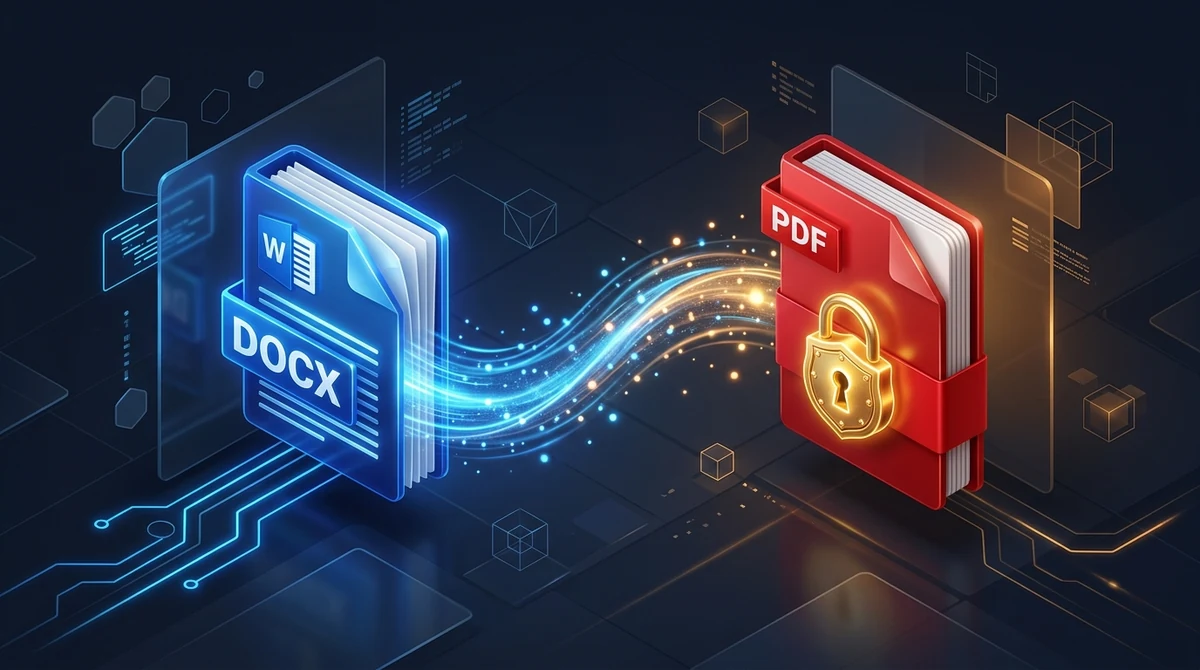
Para convertir Word a PDF sin perder el formato, un motor de procesamiento en memoria traduce las etiquetas dinámicas de Office Open XML en páginas vectoriales con coordenadas estáticas (ISO 32000-1). Con el convertidor Word a PDF de AZ2PDF, sus fuentes, márgenes, tablas y saltos de página se bloquean directamente en el navegador, procesados en memoria RAM volátil con borrado automático a los 5 minutos para total privacidad.
- Diseño bloqueado permanentemente: Congela fuentes, márgenes, viñetas y tablas para que el documento se vea exactamente igual en cualquier pantalla y sistema operativo.
- Seguridad profesional: Previene ediciones accidentales, elimina el historial oculto de revisiones y cambios, y cumple con los requisitos estrictos de portales de empleo y trámites.
- Privacidad en memoria RAM: Los archivos se procesan de forma segura en memoria volátil y se purgan permanentemente tras 5 minutos sin guardarse en discos de servidores.
- Sin costes de software: Convierte DOCX, DOC, ODT y RTF directamente en el navegador sin necesidad de suscripciones de pago a Microsoft 365 o Adobe Acrobat.
¿Por qué cambia el formato de Word al abrirlo en otros dispositivos?
Seguramente ha dedicado horas a perfeccionar una propuesta comercial, una factura de servicios o un currículum vitae en Microsoft Word. Cada encabezado está alineado, los márgenes son equilibrados y la firma queda justo al final de la primera hoja. Sin embargo, cuando el cliente o evaluador abre el archivo en su ordenador, surge el problema: el texto salta a una segunda página innecesaria, las viñetas se desalinean y las fuentes son sustituidas por tipografías genéricas.
Este problema se debe a la diferencia estructural entre un procesador de texto de flujo continuo y un formato de publicación estático:
- Arquitectura dinámica de Office Open XML : Un archivo de Word (.docx) no contiene páginas fijas reales. En su interior, un archivo DOCX es un paquete comprimido de código XML que almacena secuencias de texto y reglas de estilo. Word recalcula la posición visual de cada elemento cada vez que abre el archivo.
- Dependencia del controlador de impresora local : Word utiliza la configuración del controlador de impresora predeterminado en el equipo del usuario para calcular los márgenes y saltos de línea. Abrir el mismo archivo en dos ordenadores distintos puede generar sutiles variaciones métricas suficientes para desplazar un renglón.
- Falta de fuentes tipográficas en el sistema receptor : Si diseña su archivo con una tipografía moderna o personalizada que no está instalada en el ordenador de destino, el sistema operativo la sustituye automáticamente por Arial o Times New Roman. Al variar el ancho de cada letra, los párrafos y tablas se deforman por completo.
Convertir su documento a un formato PDF estandarizado elimina estas diferencias al sustituir el código dinámico por coordenadas vectoriales fijas e inmutables.
Al compartir informes entre diversos sistemas operativos, recurrir al Convertidor AZ2PDF Word a PDF asegura una total inmutabilidad visual. El sistema incrusta las fuentes, preserva las tablas y bloquea los márgenes para que cualquier usuario vea el archivo con total precisión.
¿Por qué convertir Word a PDF protege sus documentos profesionales?
Además de preservar la estética visual, pasar sus archivos al formato Portable Document Format (PDF) ofrece ventajas legales y de seguridad esenciales :
1. Resistencia a modificaciones no autorizadas
Al enviar un documento de Word en blanco, cualquier receptor puede modificar involuntariamente cláusulas contractuales o borrar importes de cotizaciones. El formato PDF salvaguarda sus términos originales y actúa como registro fidedigno.
2. Eliminación del historial oculto de cambios y metadatos
Los archivos DOCX suelen almacenar historiales de revisiones, fragmentos borrados, comentarios y tiempos de edición mediante el Control de cambios. Enviar un archivo Word a una contraparte puede filtrar datos sensibles de negociaciones previas. El paso a PDF depura estos datos de trabajo, mostrando solo la versión definitiva.
3. Cumplimiento con portales de empleo ATS y administraciones
Los sistemas de seguimiento de candidatos (ATS) y las plataformas de organismos judiciales y educativos exigen obligatoriamente archivos en formato PDF. Esto evita que los lectores automáticos fallen debido a macros de Word (.docm) o extensiones obsoletas.
Cómo convertir Word a PDF online en 3 pasos sencillos
Transforme sus documentos de oficina en archivos PDF listos para imprimir en pocos segundos :
Paso 1: Seleccione su documento de Word
Abra la herramienta en su navegador web. Arrastre y suelte su archivo .docx, .doc, .rtf u .odt en la zona indicada, o elíjalo desde su ordenador o teléfono móvil. Los documentos se procesan de inmediato en memoria segura.
Paso 2: El motor en memoria renderiza el diseño
El motor de procesamiento analiza el paquete Office Open XML, calcula las coordenadas geométricas, incrusta las fuentes tipográficas y genera un documento PDF compatible con los estándares ISO.
Paso 3: Descargue su archivo PDF final
Haga clic en Descargar para guardar su documento bloqueado. El archivo resultante mantiene la posición de cada párrafo, tabla e imagen sin marcas de agua ni necesidad de registrarse.
Elementos clave de formato preservados al convertir de Word a PDF
Una herramienta de alta precisión no toma una captura de pantalla, sino que mantiene cada elemento como objeto vectorial :
1. Márgenes exactos y saltos de sección
Ya sea que su archivo use formato A4, Carta, orientación horizontal o encabezados alternos entre secciones, la conversión respeta cada dimensión sin cortar contenido.
2. Estructuras de tablas complejas y alineación de celdas
Las tablas con celdas combinadas, fondos sombreados y anchos de columna fijos se conservan milimétricamente. Los textos no saltan de renglón de forma inesperada.
3. Diagramas vectoriales, figuras e imágenes integradas
Los logotipos corporativos y gráficos SmartArt conservan su nitidez vectorial a cualquier nivel de zoom. Las fotografías mantienen su resolución original sin artefactos de compresión.
4. Enlaces web activos, marcadores y esquema del documento
Los enlaces de Internet, correos electrónicos y títulos estructurados en Word se convierten en vínculos clicables dentro del PDF, facilitando la lectura en informes extensos.
Si más adelante su equipo requiere realizar cambios textuales profundos tras haber compartido el archivo, siempre podrá convertir el PDF nuevamente a Word DOCX para continuar la edición en su software habitual.
Comparativa de opciones: Navegador web vs. Microsoft 365 vs. Servidores en la nube
Dispone de tres vías principales para convertir sus documentos a PDF según sus necesidades :
Opción 1: Convertidores web modernos en memoria RAM (AZ2PDF)
Ofrece la máxima flexibilidad sin necesidad de instalar programas en su equipo (ideal para Chromebooks, Linux o dispositivos móviles). Los archivos se procesan en memoria volátil y se borran tras 5 minutos. Completamente gratuito, sin cuentas de usuario y sin marcas de agua.
Opción 2: Exportación directa en Microsoft Word
Si cuenta con una suscripción a Microsoft 365 y tiene instalado Word, puede pulsar en Archivo > Exportar > Crear documento PDF/XPS. Es una opción muy fiable pero exige un coste de suscripción de pago anual.
Opción 3: Páginas web tradicionales con almacenamiento en servidor
Muchos sitios web tradicionales guardan sus archivos en servidores durante horas o días, aplicando límites de uso e invasión de publicidad. Para documentos legales y privados, subir información a servidores no verificados implica riesgos de privacidad.
Prioridad a la privacidad: El procesamiento en memoria RAM protege sus archivos
Los documentos de Word a menudo contienen información altamente confidencial : acuerdos comerciales, datos contables, nóminas o expedientes médicos.
Al utilizar servicios online, la protección de los datos debe ser prioritaria. Por eso AZ2PDF cuenta con una infraestructura de procesamiento en memoria temporal :
- Sin almacenamiento persistente en disco : Su archivo se lee, procesa y entrega exclusivamente a través de memoria RAM de alta velocidad. Nunca se escribe en discos duros.
- Borrado automático garantizado en 5 minutos : Un proceso en segundo plano purga permanentemente todos los datos de memoria a los 5 minutos de concluir la operación.
- Sin cesión de datos ni entrenamiento de IA : Sus archivos jamás se revisan, no se comparten con terceras partes y nunca se emplean para entrenar modelos de inteligencia artificial.
Disfrute de una conversión rápida y segura con las herramientas PDF en línea de AZ2PDF, donde la privacidad y la fiabilidad de sus documentos están garantizadas.
Soluciones rápidas para problemas comunes al convertir de Word a PDF
Si surge algún detalle inesperado en su documento convertido, estas soluciones resolverán el problema con rapidez :
1. Aparece una página en blanco adicional al final del PDF
Suele deberse a un salto de párrafo residual al final del texto en Word. Active el icono de Mostrar marcas de párrafo (el símbolo ¶), diríjase a la última hoja, seleccione el párrafo vacío y bórrelo antes de convertir.
2. El tamaño del archivo PDF resultante es excesivamente grande
Esto ocurre cuando el archivo de Word incluye fotografías sin comprimir en alta resolución. Basta con pasar el documento por una herramienta de compresión de PDF tras la conversión para reducir su peso manteniendo la nitidez.
3. Corrección de erratas de última hora tras convertir a PDF
Si solo necesita cambiar un dato o corregir un pequeño error ortográfico, puede abrir el archivo en nuestro editor de PDF online para corregirlo en segundos sin rehacer la exportación en Word.
4. Necesidad de reescribir secciones extensas
Para cambios estructurales de gran calado, lo más conveniente es realizar los cambios directamente en el archivo Word original y generar después una nueva versión en PDF.
❓ Preguntas Frecuentes (FAQ)
Sí. Microsoft Word utiliza un diseño fluido que depende del controlador de impresora y de las fuentes instaladas en cada equipo, lo que provoca saltos de línea imprevistos. Al convertir a PDF estándar (ISO 32000-1), cada carácter se fija en coordenadas vectoriales exactas, garantizando una visualización idéntica en Mac, Windows, iOS y Android.
Artículos Relacionados con este Tema
Profundice en técnicas profesionales de organización de páginas y gestión documental.

Cómo convertir PDF a Word sin perder el formato (Gratis y Editable)
Aprende a convertir documentos PDF en archivos Word DOCX editables sin fuentes rotas, tablas desalineadas ni cuadros de texto. Rápido y 100% privado.

Cómo extraer texto de un PDF escaneado con OCR (Gratis y Seguro)
Aprenda a convertir documentos en papel escaneados y fotos PDF en texto seleccionable y editable con OCR multilingüe gratuito. Rápido, preciso y 100 % privado en su navegador.

Cómo convertir PDF a texto online gratis (extracción TXT limpia)
Aprenda a extraer texto sin formato de documentos PDF online y gratis. Convierta páginas en columnas en archivos TXT UTF-8 limpios para IA y código.

Cómo convertir Excel a PDF online gratis sin cortar columnas (Diseño impecable)
Convierte hojas de cálculo de Excel (.xlsx, .xls, .csv) a PDF limpio online y gratis. Corrige columnas cortadas, usa orientación horizontal y protege tus fórmulas.

Cómo convertir la URL de una página web a PDF online gratis (página completa)
Aprende a convertir cualquier enlace web URL en un documento PDF de alta fidelidad online y gratis. Diseño horizontal 1440px, fondos CSS y fuentes sin marcas de agua.

Cómo convertir PDF a CSV online gratis (extracción limpia de tablas)
Aprenda a convertir tablas PDF en archivos CSV limpios y estructurados online gratis. Extraiga extractos bancarios y facturas sin desajustes de columnas.