Aplanar formularios y anotaciones PDF permanentemente
Respuesta Directa y Conclusiones Clave
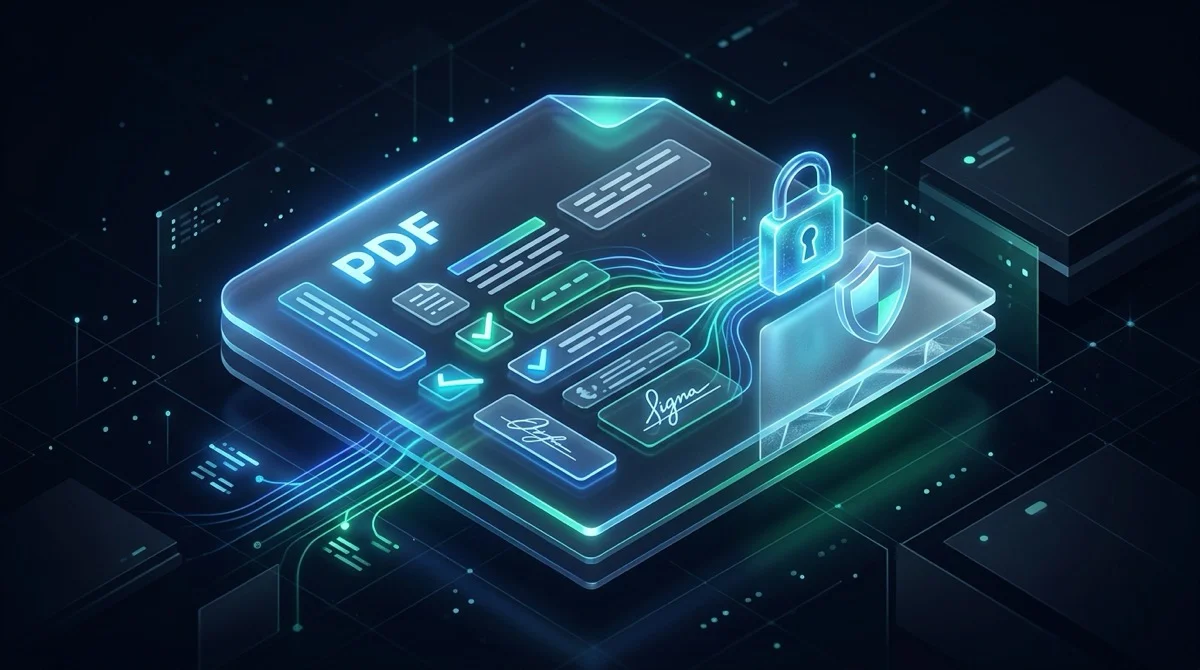
Aplanar un PDF (PDF Flattening) consiste en fusionar elementos interactivos como campos de formulario rellenables, marcas de verificación, firmas electrónicas y anotaciones directamente en la capa de fondo estática del documento. Bajo el estándar ISO 32000, esto bloquea permanentemente los valores introducidos, evita alteraciones no autorizadas, resuelve fallos de visualización en dispositivos móviles y asegura una impresión idéntica en cualquier pantalla o impresora.
- Bloqueo permanente de formularios: transforma cuadros de texto, casillas de verificación y firmas en gráficos vectoriales estáticos, imposibilitando modificaciones accidentales o manipulaciones.
- Visualización móvil garantizada: erradica los fallos habituales donde los datos completados o las firmas se muestran vacíos en teléfonos móviles, pestañas del navegador o impresoras.
- Fidelidad vectorial intacta: el aplanamiento vectorial preserva la nitidez matemática de las fuentes y permite buscar texto con Ctrl+F sin recurrir a imágenes pixeladas.
- Privacidad total en memoria RAM: procesamiento en búferes de memoria volátil con borrado automático tras 5 minutos, sin necesidad de registro ni marcas de agua.
Por qué los formularios PDF rellenables siguen siendo vulnerables tras guardar
Casi cualquier usuario habitual de documentos digitales ha experimentado esta situación: completa con esmero un contrato de trabajo, un parte de seguro o una solicitud oficial. Introduce sus datos personales, marca las casillas requeridas, estampa su firma electrónica y hace clic en Guardar. En su pantalla, el documento parece formalmente cerrado. Lo adjunta a un correo y lo envía a su destinatario.
Lo que muchos profesionales ignoran es que el simple guardado de un PDF interactivo no bloquea la información en absoluto. En términos de arquitectura de software, un formulario interactivo consta de capas flotantes suspendidas sobre una hoja de fondo estática. Cualquier persona que abra el archivo en un lector estándar o en un navegador puede hacer clic dentro de los campos, cambiar números de cuenta bancaria, alterar cláusulas, desmarcar consentimientos o incluso borrar su firma pulsando la tecla de retroceso.
A esta vulnerabilidad de seguridad se suman frecuentes problemas de incompatibilidad gráfica. Al visualizar un PDF interactivo en un teléfono móvil o tableta, el visor nativo a menudo no consigue interpretar los widgets del formulario. Las marcas de verificación desaparecen, las respuestas escritas aparecen como cajas blancas vacías y las firmas no se muestran. Aplanar el PDF elimina estos inconvenientes al fusionar todos los componentes interactivos en la estructura fija de la página.
Cómo funciona el aplanamiento de PDF bajo el estándar ISO 32000
Para comprender la eficacia del aplanamiento, es útil analizar la estructura del formato PDF según la especificación internacional ISO 32000. Un PDF no es una imagen plana convencional, sino una jerarquía orientada a objetos dividida en estratos superpuestos:
- El flujo de contenido estático (/Contents): Es la base de cada página PDF. Contiene los trazados vectoriales, logotipos, márgenes y párrafos de texto inmutables que no se pueden modificar con clics ordinarios.
- La matriz de anotaciones (/Annots): Las características interactivas no habitan en el flujo de la página. Residen en un diccionario de metadatos separado denominado matriz de anotaciones. Aquí se alojan los widgets AcroForm, cajas de texto, botones de opción, menús desplegables, notas adhesivas y firmas digitales.
- El catálogo del documento (/AcroForm): El diccionario raíz indexa todas las definiciones de campos interactivos, recursos de fuentes y scripts de cálculo automático.
Cuando usted rellena un formulario en pantalla, la aplicación únicamente actualiza la etiqueta de valor (/V) en el widget de anotación. La página física subyacente permanece enteramente en blanco bajo ese cuadro.
Durante el proceso de aplanamiento, el motor lleva a cabo una conversión estructural integral. Analiza cada widget en la matriz /Annots, extrae su flujo de apariencia visual (/AP) y traduce las letras escritas, las marcas y los trazos de firma en instrucciones de dibujo vectorial nativas. Estas instrucciones se inyectan directamente en el flujo /Contents de la página. Una vez fundida la apariencia en la capa base, el motor purga la matriz /Annots y desacopla el catálogo /AcroForm. Los campos dejan de existir como widgets editables, mientras que la apariencia gráfica se mantiene al 100%.
Aplanar frente a rasterizar: por qué es vital preservar los vectores
Un error muy extendido en la gestión documental es confundir el auténtico aplanamiento con la rasterización de imágenes. Ciertas herramientas online de escasa calidad recurren a un atajo deficiente: toman una captura de pantalla de cada hoja, convierten el documento en imágenes JPEG de baja resolución y las empaquetan en un nuevo PDF. Aunque esto impide editar los campos, ocasiona perjuicios críticos:
- Pérdida de nitidez tipográfica: La rasterización convierte las curvas matemáticas en matrices de píxeles estáticas. Al ampliar en pantalla o al imprimir en láser, los bordes de las letras se aprecian borrosos, pixelados y con halos de compresión.
- Destrucción de la búsqueda de texto (Ctrl+F): Como las palabras se han transformado en píxeles planos, la capa de texto desaparece por completo. Ya no es posible buscar términos clave, copiar párrafos ni emplear lectores de pantalla accesibles.
- Aumento exorbitante del tamaño del archivo: Convertir 10 páginas de nítido texto vectorial en fotografías completas provoca que el tamaño pase de 200 KB a más de 25 MB, desbordando los límites de correo electrónico.
Por contra, el aplanamiento vectorial de calidad mantiene los flujos tipográficos matemáticos. Los caracteres rellenados siguen siendo glifos vectoriales definidos. El documento conserva un peso liviano, una nitidez perfecta a cualquier nivel de zoom y plena capacidad de búsqueda.
Privacidad garantizada: el procesamiento en memoria volátil protege sus datos
Los documentos PDF que requieren ser aplanados suelen ser precisamente sus archivos más confidenciales: declaraciones de impuestos con identificaciones fiscales, solicitudes hipotecarias, contratos laborales, expedientes médicos y acuerdos comerciales de alto valor. Compartir estos documentos en línea exige garantías de seguridad de primer orden.
Muchos conversores web convencionales almacenan los archivos de los usuarios en discos duros durante días o solicitan un correo electrónico para recibir enlaces de descarga. Este planteamiento conlleva serios riesgos de filtración y vulnera normativas como el RGPD.
Por esta razón, la suite de herramientas PDF online gratuitas de AZ2PDF se ha diseñado bajo una estricta política de retención cero:
- Procesamiento aislado en memoria RAM volátil: Los archivos se transmiten a la memoria RAM del sistema y se procesan en milisegundos. Nunca se guardan en discos duros permanentes ni en servidores de bases de datos.
- Servicio de purga automática cada 5 minutos: Un proceso daemon en el servidor supervisa continuamente los búferes y destruye permanentemente cualquier dato temporal a los 5 minutos de su procesamiento.
- Cero recopilación de datos o inspección por IA: Sus documentos jamás son abiertos, inspeccionados, catalogados ni utilizados para entrenar modelos de inteligencia artificial. Su información privada sigue siendo exclusivamente suya.
- Completamente gratis y sin letra pequeña: Todas las herramientas de AZ2PDF están disponibles de forma gratuita, sin necesidad de crear cuenta, sin tarjetas de crédito y sin marcas de agua en sus archivos.
Cómo aplanar un formulario PDF online en 3 sencillos pasos
Fijar los campos de formulario y las anotaciones en capas de impresión inmutables lleva menos de diez segundos con la Herramienta Aplanar PDF de AZ2PDF. El procedimiento es sumamente directo:
Paso 1: Suba su documento PDF rellenado
Abra la herramienta en cualquier navegador web moderno en su Mac, PC con Windows, equipo Linux o teléfono móvil. Arrastre y suelte el formulario PDF completado en la zona de carga, o pulse el botón de selección para abrir el archivo desde su almacenamiento. El documento se procesa al instante en un entorno seguro.
Paso 2: Pulse Aplanar para fijar los elementos interactivos
Haga clic en el botón Aplanar PDF para ejecutar la operación. El motor analiza el catálogo /AcroForm, evalúa las apariencias de todos los campos, casillas y firmas, y los funde en trazos vectoriales inmutables en milisegundos.
Paso 3: Descargue su PDF protegido contra manipulaciones
Haga clic en Descargar para guardar su PDF definitivo en su dispositivo. Al abrir el archivo descargado, todos los campos formarán parte del fondo de la página. Ya puede remitir su documentación con total confianza de que nadie podrá modificar sus respuestas.
Casos de uso reales: cuándo resulta indispensable aplanar un PDF
Aplanar un documento no es un mero detalle técnico, sino una práctica fundamental en la operativa jurídica, contable y administrativa diaria:
1. Contratos mercantiles y acuerdos de confidencialidad (NDA) firmados
Al firmar digitalmente, las firmas y fechas a menudo reposan como anotaciones flotantes. Si envía un PDF sin aplanar, cualquier tercero con un visor corriente puede reubicar su firma, modificar términos pactados o suprimir cláusulas. El aplanamiento integra la firma en el texto del contrato.
2. Declaraciones tributarias y trámites administrativos oficiales
Los formularios oficiales de la administración pública incorporan múltiples casillas de verificación y cálculos. Las sedes electrónicas gubernamentales suelen rechazar documentos con formularios interactivos o scripts JavaScript por motivos de seguridad informática. Aplanar el documento asegura que los evaluadores visualicen las cifras exactas sin errores de validación.
3. Corrección de marcas de verificación ausentes en teléfonos móviles
¿Alguna vez envió un formulario completado y el receptor le comentó que las casillas estaban desmarcadas? Los visores estándar de teléfonos inteligentes a menudo no consiguen interpretar los caracteres de las marcas de verificación no aplanadas. Integrarlas en la página garantiza una visualización perfecta en cualquier dispositivo móvil.
4. Prevención de colisión de nombres de campos al unir varios PDF
Cuando necesita consolidar varios formularios independientes en un único expediente unificado, los formularios interactivos originan un grave problema llamado colisión de campos. Si dos documentos tienen campos con el mismo nombre interno, unirlos hará que el segundo sobreescriba los valores del primero. Aplanar cada archivo antes de la unión evita toda colisión.
5. Preparación de archivos para imprenta comercial de alta velocidad
Los talleres de artes gráficas y procesadores RIP están concebidos para interpretar vectores estáticos. Si una rotativa se topa con un PDF con capas interactivas, puede ignorar las anotaciones y emitir pliegos sin las respuestas cumplimentadas. Aplanar garantiza una fiabilidad de impresión del 100%.
Comparativa de métodos: AZ2PDF online frente a Acrobat y Guardar como PDF
A la hora de asegurar un formulario PDF, existen tres vías predominantes. Conocer sus ventajas y desventajas le permitirá elegir la opción más eficiente:
Opción 1: Plataforma web moderna en memoria volátil (AZ2PDF)
Ofrece el balance ideal entre gratuidad absoluta, disponibilidad instantánea y rigor técnico. No precisa descargas de software, opera en cualquier sistema operativo, trata los archivos estrictamente en memoria volátil y concluye el proceso en un par de segundos manteniendo una nitidez vectorial impecable.
Opción 2: Software de escritorio comercial (Adobe Acrobat Pro)
Adobe Acrobat Pro incluye herramientas avanzadas de comprobación previa para aplanar documentos. Sin embargo, impone una costosa suscripción que sobrepasa los 240 euros anuales, consume gigabytes de espacio en disco y requiere navegar por complejos menús de configuración.
Opción 3: Impresión virtual del sistema operativo (Imprimir en PDF)
Muchos usuarios optan por abrir el archivo en el navegador y seleccionar Imprimir > Guardar como PDF. Aunque es un recurso conocido, acarrea inconvenientes de peso:
- Pérdida de enlaces interactivos: Los controladores de impresora virtual eliminan los hipervínculos web, direcciones de correo y marcadores de navegación.
- Distorsiones cromáticas: Convierten con frecuencia el perfil RGB de pantalla a CMYK de imprenta, alterando los tonos originales.
- Desajuste de márgenes y escalas: Suelen aplicar márgenes automáticos de impresión que encogen la página entre un 4% y un 8%, recortando bordes.
- Eliminación de metadatos: El título del documento, el autor y las fechas de creación se pierden durante el proceso de emulación de impresión.
Distinción crucial: aplanar un PDF frente a una redacción o censura permanente
Uno de los errores más peligrosos en seguridad digital es utilizar el aplanamiento como sustituto de una auténtica redacción (caviardage). Es esencial diferenciar entre bloquear un formulario visible y eliminar datos confidenciales:
Si su documento contiene información privada (como números de tarjetas de crédito o diagnósticos médicos) y usted simplemente dibuja un rectángulo negro encima con una herramienta de dibujo, el aplanamiento no protegerá esos datos en absoluto.
Al aplanar el archivo, el software fusiona el rectángulo negro en la capa gráfica situada encima del texto. Sin embargo, ¡el texto oculto bajo ese recuadro sigue existiendo en el código binario del archivo! Cualquier usuario que seleccione el área con el ratón o use un extractor de texto podrá copiar los datos confidenciales sin dificultad.
Para ocultar información de forma segura debe recurrir a una herramienta de censura permanente que elimine físicamente los bytes del documento. El flujo de seguridad recomendado es el siguiente:
- Censure y elimine de forma permanente los datos sensibles con una herramienta de redacción específica.
- Incorpore una marca de agua de seguridad (como CONFIDENCIAL o COPIA) en las páginas.
- Aplane el archivo con la Herramienta Aplanar PDF de AZ2PDF para fijar firmas, campos y marcas de agua.
- Aplique cifrado militar AES-256 para restringir el acceso no autorizado mediante contraseña.
Procesos combinados: qué hacer antes y después del aplanamiento
El aplanamiento es una etapa clave en el ciclo de vida del documento. Integrarlo con otras herramientas de la suite AZ2PDF le permitirá optimizar sus tareas cotidianas:
- Conserve siempre un respaldo original editable: Como el aplanamiento es una transformación irreversible, guarde siempre una copia sin aplanar para poder corregir datos o actualizar fechas en el futuro.
- Comprima archivos pesados tras el aplanamiento: Si el formulario contenía escaneos o imágenes de alta definición, reduzca su peso hasta en un 80% mediante la herramienta de compresión de PDF sin perder nitidez.
- Reorganice o elimine páginas sobrantes: Si el documento incluye hojas de instrucciones innecesarias, elimínelas antes de enviar el archivo final.
- Fusione múltiples formularios terminados: Una vez aplanados individualmente, combine varios formularios en un solo archivo sin temer colisiones de campos interactivos.
Soluciones rápidas a problemas frecuentes al aplanar documentos
Si se encuentra con resultados inesperados al gestionar sus formularios, estas recomendaciones le ayudarán a resolver las incidencias más comunes:
1. Los botones de cálculo automático han desaparecido
Es el comportamiento previsto. Al aplanar el documento, los scripts de cálculo dinámico y los botones de acción (como Enviar por correo o Restablecer) se suprimen porque los widgets interactivos dejan de existir. Si necesita que el usuario final haga clic en un botón, el archivo debe mantenerse como formulario abierto.
2. El proceso de aplanamiento falla por contraseña o permisos
Si el archivo de origen está protegido con cifrado o restricciones de edición, el motor no podrá reescribir los diccionarios de objetos. Utilice una herramienta de desbloqueo de contraseñas PDF para levantar las restricciones antes de aplanar.
3. El archivo se aplanó pero detectó una errata
Al haberse convertido los campos en gráficos de fondo, no es posible hacer doble clic para editar el texto. Si no guardó una copia de respaldo, abra el documento en el editor de PDF online para cubrir el error con un parche blanco y escribir el texto correcto encima.
Para descubrir más utilidades de gestión de documentos, visite la página principal de AZ2PDF y explore nuestra colección completa de herramientas gratuitas.
Preguntas frecuentes
❓ Preguntas Frecuentes (FAQ)
Sí. Es 100% gratuita, sin necesidad de registro ni tarjetas de crédito, sin límites de tamaño de archivo y sin añadir marcas de agua a sus documentos.
Artículos Relacionados con este Tema
Profundice en técnicas profesionales de organización de páginas y gestión documental.

Cómo comprimir un PDF sin perder calidad (Gratis y Rápido)
Aprenda a reducir el tamaño de sus archivos PDF hasta un 85% para enviar por email sin texto borroso ni imágenes pixeladas. Rápido, gratis y 100% privado en su navegador.

Cómo censurar y eliminar información confidencial de un PDF de forma permanente y gratis
Aprenda a censurar texto confidencial, números de identificación y cuentas bancarias en archivos PDF online gratis. Eliminación binaria irreversible sin Adobe Acrobat.

Cómo reparar archivos PDF dañados online (gratis y seguro)
Aprenda a reparar archivos PDF dañados o ilegibles online gratis. Reconstruya tablas xref, recupere flujos binarios y acceda a sus documentos con total seguridad.

Cómo convertir PDF a PDF/A estándar ISO para archivado a largo plazo
Aprenda a convertir documentos PDF al formato PDF/A estándar ISO 19005 online y gratis. Incruste fuentes, estandarice perfiles de color ICC y garantice la validez legal.

Cómo hacer que un PDF parezca escaneado online gratis (efecto papel realista)
Aprenda a convertir PDFs digitales en documentos que parecen escaneados en papel de forma gratuita. Añada inclinación sutil, grano de papel y contraste sin impresora.

Cómo convertir PDF a escala de grises blanco y negro (gratis online)
Convierte archivos PDF en color a escala de grises monocromática (DeviceGray) online gratis. Ahorra tinta de impresora y reduce el tamaño hasta un 70%.