Cómo añadir números de página y numeración Bates a un PDF (Online y Gratis)
Respuesta Directa y Conclusiones Clave
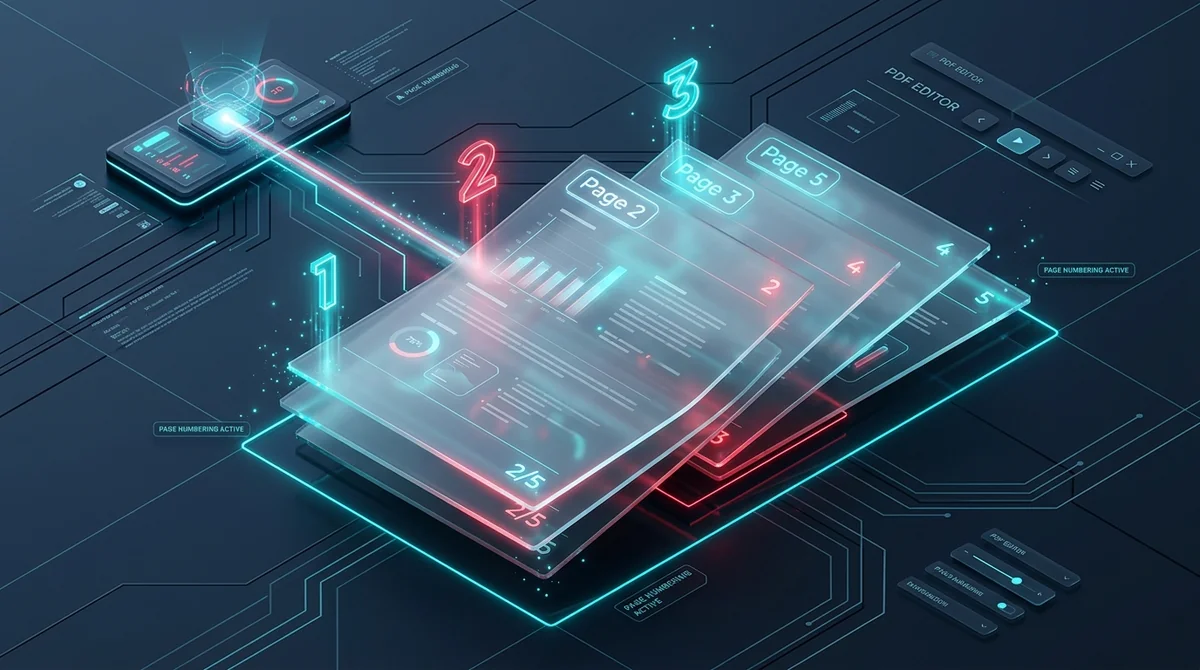
Añadir números de página a un PDF es la inserción automatizada de operadores de texto vectorial en los flujos de contenido de cada página según la norma ISO 32000, sin rasterizar el texto existente.
- Estampado vectorial no destructivo: Los números se insertan directamente en el flujo de contenido sin convertir las tipografías en imágenes rasterizadas.
- Formatos de número flexibles: Soporte para números arábigos, comodines «Página X de Y», numeración legal Bates y números romanos.
- Gestión de portadas: Excluye fácilmente la página de título e inicia la numeración a partir de la página dos con un desfase personalizado.
- Procesamiento 100% gratuito: Sin registro de cuenta, sin límites de uso y sin marcas de agua en AZ2PDF.
Por qué la paginación formal es imprescindible
Los documentos que carecen de numeración generan confusiones constantes durante negociaciones mercantiles, reuniones de directiva y audiencias judiciales. Cuando los interlocutores citan partes discrepantes de un expediente no paginado de 80 páginas, el diálogo productivo se detiene por completo. La adición de encabezados, pies de página o códigos Bates garantiza que todos los participantes hagan referencia exactamente a los mismos pasajes con total certeza.
Prepare informes corporativos y alegatos legales aptos para su presentación judicial con la herramienta Numerar páginas AZ2PDF. Permite aplicar números de página personalizables, estampados Bates y prefijos identificativos con calibración milimétrica de tipografía, tamaño y márgenes.
Mecánica técnica: Inyección de flujos según la norma ISO 32000
Herramientas obsoletas a menudo convierten páginas completas en imágenes de mapa de bits estáticas para estampar los números, arruinando de forma irreversible la nitidez tipográfica y la capacidad de búsqueda de texto. En contraste, AZ2PDF implementa la inyección de flujos nativa conforme al estándar internacional ISO 32000.
Nuestro motor accede directamente al diccionario /Contents de la página y añade un bloque independiente de operadores vectoriales que incluye instrucciones BT (Begin Text), definición de cuerpo tipográfico, posicionamiento por coordenadas y ET (End Text). Las geometrías vectoriales, marcadores interactivos y campos de formulario preexistentes se mantienen intactos al 100 %, conservando una definición cristalina y búsqueda textual completa.
Guía paso a paso para añadir números de página
Paginar documentos PDF extensos es sumamente intuitivo desde el navegador web:
- Cargue su archivo PDF en la zona de trabajo segura del navegador.
- Seleccione la alineación preferida (superior, inferior, izquierda, centro o derecha) y personalice los comodines de texto como
Página {n} de {total}. - Configure el desfase numérico para omitir la carátula o portada si corresponde, haga clic en «Aplicar» y descargue su documento numerado.
Antes o después de aplicar la numeración consecutiva, también puede reordenar y organizar las páginas de tu PDF para garantizar que todos los epígrafes sigan una cronología impecable.
Numeración Bates y estándares para litigios judiciales
Para litigantes y auditores de cuentas, la numeración Bates asigna identificadores alfanuméricos correlativos irrepetibles (como CASO-000142) a cada página. Este método proporciona una pista de auditoría indubitada en la práctica de pruebas, preservando la autenticidad documental en litigios de gran trascendencia.
Aplique una paginación formal rigurosa mediante la suite de utilidades PDF online gratuitas de AZ2PDF, disfrutando de un procesamiento instantáneo en la memoria local de su equipo sin riesgos de retención en servidores.
❓ Preguntas Frecuentes (FAQ)
Sí. Puede configurar libremente el número de inicio y el desfase para que la numeración solo comience a ser visible a partir de la página dos o tres.
Artículos Relacionados con este Tema
Profundice en técnicas profesionales de organización de páginas y gestión documental.
Cómo eliminar páginas de un PDF online (gratis y rápido)
Aprende cómo eliminar páginas no deseadas, en blanco o confidenciales de un PDF online gratis. Selección visual intuitiva y procesamiento seguro en RAM.

Cómo editar un PDF online sin Adobe Acrobat (Gratis y Seguro)
Aprenda a modificar texto, insertar firmas, resaltar y tapar datos confidenciales en PDF directamente en su navegador sin pagar suscripciones a Acrobat.

Cómo unir archivos PDF en un solo documento online (Gratis y Seguro)
Aprende a combinar varios archivos PDF en un solo documento organizado sin Adobe Acrobat. Rápido, gratis y completamente seguro sin pérdida de calidad.

Cómo dividir páginas PDF en archivos separados (Gratis y Seguro)
Aprenda a dividir archivos PDF en documentos independientes o extraer rangos de páginas específicos online sin Adobe Acrobat. Rápido, gratis y 100 % privado.

Cómo dividir un PDF por tamaño o número de páginas (gratis online)
Aprende a dividir archivos PDF grandes en partes más pequeñas por tamaño o páginas online gratis. Fracciona documentos para correo y trámites en segundos.

Cómo convertir un PDF de varias páginas en una sola página continua (herramienta online gratis)
Une varias páginas PDF en una sola página larga de desplazamiento vertical continuo. Elimine saltos de página artificiales y conserve la nitidez vectorial gratis.