Cómo editar un PDF online sin Adobe Acrobat (Gratis y Seguro)
Respuesta Directa y Conclusiones Clave
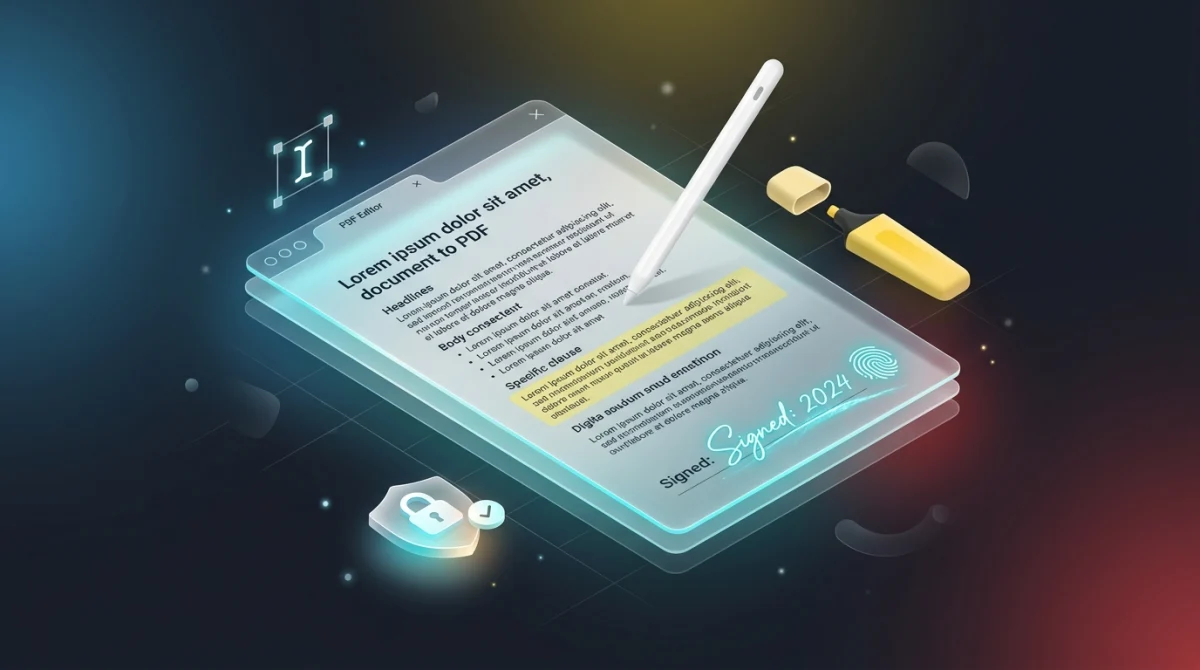
Para editar un archivo PDF online sin pagar una costosa suscripción a Adobe Acrobat, puede utilizar un editor moderno en el navegador como AZ2PDF. Funciona directamente en la memoria local de su dispositivo para corregir texto, firmar contratos, subrayar cláusulas y ocultar datos confidenciales sin subir sus archivos a servidores externos.
- Sin software de pago: No necesita una suscripción de más de 240 €/año a Adobe Acrobat Pro para realizar correcciones cotidianas.
- Privacidad absoluta: Sus documentos permanecen en su propio equipo y nunca viajan por internet hacia servidores de terceros.
- Herramientas esenciales: Añada texto fácilmente, dibuje o adjunte firmas, resalte anotaciones y tape cifras confidenciales.
- Recomendación experta: Para formularios, firmas y ajustes rápidos, editar el PDF es lo ideal. Para reescribir textos largos, convierta primero a Word.
¿Por qué es tan particular editar un PDF? (Y por qué no necesita Acrobat)
¿Alguna vez ha necesitado corregir una errata en una factura o cambiar una fecha en un contrato y ha descubierto que no podía hacer clic para escribir? No es el único.
Casi todos solemos redactar documentos en programas como Microsoft Word o Google Docs, donde las palabras fluyen de línea en línea de forma continua. Sin embargo, el formato Portable Document Format (PDF) nació con un propósito diametralmente opuesto: funciona igual que una hoja impresa en papel digital. Al generar un PDF, cada frase, logotipo y línea se fija en coordenadas milimétricas exactas para asegurar que el diseño se vea idéntico en un teléfono móvil, un Mac o un ordenador de sobremesa.
A diferencia de los procesadores de texto, el PDF no almacena párrafos dinámicos, sino caracteres fijos en el espacio. Por eso, abrir un PDF a menudo genera la sensación de estar mirando una fotografía inalterable en lugar de un archivo de texto editable.
Durante años, modificar estas páginas bloqueadas obligaba a recurrir a software pesado como Adobe Acrobat Pro, cuyo coste supera los 240 € anuales. Sin embargo, para necesidades comunes (rellenar formularios, corregir nombres, firmar acuerdos o añadir notas), pagar esa suscripción no tiene sentido: los navegadores actuales resuelven todo esto gratis y al instante.
Para superar estas barreras estructurales sin adquirir costosas licencias de software, puede utilizar el Editor de PDF de AZ2PDF. Desarrollado para una productividad inmediata en el navegador, le permite modificar texto, insertar notas, trazar formas vectoriales y ocultar cláusulas confidenciales directamente sobre el lienzo.
Privacidad ante todo: El procesamiento local en el navegador protege sus datos
Ya se trate de contratos laborales, acuerdos de alquiler, historiales médicos o declaraciones de impuestos, los archivos PDF contienen con frecuencia información estrictamente confidencial.
La inmensa mayoría de servicios tradicionales en internet aplican un proceso clásico de subida a la nube:
- Usted arrastra su archivo a la ventana del navegador.
- El documento viaja por internet y se almacena en el servidor remoto de un tercero.
- Ese servidor externo ejecuta los cambios.
- El archivo editado se descarga de nuevo en su equipo.
Aunque esos sitios prometan borrar los archivos transcurrida una hora, enviar contratos o extractos bancarios a servidores desconocidos entraña riesgos significativos de fuga de datos.
Por este motivo, las Herramientas PDF online gratuitas de AZ2PDF se construyeron sobre un modelo de procesamiento 100% en el navegador. Al abrir su documento, su navegador ejecuta cada modificación directamente en la memoria RAM de su ordenador o teléfono. En ningún instante su archivo se transmite a servidores externos. Sus datos privados nunca abandonan su pantalla.
Cómo editar cualquier PDF online en 3 sencillos pasos
Editar un documento le llevará menos de un minuto utilizando el Editor de PDF de AZ2PDF. El proceso no puede ser más directo:
Paso 1: Abrir el archivo PDF al instante
Acceda al editor en su navegador web y arrastre su archivo PDF directamente al área de trabajo. Como la ejecución es 100% local, el documento se abre de inmediato sin esperas ni colas de subida al servidor.
Paso 2: Realice sus anotaciones y correcciones
Utilice la barra de herramientas superior: haga clic en cualquier punto para insertar texto nuevo, dibuje o inserte su firma, resalte cláusulas clave o utilice la herramienta de borrado en blanco para tapar datos confidenciales.
Paso 3: Guarde y descargue su documento final
Cuando termine, pulse el botón de Descargar. Su archivo PDF modificado se guardará en su dispositivo manteniendo intacta la maquetación original, sin marcas de agua, sin crear cuentas y sin esperas.
¿Qué puede hacer en un editor de PDF online gratuito?
Un buen editor online debe cubrir todas las necesidades prácticas que surgen en la oficina, en clase o en casa. Estas son las tareas más habituales:
1. Insertar texto, corregir datos y rellenar formularios
¿Debe cambiar una dirección postal, poner el número de una factura o rellenar una solicitud no editable? Elija la herramienta de Texto, haga clic donde desee y escriba. Podrá adaptar tipografía, tamaño, color y alineación al diseño preexistente.
2. Firmar acuerdos y contratos digitalmente
Imprimir una hoja solo para firmarla a bolígrafo y volver a escanearla supone un derroche innecesario de tiempo y papel. Con la herramienta de Firma, puede dibujar su rúbrica con el ratón o en pantalla táctil, o adjuntar un archivo PNG con fondo transparente de su firma original.
3. Resaltar párrafos y añadir anotaciones
A la hora de estudiar o revisar un contrato con compañeros, resaltar ideas agiliza la lectura. Escoja tonos fluorescentes para destacar cláusulas o trace rectángulos y flechas indicativas.
4. Tapar y ocultar información privada (Whiteout)
Antes de remitir balances o facturas a terceras partes, suele ser obligatorio ocultar números de cuenta o datos de contacto. La herramienta de bloque blanco le permite dibujar cajas opacas sobre los datos sensibles para que no queden a la vista.
Una vez guardadas sus modificaciones y anotaciones, la incorporación de nuevas fuentes o firmas escaneadas puede incrementar el tamaño del archivo. Puede comprimir su PDF editado rápidamente para que su documento mantenga un tamaño liviano idóneo para el envío por correo electrónico.
Comparativa: Navegador local vs. Nube vs. Acrobat
A la hora de retocar un PDF existen tres caminos principales:
Opción 1: Editores modernos en el navegador (AZ2PDF)
La vía más veloz y segura para las modificaciones del día a día. Funciona enteramente en el sandbox del navegador. Sus archivos nunca salen de su equipo, no requiere registro y es compatible de inmediato con Mac, Windows, iOS y Android sin instalar nada.
Opción 2: Plataformas tradicionales con subida a la nube
Sitios web antiguos que exigen enviar el documento a sus servidores. Aunque evitan instalar aplicaciones, subir datos médicos o financieros privados entraña riesgos de seguridad evidentes. Además, suelen limitar el uso diario o exigir pagos sorpresa para descargar.
Opción 3: Software pesado de escritorio (Adobe Acrobat Pro)
Acrobat Pro sigue siendo útil para imprentas que necesitan separación de colores en preimpresión. Sin embargo, su coste de más de 240 € al año no se justifica para la inmensa mayoría de profesionales que solo necesitan firmar, anotar o corregir textos.
Cuándo editar directamente vs. Cuándo convertir a Word
Una regla práctica muy sencilla le ahorrará tiempo y complicaciones:
Edite directamente como PDF cuando: Vaya a firmar un documento, rellenar campos, corregir un nombre propio o fecha, añadir notas o tapar cifras confidenciales. Se hace en pocos segundos y preserva el diseño original al 100%.
Convierta primero a Word cuando: Necesite reescribir párrafos enteros que ocupen varias páginas y requieran que el texto se redistribuya de forma continua hacia abajo. Debido a la posición fija de los elementos en el PDF, las reescrituras profundas son mucho más limpias a través de Word.
Dado que cada modificación se procesa localmente en el entorno aislado de su navegador, las herramientas PDF en línea de AZ2PDF proporcionan un espacio seguro y privado donde sus documentos confidenciales nunca tocan servidores externos en la nube.
Soluciones rápidas a dudas comunes al editar PDF
Si surge algún contratiempo al trabajar con su documento, aquí tiene respuesta a las 3 situaciones más frecuentes:
1. No se puede seleccionar ni resaltar el texto
Si hace clic y el texto no responde, es muy probable que el PDF proceda de un escáner o fotocopiadora. En ese caso, el archivo es una fotografía de la hoja. Puede escribir notas encima o pasar el archivo por un lector OCR para convertirlo en texto seleccionable.
2. Los botones de herramientas aparecen atenuados
Si no puede interactuar con los iconos, es posible que el autor del documento haya fijado una contraseña de permisos que restringe la edición. Deberá retirar esa restricción antes de continuar.
3. La tipografía nueva no coincide exactamente
Al introducir texto nuevo sobre un diseño existente, elegir fuentes universales y limpias como Arial, Inter o Roboto garantiza que las líneas añadidas encajen con naturalidad en la página.
❓ Preguntas Frecuentes (FAQ)
Sí. Herramientas del lado del cliente como el Editor de PDF de AZ2PDF permiten añadir texto, hacer anotaciones, tapar datos y firmar electrónicamente directamente en su navegador de forma 100% gratuita y sin registro.
Artículos Relacionados con este Tema
Profundice en técnicas profesionales de organización de páginas y gestión documental.

Cómo unir archivos PDF en un solo documento online (Gratis y Seguro)
Aprende a combinar varios archivos PDF en un solo documento organizado sin Adobe Acrobat. Rápido, gratis y completamente seguro sin pérdida de calidad.

Cómo dividir páginas PDF en archivos separados (Gratis y Seguro)
Aprenda a dividir archivos PDF en documentos independientes o extraer rangos de páginas específicos online sin Adobe Acrobat. Rápido, gratis y 100 % privado.

Cómo proteger un PDF con contraseña gratis (Cifrado militar AES-256)
Aprenda a cifrar y proteger archivos PDF con contraseña online gratis mediante cifrado militar AES-256. Asegure contratos y nóminas confidenciales sin marcas de agua.

Cómo desbloquear un PDF protegido con contraseña online (Eliminar seguridad para siempre)
Aprenda a quitar contraseñas y restricciones de permisos de archivos PDF autorizados gratis en línea. Descifrado seguro, sin marcas de agua y en memoria RAM.

Cómo rotar y guardar páginas PDF permanentemente online y gratis
Aprende a girar páginas PDF al revés o de lado y guardarlas permanentemente online gratis. Rápido, seguro en memoria RAM y conservando el 100% de la calidad original.

Cómo recortar márgenes y bordes de páginas PDF online (Gratis)
Aprenda a recortar márgenes de archivos PDF y eliminar bordes oscuros de escaneo online gratis. Ajuste páginas para lectores Kindle y etiquetas térmicas sin perder calidad.