Cómo eliminar páginas de un PDF online (gratis y rápido)
Respuesta Directa y Conclusiones Clave
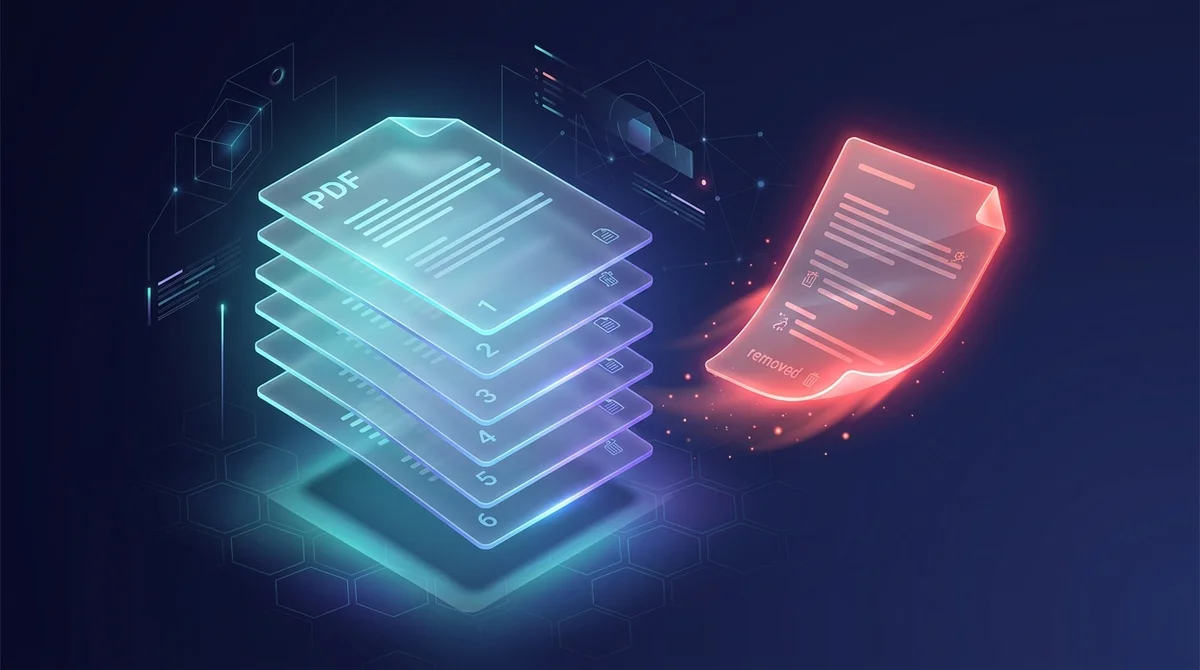
Para eliminar páginas de un PDF online gratis, sube tu archivo a la herramienta Eliminar páginas de AZ2PDF, selecciona visualmente las páginas a descartar o introduce un rango (ej. 1, 3-5) y descarga el archivo limpio. El procesamiento se ejecuta al 100 % en la memoria RAM temporal, preservando la fidelidad vectorial y purgando los datos tras 5 minutos.
- Depuración sin pérdida de calidad: Eliminar páginas reajusta la tabla xref y el árbol /Pages sin recomprimir el flujo de contenido de las hojas conservadas.
- Selección visual ultra rápida: Haz clic en las tarjetas de miniaturas o introduce rangos de páginas como 1, 3-5, 8 para purgar múltiples secciones simultáneamente.
- Privacidad garantizada: Los documentos se procesan en la memoria efímera del navegador y se destruyen permanentemente tras 5 minutos.
- Utilidad 100 % gratuita: Disfruta de eliminaciones de páginas ilimitadas, sin registro previo, marcas de agua ni suscripciones.
Por qué es esencial la eliminación selectiva de páginas
Los documentos digitales acumulan con frecuencia contenido superfluo: hojas en blanco accidentales causadas por atascos en el alimentador del escáner, listas de precios desactualizadas o cláusulas confidenciales destinadas únicamente a revisión interna. Distribuir archivos con páginas innecesarias incrementa el peso del archivo y genera riesgos de cumplimiento normativo.
Elimina portadas innecesarias, cláusulas obsoletas y escaneos duplicados de forma ágil con la herramienta Eliminar páginas de AZ2PDF. Solo tienes que hacer clic en las miniaturas de vista previa para descartar las hojas sobrantes y obtener un documento limpio y profesional en segundos.
Aspectos técnicos: Desreferenciación de objetos según la norma ISO 32000
Utilizar la función «Imprimir en PDF» para descartar páginas es una práctica común que a menudo corrompe las fuentes incrustadas y degrada las imágenes mediante remuestreo agresivo. En contraste, AZ2PDF efectúa una desreferenciación estructural directa a nivel de catálogo de objetos conforme al estándar internacional ISO 32000.
Cuando se seleccionan páginas para su eliminación, sus entradas se retiran del nodo /Pages del documento y la tabla de referencias cruzadas (xref) se reconstruye de inmediato. El resto de flujos de contenido, marcadores interactivos e hipervínculos internos continúan funcionando perfectamente sin sufrir pérdidas de calidad.
Cómo eliminar páginas no deseadas paso a paso
Eliminar páginas es un proceso muy sencillo y completamente no destructivo para el resto de tu archivo:
- Sube tu documento PDF al entorno seguro del navegador.
- Haz clic sobre las tarjetas de página para marcarlas para su eliminación, o escribe rangos personalizados en la casilla (ej.: 1, 3-5, 8).
- Pulsa en Eliminar páginas para descargar al instante el archivo PDF depurado y optimizado.
Tras descartar las páginas irrelevantes, también puedes dividir el documento resultante en capítulos independientes si necesitas entregar secciones específicas a distintos departamentos.
Depuración de anexos confidenciales y páginas en blanco
Quitar páginas obsoletas antes de compartir archivos por correo electrónico con clientes y socios garantiza una imagen corporativa impecable. Los despachos de abogados depuran borradores preliminares, mientras que las gestorías fiscales eliminan hojas de escaneo en blanco para agilizar trámites administrativos.
Limpia tus documentos con total tranquilidad mediante la caja de herramientas gratuita de gestión de PDF de AZ2PDF, donde el procesamiento aislado en la memoria RAM asegura que las páginas eliminadas jamás dejen rastro en servidores externos.
❓ Preguntas Frecuentes (FAQ)
En absoluto. Las páginas conservadas mantienen intactos sus textos vectoriales originales, fuentes incrustadas y gráficos de imagen sin ninguna recompresión.
Artículos Relacionados con este Tema
Profundice en técnicas profesionales de organización de páginas y gestión documental.

Cómo dividir páginas de un PDF en archivos separados (Gratis y Seguro)
Aprende a dividir archivos PDF en documentos independientes o extraer rangos de páginas específicos online sin Adobe Acrobat. Rápido, gratis y 100% privado.
Cómo reordenar y organizar páginas PDF online (gratis y seguro)
Aprende a reordenar, barajar y organizar páginas de un PDF online gratis. Arrastra y suelta miniaturas para cambiar la secuencia con total privacidad.

Cómo convertir un PDF de varias páginas en una sola página continua (herramienta online gratis)
Convierte documentos PDF de varias páginas en una única página de desplazamiento vertical continuo. Elimina saltos de página y conserva la calidad vectorial gratis.

Cómo rotar y guardar páginas PDF permanentemente online gratis
Aprende cómo rotar páginas PDF de lado o boca abajo y guardarlas permanentemente online gratis. Rápido, seguro y conserva el 100% de la calidad original.

Cómo escalar páginas PDF online a tamaños de papel estándar (gratis y nítido)
Aprende a escalar páginas PDF a tamaños de papel estándar como A4, Letter y A3 online gratis. Soluciona márgenes cortados con tipografía vectorial 100% nítida.

Cómo imprimir varias páginas PDF en una sola hoja (herramienta N-Up gratis)
Aprende a combinar 2, 4 o más páginas PDF en una sola hoja para imprimir folletos y resúmenes. Ahorra papel, conserva la calidad vectorial, 100% gratis y privado.