Cómo dividir páginas PDF en archivos separados (Gratis y Seguro)
Respuesta Directa y Conclusiones Clave
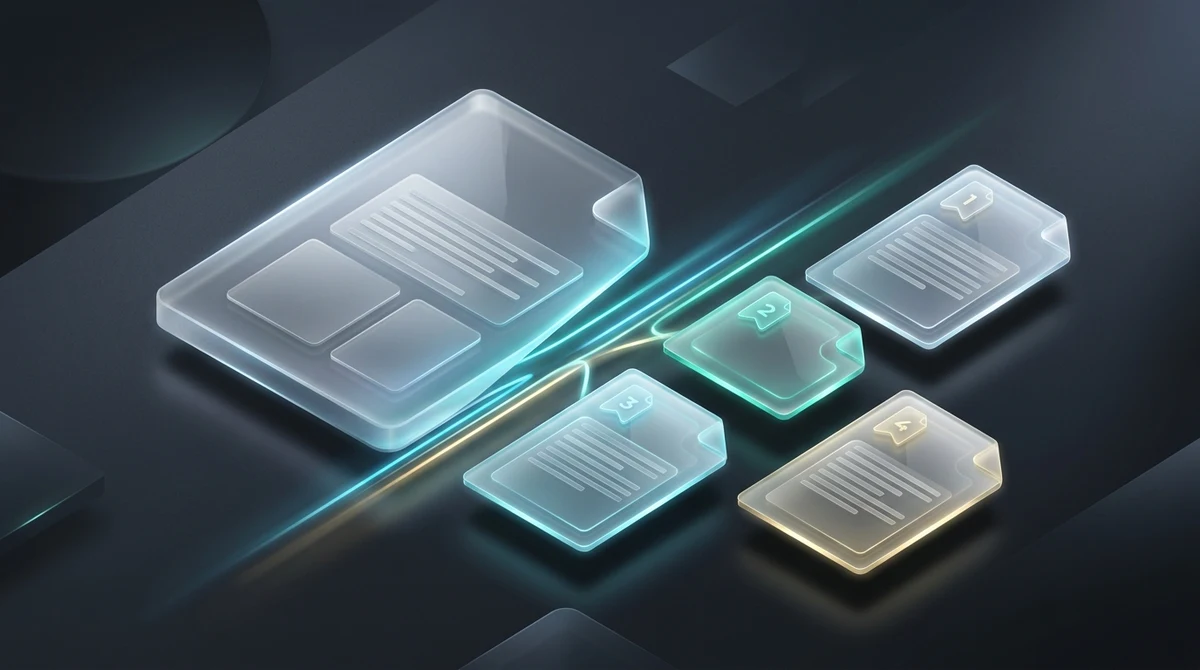
Para dividir páginas PDF en documentos independientes online sin Adobe Acrobat, suba su archivo a la herramienta segura en memoria de AZ2PDF. El motor analiza el árbol jerárquico de páginas, resuelve los recursos tipográficos y gráficos heredados y extrae los rangos seleccionados o páginas individuales en segundos, sin pérdida de calidad y sin retención permanente en servidores.
- Sin programas de pago: Extraiga rangos de páginas específicos o divida informes extensos en documentos independientes sin pagar una suscripción costosa a Adobe Acrobat Pro.
- 100 % gratis y sin marcas de agua: Utilice la herramienta sin tarifas ocultas, sin límites de páginas, sin registro obligatorio y sin sellos promocionales en sus descargas.
- Privacidad total de datos: Los archivos se procesan en la memoria RAM volátil del servidor y se eliminan automáticamente en 5 minutos, protegiendo sus contratos y registros privados.
- Extracción limpia de vectores: Las fuentes incrustadas, gráficos vectoriales e imágenes de alta resolución se conservan íntegramente sin pixelado ni degradación visual.
¿Por qué dividir un PDF es más complejo que un simple corte de archivo?
Ya sea que necesite extraer un acuerdo de confidencialidad de cinco páginas de un extenso expediente corporativo, separar un recibo fiscal de un archivo contable anual o aislar un capítulo clave de un manual técnico, dividir un documento PDF es una tarea cotidiana fundamental. Sin embargo, a diferencia de lo que muchos creen, segmentar un archivo PDF resulta mucho más sofisticado que cortar un archivo de texto o recortar un video digital.
Bajo la norma internacional ISO 32000, un archivo PDF no es un rollo continuo de papel digital donde las páginas se ordenan de forma secuencial en bytes fijos. En su lugar, es una base de datos orientada a objetos e indexada compuesta por diccionarios de datos interconectados:
- Catálogo del documento y árbol jerárquico de páginas (/Pages): El catálogo central (/Catalog) apunta a un nodo raíz que se ramifica en nodos hijos que representan cada una de las hojas (/Page). Un corte de bytes superficial que separe los flujos de página sin reconstruir esta jerarquía generará un archivo dañado e ilegible.
- Diccionarios de recursos compartidos (Shared Resources): Las fuentes tipográficas, curvas vectoriales, imágenes rasterizadas y perfiles de color casi nunca se almacenan en una sola página. Se definen en diccionarios superiores y se comparten entre cientos de páginas. Al extraer una sola hoja, el motor debe rastrear estos punteros y copiar únicamente los recursos necesarios en el nuevo documento.
- Reconstrucción de la tabla de referencias cruzadas (XRef): Cada objeto indirecto dispone de un desplazamiento de bytes específico registrado en la tabla XRef. Extraer páginas requiere reconstruir este índice desde el byte cero, renumerar los objetos referenciados y limpiar datos obsoletos.
Un motor de división riguroso analiza el grafo de objetos interno, resuelve las dependencias compartidas y genera un documento estándar completamente autónomo que se abre al instante en cualquier visor de PDF.
Cuando necesite aislar capítulos específicos o convertir un lote de escaneos masivos en archivos organizados, la herramienta Dividir PDF de AZ2PDF le ofrece precisión milimétrica. Podrá extraer intervalos de páginas, separar pares e impares o dividir todo el documento en hojas individuales.
Privacidad ante todo: El procesamiento en memoria RAM protege sus documentos
Los archivos que se dividen con frecuencia contienen información confidencial: nóminas de empleados, historiales médicos, patentes comerciales o declaraciones impositivas. En internet, la seguridad jamás debe comprometerse.
Muchos sitios web tradicionales guardan sus documentos en discos duros durante horas o días y solicitan registros con correos personales. En cambio, AZ2PDF está concebido con una arquitectura de cero almacenamiento permanente:
- Procesamiento en memoria RAM volátil: Los archivos subidos se gestionan en la memoria temporal del servidor. Las páginas se procesan en milisegundos sin escribirse jamás en discos de almacenamiento permanente ni bases de datos.
- Eliminación automática en 5 minutos: Un servicio en segundo plano borra de forma definitiva todas las asignaciones de memoria temporales en un plazo de 5 minutos tras completar la tarea.
- Sin retención ni entrenamiento de inteligencia artificial: Sus documentos jamás se analizan, indexan ni utilizan para alimentar modelos de aprendizaje automático. Su propiedad intelectual le pertenece en exclusiva.
- Acceso 100 % libre y gratuito: Sin planes de pago, sin cuotas diarias y sin formularios de registro.
Cómo dividir páginas PDF online en 3 sencillos pasos
Separar páginas o aislar capítulos lleva solo unos instantes desde cualquier navegador moderno en ordenador o móvil:
Paso 1: Seleccione su documento PDF
Arrastre y suelte su archivo en la zona designada, o haga clic en el botón de selección para elegir el PDF desde su almacenamiento local. Su documento se cargará de inmediato sin colas de espera.
Paso 2: Configure el modo de división y los rangos de páginas
Defina la forma en que desea segmentar su archivo según sus necesidades:
- Rangos personalizados: Introduzca números de página separados por comas y guiones (por ejemplo: 1-3, 5, 8-12) para reunir esas hojas específicas en un único archivo PDF continuo.
- Dividir todas las páginas: Escriba "all" para convertir cada página del documento en un archivo PDF independiente, ideal para procesar facturas por lote.
- Extracción de página individual: Escriba un solo número (como el 4) para aislar una hoja clave como un documento autónomo.
Paso 3: Procese y descargue sus archivos organizados
Haga clic en Dividir PDF. En milisegundos, el sistema separa las páginas elegidas, compila la nueva tabla de referencias y prepara la descarga. Obtendrá un archivo PDF individual o un archivo comprimido ZIP con todas las páginas, sin marcas de agua.
Detrás de escena: Extracción del árbol de páginas y herencia de recursos
La diferencia primordial entre un divisor básico y un motor de estándar industrial radica en el tratamiento estricto de la herencia de recursos según la especificación ISO 32000:
1. Resolución de recursos heredados
Los generadores de PDF suelen colocar diccionarios de fuentes (/Font) y gráficos (/XObject) en el nodo superior /Pages en lugar de repetirlos en cada página /Page. Si una herramienta simplemente extrae la página, el archivo resultante carece de tipografías y mostrará páginas en blanco. AZ2PDF recorre el árbol de forma recursiva hacia arriba, reúne los recursos heredados y los vincula a las páginas extraídas.
2. Poda de objetos no utilizados (Dead Object Pruning)
Un documento de cientos de páginas alberga miles de elementos incrustados pertenecientes a páginas descartadas. Un motor inteligente aplica la poda de objetos huérfanos: sigue únicamente las referencias de objetos alcanzables desde las páginas seleccionadas y elimina el resto. De esta manera, extraer dos hojas de un catálogo de 200 MB genera un archivo liviano y optimizado.
3. Preservación de cajas geométricas y orientación
Cada página cuenta con coordenadas independientes: MediaBox (tamaño de página física), CropBox (área visual), BleedBox y TrimBox (guías de imprenta), además del atributo de rotación /Rotate (0, 90, 180 o 270 grados). El separador conserva íntegramente estas medidas y orientaciones originales.
Una vez que haya extraído las secciones necesarias de varios archivos, puede combinar las páginas seleccionadas en un documento final para generar un resumen ejecutivo o informe personalizado.
Extracción de rangos personalizados vs. Dividir todas las páginas individuales
Según el escenario laboral al que se enfrente, seleccionará una de estas dos estrategias principales:
Estrategia 1: Extracción orientada a rangos
Óptima para compartir apartados concretos de un informe general con terceros. Por ejemplo, si una auditoría de 80 páginas incluye las conclusiones en las páginas 1 a 4 y las notas en las 75 a 78, ingresar "1-4, 75-78" consolida esas ocho páginas en un archivo conciso. Toda la información interna ajena permanece resguardada en el archivo original.
Estrategia 2: Segmentación masiva en páginas unitarias
Al gestionar documentos escaneados en bloque, como 50 recibos de suministros o 100 exámenes digitalizados juntos, separarlos hoja por hoja resulta imprescindible. La opción "all" divide el documento en 50 archivos PDF ordenados cronológicamente y empaquetados en un archivo ZIP para su descarga directa.
Comparación de alternativas: Navegador en memoria vs. Acrobat vs. Servicios antiguos
Para determinar la mejor opción de trabajo, conviene contrastar precio, nivel de seguridad y agilidad:
Opción 1: Herramientas modernas en memoria (AZ2PDF)
Máxima velocidad y privacidad garantizada sin instalar software. Funciona en Windows, macOS, Linux, iOS y Android en el navegador. Totalmente gratuita, sin necesidad de registro, sin marcas y con borrado en 5 minutos. La opción más eficiente para el trabajo diario.
Opción 2: Software de escritorio (Adobe Acrobat Pro)
Herramienta potente para imprentas profesionales, pero exige una suscripción anual de aproximadamente 240 € y consume considerables recursos del sistema. Para separar páginas ocasionalmente, abonar esta tarifa recurrente resulta innecesario.
Opción 3: Portales cloud convencionales
Muchos sitios web antiguos guardan archivos en servidores durante horas, aplican topes diarios de operaciones o insertan logotipos de publicidad en los documentos resultantes.
Casos prácticos: Cuándo dividir un archivo PDF ahorra tiempo crítico
Segmentar documentos extensos es una destreza crucial en múltiples actividades laborales:
- Ámbito legal y contratos: Los equipos jurídicos reciben extensos expedientes procesales. Dividir los archivos permite a los asistentes aislar testimonios, pruebas documentales y firmas en expedientes independientes.
- Ámbito académico y científico: Estudiantes y docentes pueden extraer capítulos específicos de libros de texto digitales para confeccionar fichas de estudio ligeras y fáciles de consultar en tabletas.
- Sector inmobiliario y trámites bancarios: Los solicitantes de préstamos a menudo necesitan presentar nóminas o escrituras separadas en plataformas de bancos con límites de peso estrictos.
- Recursos humanos: Los departamentos de personal pueden separar contratos individuales o fichas de beneficios a partir de manuales generales corporativos.
Resuelva cualquier gestión documental con agilidad y tranquilidad gracias a la suite completa de herramientas PDF online de AZ2PDF, que asegura estricta confidencialidad y una respuesta inmediata en cada archivo.
Soluciones rápidas para problemas frecuentes al dividir PDFs
Si experimenta dificultades al dividir sus documentos, estas pautas prácticas le ayudarán a solucionarlas con rapidez:
1. El archivo PDF dividido sigue siendo muy pesado para enviarlo por correo
Si las páginas contienen fotografías muy densas, pase el documento por la herramienta Comprimir PDF para aligerar su peso manteniendo la nitidez tipográfica.
2. Las páginas quedan invertidas o de lado tras la división
Si algunas páginas escaneadas presentan una orientación equivocada, utilice la herramienta Girar PDF para ajustar su orientación a 90 o 180 grados con un clic.
3. No se puede dividir un archivo PDF protegido con contraseña
Si el documento está bloqueado contra cambios o extracción, desbloquee los permisos con la contraseña correspondiente antes de proceder a la división.
❓ Preguntas Frecuentes (FAQ)
No. Las herramientas de extracción de alta fidelidad no realizan capturas de pantalla ni recomprimen gráficos. El motor duplica los trazados vectoriales, fuentes incrustadas y flujos de imágenes originales directamente en el nuevo archivo, conservando el 100 % de la nitidez inicial.
Artículos Relacionados con este Tema
Profundice en técnicas profesionales de organización de páginas y gestión documental.

Cómo editar un PDF online sin Adobe Acrobat (Gratis y Seguro)
Aprenda a modificar texto, insertar firmas, resaltar y tapar datos confidenciales en PDF directamente en su navegador sin pagar suscripciones a Acrobat.

Cómo unir archivos PDF en un solo documento online (Gratis y Seguro)
Aprende a combinar varios archivos PDF en un solo documento organizado sin Adobe Acrobat. Rápido, gratis y completamente seguro sin pérdida de calidad.

Cómo comprimir un PDF sin perder calidad (Gratis y Rápido)
Aprenda a reducir el tamaño de sus archivos PDF hasta un 85% para enviar por email sin texto borroso ni imágenes pixeladas. Rápido, gratis y 100% privado en su navegador.

Cómo convertir PDF a Word sin perder el formato (Gratis y Editable)
Aprende a convertir documentos PDF en archivos Word DOCX editables sin fuentes rotas, tablas desalineadas ni cuadros de texto. Rápido y 100% privado.

Cómo convertir Word a PDF sin perder el formato (Gratis y Seguro)
Aprenda a convertir documentos Word DOCX y DOC en archivos PDF estandarizados con fuentes bloqueadas, márgenes intactos y sin saltos de línea. Rápido, gratis y 100% privado.

Cómo rotar y guardar páginas PDF permanentemente online y gratis
Aprende a girar páginas PDF al revés o de lado y guardarlas permanentemente online gratis. Rápido, seguro en memoria RAM y conservando el 100% de la calidad original.