Cómo convertir un PDF de varias páginas en una sola página continua (herramienta online gratis)
Respuesta Directa y Conclusiones Clave
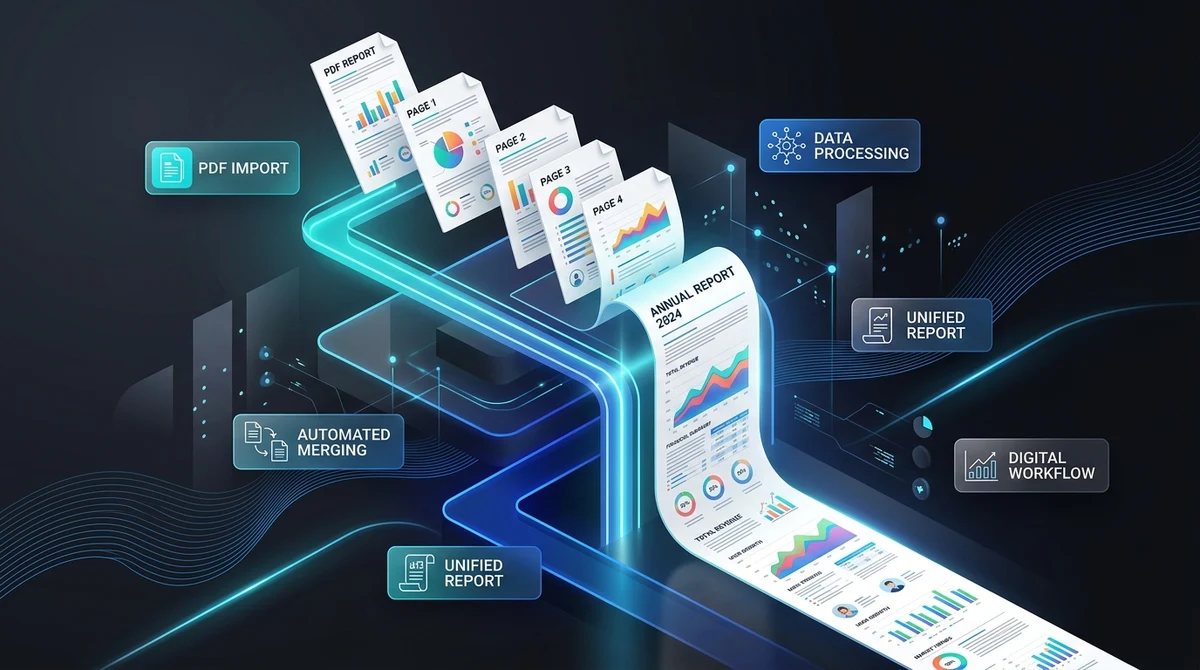
Para convertir un PDF multipágina en una sola página continua, se combinan todas las páginas consecutivas en una única hoja vertical ininterrumpida. Mediante la herramienta web gratuita de AZ2PDF, la altura de cada página se apila en un lienzo unificado utilizando objetos vectoriales Form XObject bajo la norma ISO 32000, preservando la nitidez tipográfica y suprimiendo saltos de página sin subir archivos a servidores remotos.
- Lectura vertical sin interrupciones: Elimina los cortes horizontales artificiales en tablas de datos, facturas, infografías y documentos vistos en pantallas móviles.
- Fidelidad vectorial sin pérdidas: La incrustación mediante Form XObject preserva las fuentes originales TrueType y OpenType, trazados vectoriales e imágenes de alta definición sin rasterización destructiva.
- Sin instalación y 100% gratuito: Se ejecuta íntegramente en el navegador web sin registro de cuentas, suscripciones de pago, límites diarios ni marcas de agua.
- Privacidad total del lado del cliente: Los archivos se procesan en la memoria local mediante WebAssembly y JavaScript, garantizando que sus documentos confidenciales nunca salgan de su equipo.
¿Por qué convertir un PDF de varias páginas en una sola página continua?
El formato de documento portátil (PDF) se concibió a principios de los años 90 como un fiel reflejo digital de la impresora de escritorio física. Bajo este paradigma editorial clásico, el contenido se segmentaba de forma inflexible en límites rectangulares de papel predeterminados, como las hojas A4 o Carta. Cada vez que el texto o las imágenes sobrepasaban la altura de una hoja, una línea de corte horizontal partía el contenido, sin importar si dividía un párrafo a la mitad, mutilaba los encabezados de una tabla contable o quebraba un diagrama de flujo técnico entre dos hojas inconexas.
Si bien los límites de página físicos continúan siendo necesarios para imprimir en papel y archivar en archivadores de palanca, los hábitos de lectura digital han cambiado por completo. Más del 65% de la lectura documental se realiza actualmente en teléfonos inteligentes, pantallas panorámicas y tabletas. En estos dispositivos táctiles predomina el desplazamiento vertical continuo frente al incómodo gesto de pasar páginas de izquierda a derecha.
Convertir un documento de varias páginas en una única hoja vertical ininterrumpida elimina los inconvenientes de la paginación tradicional:
- Fluidez de lectura sin pausas: Suprime el salto visual y los vacíos entre páginas consecutivas, permitiendo asimilar informes exhaustivos, manuales de ingeniería y recibos como un flujo informativo uniforme.
- Protección íntegra de tablas y gráficos: Estados financieros, balances de cuentas y cronogramas de proyectos permanecen unidos en un lienzo homogéneo en lugar de quedar seccionados a lo largo de cortes de hoja.
- Optimización para lectura móvil y web: El lienzo vertical reproduce la comodidad visual de un artículo web moderno, prescindiendo de pesados visores de PDF externos.
- Presentaciones nítidas para pantallas de señalización digital: Idóneo para pantallas táctiles de ferias, paneles comerciales y quioscos informativos de orientación vertical.
Con las herramientas web gratuitas de AZ2PDF, puede eliminar esas restricciones de papel en cuestión de segundos, convirtiendo documentos fragmentados en lienzos digitales modernos directamente en su navegador.
Elimine los cortes de página artificiales en infografías y presentaciones utilizando la herramienta de PDF a página única de AZ2PDF, que une páginas consecutivas en un lienzo vertical continuo ideal para desplazarse en el móvil.
El mecanismo de incrustación vectorial de páginas según el estándar ISO 32000
Al buscar cómo juntar páginas de PDF en un solo documento largo, muchos usuarios tropiezan con conversores rudimentarios que utilizan capturas de pantalla. Estas herramientas convierten cada página en una imagen comprimida JPG o PNG, la pegan en un lienzo HTML5 y la exportan de nuevo como un PDF rasterizado pesado y de baja calidad. Este método plantea graves inconvenientes:
- El texto deja de ser seleccionable y pierde la búsqueda: Al quedar el texto incrustado en una malla de píxeles, la combinación de teclas Ctrl+F deja de funcionar y no es posible copiar fragmentos al portapapeles.
- Pérdida drástica de nitidez al ampliar: Cuando el lector amplía para observar cifras pequeñas o notas al pie, los caracteres se transforman en bloques pixelados y borrosos.
- Aumento descomunal del tamaño del archivo: Convertir texto vectorial y fuentes tipográficas en mapas de bits sin comprimir multiplica el peso del archivo por cinco o diez veces, dificultando su envío por correo electrónico.
En la ingeniería documental profesional que cumple con la norma internacional ISO 32000 para PDF, el procedimiento técnico es totalmente distinto: incrustación vectorial sin pérdidas mediante objetos Form XObject.
En la jerarquía interna de un archivo PDF, un Form XObject (identificado mediante la clave /Subtype /Form) es una secuencia autónoma y reutilizable de contenido gráfico. Encapsula todos los glifos tipográficos, diccionarios de fuentes, trazados vectoriales, perfiles de color y flujos de imagen de la página original en un subprograma independiente. Para crear una página continua, el motor aplica cuatro pasos de precisión arquitectónica:
- Detección dimensional y cálculo de envolvente: El motor explora el árbol de páginas del documento original (
/Pages) y consulta las cajas MediaBox y CropBox de cada página. Halla el ancho máximo (maxWidth) y suma las alturas de todas las páginas para computar la altura total exacta (totalHeight). - Creación del lienzo receptor: Se instancia un documento PDF completamente nuevo con una sola página raíz inicializada en las dimensiones exactas de
[maxWidth, totalHeight]en el espacio de coordenadas de usuario habitual (donde 72 puntos corresponden a una pulgada física). - Transformación de coordenadas afines: De arriba abajo, el motor incrusta cada página original como un Form XObject. Dado que el origen de coordenadas de un PDF se sitúa en la esquina inferior izquierda, el desplazamiento vertical decrece progresivamente (
currentY -= pageHeight). En páginas más estrechas que el ancho máximo, aplica una matriz de transformación afín para centrarlas de manera simétrica en el eje horizontal. - Ensamblaje del flujo con recursos compartidos: La página contenedora referencia cada página incrustada sin volver a codificar ni comprimir las tipografías. Las curvas Bézier y las fuentes vectoriales conservan intacta su definición matemática.
El archivo resultante se abre al instante en lectores de PDF estándar, conserva la capacidad completa de búsqueda de texto y mantiene una nitidez impecable con aumentos del 100%, 400% o 1000%.
Cómo unir un PDF en una sola página continua en 3 sencillos pasos
Unificar todas las páginas de su documento en un desplazamiento vertical continuo solo toma unos segundos, sin instalaciones de software ni cuotas de suscripción:
Paso 1: Suba su documento PDF multipágina
Abra la herramienta en el navegador web de su ordenador, portátil, tableta o teléfono móvil. Arrastre y suelte el archivo PDF en el área designada o pulse el botón para seleccionarlo desde su disco local, Google Drive o iCloud. El archivo se cargará de inmediato en el entorno local del navegador sin demoras de servidores externos.
Paso 2: Apile las páginas en una tira vertical continua
Haga clic en el botón de procesar para iniciar la conversión. El motor lee la jerarquía de páginas, calcula las dimensiones de la superficie combinada, encapsula cada página como objeto vectorial y las engarza suavemente en un único pliego vertical. En documentos de 5 a 30 páginas, el proceso finaliza habitualmente en menos de dos segundos.
Paso 3: Descargue su PDF de página única continua
Haga clic en Descargar para guardar su nuevo archivo PDF en el almacenamiento de su dispositivo. Ábralo en Google Chrome, Apple Preview, Adobe Acrobat o en el navegador de su teléfono. Podrá disfrutar de una navegación vertical fluida sin cortes artificiales y sin marcas de agua publicitarias.
Tratamiento de orientaciones mixtas (vertical y horizontal) y anchos variables
En el trabajo habitual de oficina, los archivos PDF rara vez cuentan con dimensiones completamente homogéneas. Un informe empresarial puede abrir con tres páginas verticales (A4 vertical), continuar con una amplia hoja de cálculo financiera en formato apaisado (A3 horizontal) y concluir con dos páginas de apéndices en vertical. Al combinar páginas heterogéneas en un único pliego continuo, ajustar las divergencias geométricas es crucial.
Un algoritmo de unión rudimentario estiraría las páginas horizontales a lo alto, deformaría las verticales o cortaría el texto ancho en el margen derecho. En cambio, nuestro motor inteligente sigue dos reglas geométricas estrictas:
- Límite de ancho máximo dinámico: El lienzo portador acomoda su dimensión horizontal para igualar la página individual más ancha presente en el archivo.
- Centrado horizontal simétrico: En lugar de alinear las páginas estrechas forzadamente a la izquierda (lo que generaría un efecto desequilibrado), el motor calcula un margen compensatorio
(maxWidth - sheetWidth) / 2. Las páginas estrechas quedan situadas en el centro visual con márgenes equilibrados a ambos lados, alineando armónicamente títulos y párrafos con el eje de lectura.
Si más adelante necesita imprimir esta composición alargada en papel de oficina común, puede recurrir cómodamente a la imposición de varias páginas por hoja (N-Up) para distribuir el diseño en cuadrículas manejables de impresión.
Página continua única vs Imposición N-Up vs Unir PDFs: ¿Qué herramienta necesita?
Dado que existen diversas formas de reorganizar páginas, con frecuencia se confunden tres operaciones distintas: la conversión a página continua, la imposición de páginas múltiples por hoja y la unión de archivos. Seleccione la herramienta apropiada en función de su objetivo final:
Opción 1: PDF a página única (Tira vertical continua)
Apila todas las páginas de un mismo documento verticalmente sobre un lienzo único de gran longitud. Las alturas se combinan, los saltos de hoja se suprimen y la escala del contenido permanece inalterada al 100%. Seleccione esta alternativa si su fin primordial es la lectura cómoda en pantallas digitales, móviles, pantallas de información o el intercambio de facturas e infografías.
Opción 2: Diseño de múltiples páginas por hoja (Imposición N-Up para ahorro de papel)
La utilidad N-Up de AZ2PDF reduce el tamaño de varias páginas y las acomoda en forma de cuadrícula (como 2 por hoja o 4 por hoja) sobre una hoja física estándar como A4 o Carta. El documento conserva su paginación clásica. Elija esta alternativa si desea ahorrar papel y tóner al imprimir apuntes o presentaciones docentes.
Opción 3: Unir PDF (Combinación de varios documentos separados)
La herramienta de unir PDF toma diversos archivos independientes (como contrato.pdf, anexo.pdf y factura.pdf) y los enlaza sucesivamente en un archivo multipágina maestro. Cada página original permanece como una hoja autónoma con sus saltos convencionales. Seleccione esta opción para agrupar varios archivos en uno solo de manera ordenada.
Opción 4: Dividir PDF (Extracción de páginas determinadas)
La función de división de AZ2PDF extrae intervalos de páginas o separa cada hoja en un archivo independiente. Es perfecta cuando solo le interesa aislar ciertas páginas de un documento extenso en lugar de agruparlo todo en un pliego continuo.
Casos prácticos de aplicación para archivos PDF continuos de una sola página
Unificar documentos de múltiples páginas en un flujo vertical continuo ofrece ventajas operativas claras en entornos empresariales, de diseño, educativos y de programación:
- Facturación electrónica, informes de gastos y recibos POS: Los programas de gestión y empresas de servicios suelen generar recibos de compras repartidos en dos o tres hojas de papel. Fusionarlos en una sola página restablece el formato de tira de recibo continuo, agilizando las revisiones contables.
- Cómics digitales, webtoons y manga: Las historietas digitales pensadas para lectura vertical en teléfonos móviles lucen mucho mejor cuando sus viñetas se unen en una sola pieza, permitiendo que el lector se sumerja en la acción sin bandas blancas que rompan el ritmo visual.
- Infografías de gran extensión y pósteres científicos: Gráficos explicativos o carteles de investigación académica que habían quedado fragmentados en diapositivas aisladas pueden reconstituirse en su formato vertical completo para proyectarse en pantallas grandes.
- Artículos web archivados y manuales de código: Imprimir artículos de internet en PDF acostumbra a cortar párrafos o bloques de código a mitad de una línea. La conversión a página única restituye la sensación natural de leer una página web interactiva.
- Cronogramas de Gantt y diagramas de obras: Los cronogramas de ingeniería que se extienden en múltiples páginas pueden convertirse en un único plano panorámico ininterrumpido, evitando confusiones en las fechas clave del proyecto.
Privacidad y seguridad: Por qué el procesamiento local en el navegador es indispensable
Los archivos que requieren ajustes de maquetación suelen incorporar datos corporativos confidenciales: balances comerciales, contratos con cláusulas de confidencialidad, expedientes judiciales o planes de sistemas informáticos propios. La seguridad debe ser inquebrantable al usar herramientas online.
Muchas plataformas en línea transfieren sus archivos por Internet hasta alojarlos en servidores externos en la nube. Allí se escriben en disco, entran en listas de espera de procesado y a menudo quedan almacenados durante horas o días. Esta práctica introduce serios riesgos de incumplimiento con la normativa RGPD y los deberes de sigilo profesional.
En AZ2PDF, el conversor de PDF a página única funciona sobre un riguroso principio de procesamiento 100% del lado del cliente (Client-Side Architecture):
- 100% procesado en su navegador: El análisis documental, la encapsulación Form XObject y el ensamblaje se realizan de forma directa en el entorno seguro de su navegador gracias a WebAssembly y JavaScript compilado. La información de su PDF jamás abandona su dispositivo y no se envía por la red a ningún servidor.
- Cero almacenamiento de datos: Al no enviarse archivos a servidores remotos, no se crean copias provisionales, miniaturas de caché ni anotaciones en bases de datos. Al cerrar la pestaña de su navegador, toda la memoria utilizada se disipa al instante.
- Sin entrenamiento de modelos de IA: Sus archivos no son analizados, indexados ni utilizados para alimentar motores de inteligencia artificial. Su propiedad intelectual es exclusivamente suya.
- Totalmente gratuito y sin condiciones: AZ2PDF no impone suscripciones de pago, ni registros de correo, ni inserta marcas de agua sobre sus documentos finales.
Transforme sus documentos multipágina en modernos formatos verticales continuos con la plataforma de gestión documental AZ2PDF, obteniendo máxima velocidad y absoluta protección de sus datos dentro de su propio navegador.
Soluciones rápidas a incidencias habituales de visualización y conversión
Si observa algún comportamiento no deseado al visualizar o compartir su PDF de página única continua, estas soluciones directas le ayudarán a resolverlo:
1. El lector de PDF responde con lentitud al desplazarse o hacer zoom
Al visualizar un documento continuo con decenas de páginas compuestas por complejos gráficos vectoriales o fotografías sin comprimir de gran resolución, algunos lectores desactualizados pueden sufrir cierta ralentización. Para recuperar la fluidez, abra el archivo en navegadores modernos como Google Chrome o en Vista Previa de macOS, que aprovechan la aceleración gráfica por hardware (GPU).
2. El contenido se ve diminuto al abrirlo en visores de escritorio
Al abrir un documento muy alargado en Adobe Acrobat, el programa activa de forma predeterminada la vista Ajustar página completa, encogiendo todo el contenido para que quepa en la altura de la pantalla. Basta con hacer clic en el zoom o pulsar Ctrl+1 (Command+1 en Mac) para pasar al tamaño real del 100%, o seleccionar Ajustar al ancho (Ctrl+2) para ocupar todo el ancho del monitor.
3. La página continua sobrepasa el límite de altura de programas antiguos
Ciertas aplicaciones antiguas mantienen un tope de representación visual de 14.400 unidades de usuario (unos 5,08 metros). Si su archivo excede las 50 o 60 páginas combinadas, ábralo en navegadores modernos o divida previamente el documento en fragmentos de unas 20 páginas por secciones temáticas antes de realizar la conversión.
4. Necesidad de añadir notas, firmas o correcciones sobre la tira continua
Tras la unificación en un solo lienzo, todos los textos vectoriales, imágenes y líneas mantienen intacta su editabilidad. Puede cargar el archivo en programas de edición de PDF en línea para agregar anotaciones, resaltar importes o estampar firmas digitales sin generar nuevamente saltos de hoja molestos.
Preguntas frecuentes
❓ Preguntas Frecuentes (FAQ)
Sí. La utilidad de AZ2PDF es 100% gratuita, no requiere registrarse, no tiene topes de uso diario ni estampa ninguna marca de agua sobre sus documentos exportados.
Artículos Relacionados con este Tema
Profundice en técnicas profesionales de organización de páginas y gestión documental.

Cómo escalar páginas PDF online a tamaños estándar de papel (gratis y nítido)
Aprende a escalar páginas PDF a formatos estándar como A4, Carta y A3 online gratis. Corrige márgenes cortados en la impresora con vectores 100% nítidos.

Cómo imprimir varias páginas PDF en una sola hoja (herramienta N-Up gratis)
Aprenda a combinar 2, 4 o más páginas PDF en una sola hoja para imprimir documentos y folletos de estudio. Ahorre papel, preserve la calidad vectorial y procese archivos 100% gratis y privado.

Cómo recortar márgenes y bordes de páginas PDF online (Gratis)
Aprenda a recortar márgenes de archivos PDF y eliminar bordes oscuros de escaneo online gratis. Ajuste páginas para lectores Kindle y etiquetas térmicas sin perder calidad.

Cómo dividir un PDF por tamaño o número de páginas (gratis online)
Aprende a dividir archivos PDF grandes en partes más pequeñas por tamaño o páginas online gratis. Fracciona documentos para correo y trámites en segundos.

Cómo rotar y guardar páginas PDF permanentemente online y gratis
Aprende a girar páginas PDF al revés o de lado y guardarlas permanentemente online gratis. Rápido, seguro en memoria RAM y conservando el 100% de la calidad original.

Cómo editar un PDF online sin Adobe Acrobat (Gratis y Seguro)
Aprenda a modificar texto, insertar firmas, resaltar y tapar datos confidenciales en PDF directamente en su navegador sin pagar suscripciones a Acrobat.