Seiten aus PDF online löschen und entfernen (kostenlos & schnell)
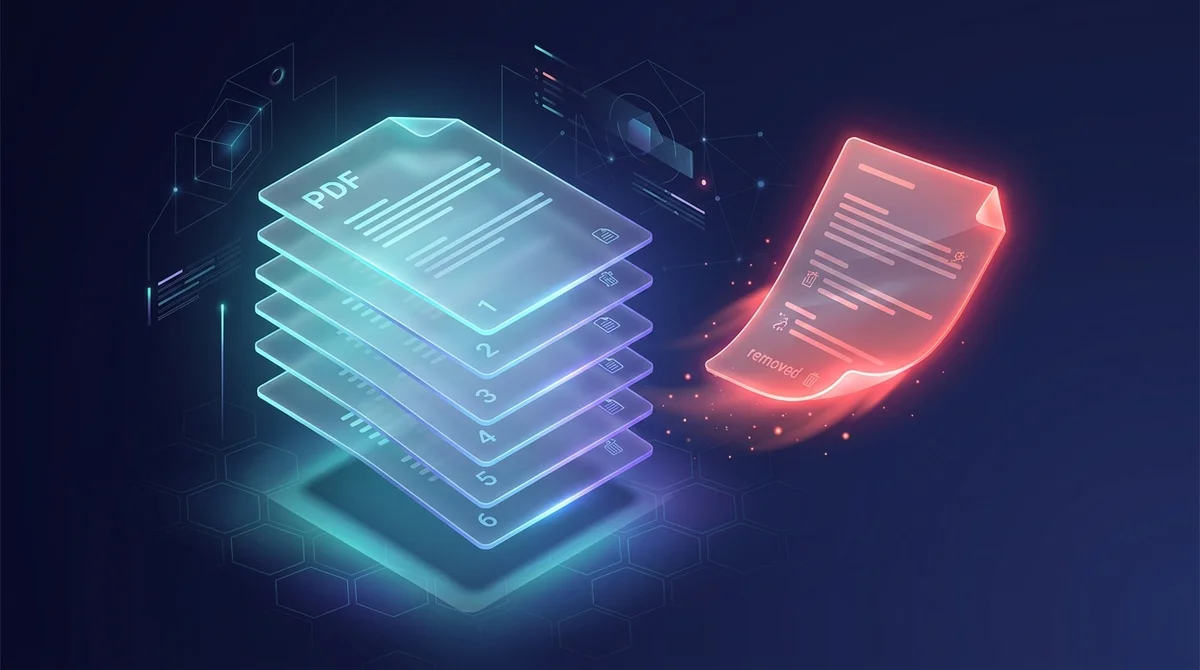
Direkte Antwort & Wichtigste Erkenntnisse
Um Seiten kostenlos online aus einer PDF zu löschen, laden Sie Ihr Dokument in das AZ2PDF-Tool Seiten löschen hoch, wählen Sie die unerwünschten Seiten per Klick oder Seitenbereich (z. B. 1, 3-5) aus und laden Sie die bereinigte Datei herunter. Die Verarbeitung erfolgt zu 100 % im flüchtigen RAM-Speicher, bewahrt die Vektorqualität und löscht Daten nach 5 Minuten automatisch.
- Verlustfreie Seitenbereinigung: Das Entfernen von Seiten passt die xref-Tabelle und den /Pages-Katalog an, ohne den Inhalt verbleibender Seiten neu zu komprimieren.
- Schnelle visuelle Auswahl: Klicken Sie Miniaturansichten direkt an oder geben Sie Seitenbereiche wie 1, 3-5, 8 ein, um mehrere Abschnitte auf einmal zu entfernen.
- Garantierter Datenschutz: Dokumente werden ausschließlich im temporären Speicher verarbeitet und nach 5 Minuten rückstandslos gelöscht.
- 100 % kostenlos: Unbegrenzte Seitenlöschung ohne Registrierungspflicht, Abonnements oder Wasserzeichen.
Warum das gezielte Entfernen von PDF-Seiten unerlässlich ist
Digitale Dokumente sammeln im Berufsalltag häufig überflüssige Inhalte an: versehentlich eingezogene Leerseiten durch Scanner-Papiereinzüge, veraltete Preisübersichten oder vertrauliche Anhänge, die ausschließlich für die interne Prüfung bestimmt waren. Die Weitergabe von Dateien mit unnötigen Seiten vergrößert nicht nur das Datenvolumen, sondern birgt auch erhebliche Compliance- und Datenschutzrisiken.
Entfernen Sie überflüssige Deckblätter, ungültige Klauseln und doppelte Scans schnell mit dem AZ2PDF Seiten löschen Tool. Klicken Sie einfach auf die Miniaturansichten der Seiten, um unerwünschte Blätter auszuwählen und in Sekundenschnelle ein kompaktes, professionelles Dokument zu erstellen.
Technische Einblicke: Objektdereferenzierung nach ISO 32000
Viele Anwender nutzen die Funktion „Drucken als PDF“, um Seiten zu entfernen. Dieser Behelf führt jedoch häufig zu beschädigten Schrifteinbettungen und sichtbaren Komprimierungsartefakten bei Bildern. Im Gegensatz dazu führt AZ2PDF eine direkte strukturelle Dereferenzierung auf Ebene des Objektkatalogs gemäß ISO 32000 durch.
Sobald Seiten zur Entfernung markiert werden, werden ihre Verweise sauber aus dem /Pages-Katalogbaum entfernt und die xref-Querverweistabelle wird neu strukturiert. Alle verbleibenden Inhaltsströme, interaktiven Lesezeichen und internen Hyperlinks bleiben vollständig intakt, ohne dass die Datei neu gerendert werden muss oder an Qualität verliert.
Schritt-für-Schritt-Anleitung: Unerwünschte Seiten löschen
Das Löschen von Seiten ist unkompliziert und beeinflusst den Inhalt der restlichen Seiten in keiner Weise:
- Laden Sie Ihre PDF-Datei in die sichere Browser-Sandbox hoch.
- Klicken Sie auf einzelne Seitenkarten, um sie zum Löschen zu markieren, oder geben Sie benutzerdefinierte Seitenbereiche in das Eingabefeld ein (z. B. 1, 3-5, 8).
- Klicken Sie auf Seiten entfernen, um Ihre bereinigte und optimierte PDF-Datei sofort herunterzuladen.
Nachdem Sie irrelevante Seiten entfernt haben, können Sie bei Bedarf ganz einfach das verbleibende Dokument in eigenständige Abschnitte aufteilen, um verschiedene Kapitel gezielt an einzelne Abteilungen zu verteilen.
Vertrauliche Anhänge und leere Scan-Seiten sicher bereinigen
Das Entfernen veralteter Dokumententeile vor dem E-Mail-Versand an externe Partner gewährleistet einen professionellen Auftritt und erfüllt strenge Unternehmensvorgaben. Rechtsabteilungen entfernen regelmäßig Vertragsentwürfe, während Steuerberatungskanzleien leere Blätter aussortieren, um saubere Einreichungen zu gewährleisten.
Bereinigen Sie Ihre Dokumente zuverlässig und geschützt mit den kostenlosen AZ2PDF-Dokumentenverwaltungswerkzeugen, bei denen die clientseitige Speicherisolierung garantiert, dass Ihre gelöschten Seiten keinerlei Spuren auf externen Servern hinterlassen.
❓ Häufig gestellte Fragen (FAQ)
Nein. Die verbleibenden Seiten behalten ihren exakten Vektortext, alle eingebetteten Schriften und Bilddaten ohne Neuberechnung oder Qualitätsverlust bei.
Verwandte Artikel zu diesem Thema
Erfahren Sie mehr über professionelle Seitenorganisation und Dokumentenverwaltung.

PDF-Seiten in einzelne Dateien trennen (Kostenlos & Sicher)
Erfahren Sie, wie Sie PDF-Dateien online ohne Adobe Acrobat in einzelne Dokumente aufteilen oder bestimmte Seitenbereiche extrahieren. Schnell, kostenlos und absolut privat.
Wie Sie PDF-Seiten online neu anordnen und sortieren (kostenlos & sicher)
Erfahren Sie, wie Sie PDF-Seiten online kostenlos neu anordnen, mischen und sortieren. Miniaturansichten per Drag-and-Drop verschieben mit vollem Datenschutz.

So wandeln Sie mehrseitige PDFs in eine einzelne fortlaufende Seite um (kostenloses Online-Tool)
Mehrseitige PDF-Dokumente in eine nahtlose, vertikal scrollbare Seite zusammenfügen. Künstliche Seitenumbrüche entfernen und Vektorschärfe kostenlos im Browser bewahren.

Wie Sie PDF-Seiten online dauerhaft drehen und kostenlos speichern
Erfahren Sie, wie Sie falsch ausgerichtete oder auf dem Kopf stehende PDF-Seiten online kostenlos drehen und dauerhaft speichern. Schnell, sicher und 100% verlustfrei.

PDF-Seiten online auf Standard-Papierformate skalieren (kostenlos und scharf)
Lernen Sie, wie Sie PDF-Seiten online kostenlos auf DIN A4, Letter oder A3 skalieren. Beseitigen Sie abgeschnittene Druckränder mit 100% scharfen Vektoren.

Mehrere PDF-Seiten auf ein Blatt drucken (kostenloses N-Up-Tool)
Erfahren Sie, wie Sie 2, 4 oder mehr PDF-Seiten auf einem Blatt für Ausdrucke und Handouts kombinieren. Papier sparen, Vektorqualität bewahren und 100% datenschutzkonform im Browser arbeiten.