PDF wie eingescannt aussehen lassen – kostenlos & realistisch online
Direkte Antwort & Wichtigste Erkenntnisse
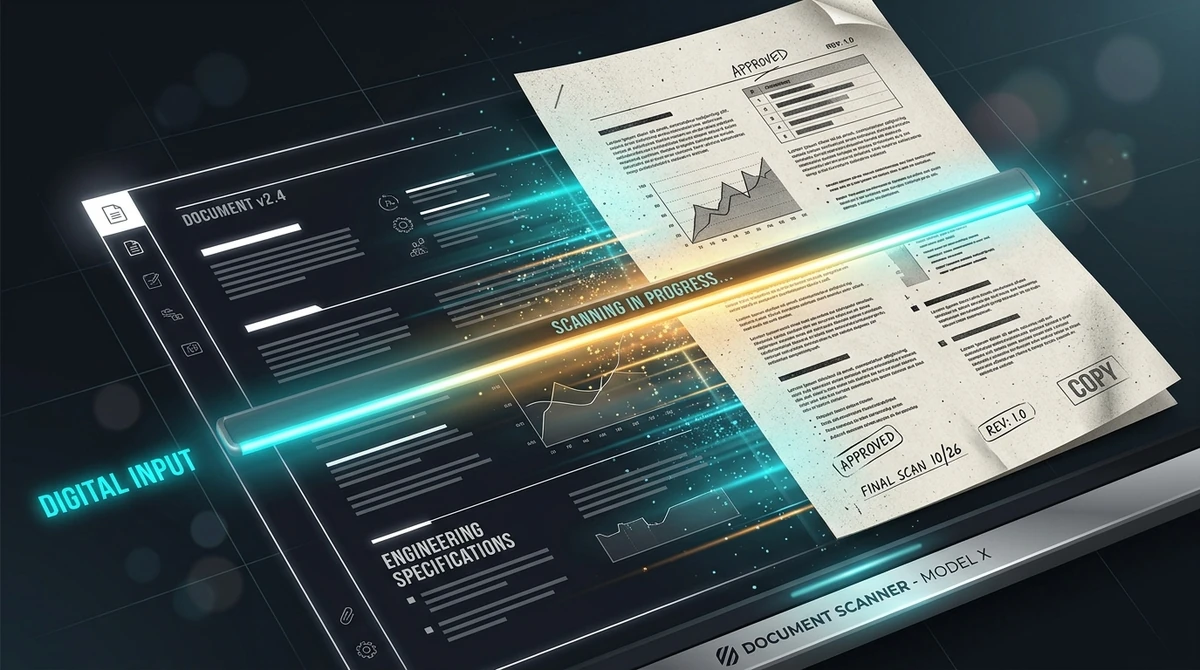
Um ein PDF ohne physischen Drucker oder Scanner wie ein eingescanntes Dokument aussehen zu lassen, können Sie das kostenlose AZ2PDF Scanner-Effekt Tool nutzen. Es wandelt digitale Seiten direkt im Browser in authentische Kopien um, indem es Papierkörnung, leichte Schräglage und Graustufenkontraste ohne Datenspeicherung simuliert.
- Ersetzt Ausdrucken und Einscannen: Sparen Sie Papier, teuren Druckertoner und wertvolle Zeit, indem Sie den herkömmlichen Scanvorgang vollständig digital simulieren.
- Authentische physische Merkmale: Automatische Simulation natürlicher Blattneigung (0,3° bis 1,2°), mikroskopischer Papierfasern, Weichzeichnung und Kontrastabstufung.
- 100 % kostenlos und datenschutzkonform: Alle Dateien werden sicher im flüchtigen Arbeitsspeicher (RAM) verarbeitet, sofort gelöscht und ohne Wasserzeichen ausgegeben.
- Workflow-Tipp für Profis: Glätten Sie interaktive Formularfelder und digitale Signaturen vor der Konvertierung, um ein einheitliches, nahtloses Dokumentenbild zu garantieren.
Warum digitale Dokumente manchmal wie eingescannt aussehen müssen
In modernen, papierlosen Büroumgebungen entstehen fast alle Dokumente als makellose digitale Dateien. Wir verfassen Verträge in Word, erstellen Rechnungen in spezieller Buchhaltungssoftware und exportieren Dokumente als gestochen scharfe Vektor-PDFs. Diese nativen digitalen Dokumente sind mathematisch perfekt: Schriftzeichen bleiben bei jeder Vergrößerungsstufe gestochen scharf, Ränder sind exakt ausgerichtet und Hintergründe strahlen in reinem Weiß.
In der behördlichen und rechtlichen Praxis kann diese Perfektion jedoch unerwartet zum Hindernis werden. Viele Ämter, Gerichtsarchive, Versicherungen und Banken verlangen ausdrücklich die Kopie eines unterschriebenen Papierdokuments. Wenn Sachbearbeiter ein vollkommen glattes, digitales Dokument erhalten, bezweifeln sie gelegentlich, ob die Vereinbarung tatsächlich physisch vorgelegen, geprüft und handschriftlich unterzeichnet wurde.
Um solchen starren Vorgaben zu genügen, mussten Mitarbeiter bisher den zeitraubenden und umweltschädlichen Print-and-Scan-Kreislauf durchlaufen:
- Exportieren des digitalen Vertrags oder Formulars am Computer.
- Drucken auf einem Arbeitsplatzdrucker unter Verbrauch von Papier und teurem Toner.
- Gang zum Flachbettscanner oder Kopiergerät.
- Einlegen der Blätter in den Papiereinzug und Zurückscannen ins PDF-Format.
- Übertragen der gescannten Datei zurück auf den Arbeitsplatzrechner.
Dieser Ablauf kostet viel Zeit und ist unterwegs oder im Homeoffice ohne Hardware-Scanner kaum realisierbar. Moderne Dokumententechnologie ermöglicht es Ihnen, den physischen Drucker vollständig zu umgehen. Durch die Simulation optischer und mechanischer Eigenschaften realer Scanner verleihen Sie Ihren Dokumenten mit wenigen Klicks ein überzeugendes Scanner-Aussehen.
Verleihen Sie Ihren digitalen Dokumenten eine organische Papierstruktur mit dem AZ2PDF Scanner-Effekt Tool. Es fügt natürliche Papierkörnung, leichte Winkeldrehung und authentische Graustufenkontraste direkt im Browser hinzu.
Die Physik eines echten Scans: Was Papierdokumente authentisch macht
Damit eine Scan-Simulation täuschend echt wirkt und nicht wie ein billiger digitaler Filter aussieht, müssen die mechanischen und optischen Phänomene verstanden werden, die beim realen Scanvorgang auf der Glasplatte entstehen. Scanner erzeugen keine perfekten Vektoren, sondern erfassen das Zusammenspiel von Reibung, Optik und Materialoberfläche.
Ein überzeugender Scan-Effekt bildet vier physikalische Faktoren präzise nach:
1. Mechanische Mikrodrehung (Ungleichmäßiger Papiereinzug)
Wenn ein automatischer Dokumenteneinzug (ADF) ein Blatt Papier über die Sensorzeile transportiert, greifen die Gummiwalzen niemals absolut synchron. Eine Walze fasst die Papierfasern immer einen Sekundenbruchteil früher als die andere. Dies führt zu einer feinen Schräglage von meist 0,3 bis 1,2 Grad. Vollkommen gerade ausgerichtete 90-Grad-Texte wirken künstlich – eine minimale Neigung verleiht dem Blatt sofort einen authentischen, bearbeiteten Charakter.
2. Struktur der Zellulose-Papierfasern und Oberflächenkörnung
Büropapier besteht aus gepresstem Holzschliff und Pflanzenfasern. Unter mikroskopischer Betrachtung ist die Oberfläche rau und unregelmäßig. Wenn die Leuchtstoff- oder LED-Lampe des Scanners das Papier anstrahlt, werfen mikroskopische Erhebungen winzige Schatten. Diese Körnung verwandelt den sterilen Bildschirmhintergrund in eine natürliche, warme Papierfläche.
3. Optische Linsen-Weichzeichnung (Sensor-Streuung bei CCD/CIS)
Computerbildschirme stellen Buchstaben über gestochen scharfe Vektorumrisse dar. Physische Scanner erfassen Seiten hingegen über Glasplatten, Spiegel und optische Linsensysteme auf Sensorzeilen (CCD oder CIS). Optische Beugung und minimale Schärfentiefenabweichungen weichen die Außenkanten der Zeichen leicht auf. Eine gezielte Weichzeichnung nimmt die künstliche Härte, ohne die Lesbarkeit zu beeinträchtigen.
4. Dynamischer Fotokopie-Kontrast und Graustufenverschiebung
Toner und Drucktinte dringen unterschiedlich tief in Papierfasern ein. Die Firmware des Scanners wendet Kontrastschwellen an, um Schriftzüge vom Hintergrund abzuheben, wodurch Tiefschwarz betont wird und feine Schattierungen verschmelzen. Die präzise Nachbildung dieser Graustufenkurven erzeugt den typischen Kontrast professioneller Fotokopierer.
PDF online in 3 einfachen Schritten wie eingescannt wirken lassen
Sie benötigen weder komplizierte Bildbearbeitungs-Suiten noch teure Spezialprogramme, um ein authentisch gescanntes Dokument zu erstellen. Alles erfolgt direkt im Webbrowser:
Schritt 1: Digitales PDF-Dokument auswählen
Öffnen Sie das Scanner-Effekt Tool in Ihrem Browser auf dem Desktop oder Mobilgerät. Ziehen Sie Ihre PDF-Datei einfach per Drag & Drop in den Upload-Bereich oder wählen Sie sie über den Dateidialog aus. Es ist keine Registrierung erforderlich.
Schritt 2: Automatische Scan-Simulation ausführen
Nach dem Laden analysiert die Engine automatisch den Seitenaufbau. Sie konvertiert die Vektorinhalte in hochauflösende Rastergrafiken, berechnet eine natürliche Mikrodrehung, legt die feine Papierfaserstruktur über den Hintergrund und passt die Kontraste auf ein Niveau von 150 bis 300 DPI an.
Schritt 3: Fertiges gescanntes PDF herunterladen
Klicken Sie auf Download, um die Datei direkt auf Ihrem Gerät zu speichern. Das Dokument besitzt das Aussehen eines realen Scans und kann direkt bei Behörden, Portalen oder Geschäftspartnern eingereicht werden – ohne störende Wasserzeichen und ohne versteckte Kosten.
Für weitere Aufgaben können Sie auf die umfangreiche Suite der AZ2PDF-Werkzeuge zurückgreifen, um Dateien zusammenzufügen, zu komprimieren oder zu schützen.
Praktische Anwendungsfälle für den Scanner-Effekt
Die Simulation eines Papierscans ist weit mehr als eine optische Spielerei – sie löst handfeste administrative und gestalterische Herausforderungen:
1. Einhaltung behördlicher Einreichungsrichtlinien
Zahlreiche Behördenportale, Schadensabteilungen von Versicherungen und Universitätssekretariate verlangen zwingend Scankopien. Perfekt gerenderte Vektordateien lösen bei automatischen Filtern oder Sachbearbeitern oft Rückfragen aus. Ein authentischer Scan-Look stellt sicher, dass Dokumente die visuelle Prüfung reibungslos passieren.
2. Vereinheitlichung heterogener Dokumentenmappen
Werden Ausschreibungsunterlagen, Verträge oder Bauanträge zusammengestellt, stammen die Seiten oft aus unterschiedlichen Quellen: Historische Urkunden liegen als alte Scans vor, neue Vereinbarungen wurden digital erstellt. Der Wechsel zwischen sterilen Digital- und vergilbten Scanseiten wirkt unruhig. Ein einheitlicher Scanner-Effekt verleiht dem gesamten Dossier ein geschlossenes Erscheinungsbild.
3. Erhöhte Glaubwürdigkeit digitaler Signaturen
Elektronische Signaturen sind rechtlich anerkannt, stoßen jedoch bei traditionellen Partnern bisweilen auf Skepsis, wenn sie allzu künstlich auf dem Dokument platziert wirken. Durch den Scan-Effekt verschmilzt die Unterschrift optisch mit den Papierfasern und wirkt wie handschriftlich mit Tinte unterzeichnet.
4. Historische Ästhetik und kreative Dokumentenentwürfe
Grafiker, Spieldesigner und Historiker benötigen oft authentische Vintage-Memos, historische Akten oder Zeitungsnachbildungen. Der Scan-Effekt liefert die passende Textur und den typischen Fotokopie-Charakter.
5. Einfacher Kopierschutz durch Verflachung von Vektoren
Da der Scan-Effekt Vektorkurven in ein zusammenhängendes Rasterbild umwandelt, werden Textzeichen und Grafiken zu einer festen Bildebene verschmolzen. Dies erschwert das unbefugte Markieren, Kopieren und Extrahieren von Textpassagen.
Um den Fotokopie-Look zu verstärken, können Sie das Dokument zusätzlich in reine Graustufen konvertieren, wodurch Farbsäume entfernt und die Druckkontraste klassischer Kopierer erzielt werden.
Professionelle Begleit-Workflows: Optimierung und Vorbereitung
Um bestmögliche Resultate zu erzielen, empfiehlt sich die Kombination mit vorbereitenden Bearbeitungsschritten:
1. Interaktive Formulare und digitale Signaturen vorab verflachen
Vor der Anwendung des Scanner-Effekts sollten ausfüllbare Formularfelder (AcroForms) und Vektorsignaturen dauerhaft in statische Grafikelemente umgewandelt werden. Bleiben Formularfelder aktiv, kann es beim Rastern zu Darstellungsfehlern kommen. Das vorherige Verflachen bettet Unterschriften fest in die Seite ein, sodass Papierkörnung und Schräglage alle Elemente gleichmäßig erfassen.
2. Simulierte Scans für den E-Mail-Versand komprimieren
Weil bei einem realistischen Scan Vektortext in hochauflösende Rasterbilder (150 bis 300 DPI) umgerechnet wird, wächst die Dateigröße im Vergleich zum digitalen Original naturgemäß an. Für mehrseitige Dokumente, die per E-Mail oder über Upload-Portale mit 10-MB-Grenze versendet werden, empfiehlt sich eine anschließende PDF-Komprimierung, die Dateiballast entfernt und die Schärfe bewahrt.
3. Texterkennung (OCR) für durchsuchbare Dokumente nutzen
Durch das Rastern geht die direkte Durchsuchbarkeit verloren. Möchten Sie den Papiereffekt genießen und dennoch per Strg+F nach Begriffen suchen, empfiehlt sich ein Durchlauf mit einem OCR-Werkzeug. Dieses legt eine unsichtbare Textebene unter das Bild, wodurch das Beste aus beiden Welten vereint wird.
Um störende Farbverfälschungen zu beseitigen, empfiehlt sich zudem die Umwandlung in ein monochromes Graustufenprofil.
Methodenvergleich: Online-Tools vs. Ausdrucken vs. Smartphone-Apps
Wer ein PDF wie eingescannt wirken lassen möchte, hat typischerweise drei Möglichkeiten:
Option 1: Browserbasierte Scanner-Simulation (AZ2PDF)
Die schnellste, sauberste und wirtschaftlichste Methode. Die Umwandlung erfolgt ohne Hardware direkt über optimierte Algorithmen im Browser. Sie erzeugt natürliche Schräglagen, Körnungen und Kontraste ohne Papierverbrauch, verursacht keine Kosten und funktioniert auf jedem Betriebssystem.
Option 2: Ausdrucken und physisches Neueinscannen
Der klassische Weg garantiert physische Echtheit, verschwendet jedoch Papier, verbraucht teure Druckertinte und erfordert den Zugriff auf schwere Bürohardware. Schlecht gewartete Scanner hinterlassen zudem oft unansehnliche Streifen und Flecken.
Option 3: Dokumenten-Scan-Apps auf dem Smartphone
Das Abfotografieren des Bildschirms oder Papiers mit dem Handy leidet häufig unter perspektivischen Verzerrungen (Trapezeffekt), ungleichmäßigen Schatten und Reflexionen. Zudem blenden viele Gratis-Apps störende Wasserzeichen ein oder drängen zu kostspieligen Abonnements.
Datenschutz und Sicherheit: Flüchtige In-Memory-Verarbeitung
Dokumente, die wie eingescannt wirken sollen, enthalten häufig hochsensible Informationen: Arbeitsverträge, Geheimhaltungsvereinbarungen, behördliche Bescheide oder Ausweiskopien. Der Schutz dieser Daten hat oberste Priorität.
AZ2PDF basiert auf strenger Datenisolation. Ihre Datei wird während der Konvertierung ausschließlich in einem isolierten Arbeitsspeicherpuffer (RAM) gehalten und nach Fertigstellung direkt an Ihr Endgerät übertragen.
Ihre Daten werden zu keinem Zeitpunkt dauerhaft gespeichert, gesammelt oder an Dritte weitergegeben. Nach dem Schließen des Downloads löschen automatisierte Bereinigungsroutinen alle temporären Fragmente vollständig.
Gestalten und optimieren Sie Ihre geschäftlichen Unterlagen sicher mit den kostenlosen Online-PDF-Werkzeugen auf AZ2PDF, bei denen Datenschutz und Privatsphäre an erster Stelle stehen.
Häufige Probleme bei simulierten Scans und deren Behebung
Sollte das Ergebnis beim ersten Versuch noch nicht perfekt wirken, helfen diese Praxistipps:
1. Der Text wirkt zu unscharf oder schwer lesbar
Die optische Weichzeichnung soll Natürlichkeit erzeugen, nicht die Lesbarkeit beeinträchtigen. Waren im Original sehr kleine Schriftgrößen (unter 6 pt) vorhanden, wählen Sie ein höheres DPI-Profil, um feine juristische Klauseln scharf zu halten.
2. Die Dateigröße ist zu groß für den E-Mail-Anhang
Da gerasterte Scanseiten aus Pixeln bestehen, steigt das Datenvolumen an. Führen Sie die Datei durch einen PDF-Komprimierer oder reduzieren Sie die Farbkanäle auf Graustufen, um unnötige Farbinformationen zu eliminieren.
3. Randnotizen werden durch die Drehung leicht abgeschnitten
Reichte der Text im Originaldokument bis an den äußersten Papierrand, kann die minimale Schräglage Ecken abschneiden. Fügen Sie im Quelldokument einen kleinen Seitenabstand von ca. 5 mm hinzu, damit die Drehung sicher innerhalb des sichtbaren Bereichs bleibt.
Gestalten und optimieren Sie Ihre geschäftlichen Unterlagen sicher mit den kostenlosen Online-PDF-Werkzeugen auf AZ2PDF, bei denen Datenschutz und Privatsphäre an erster Stelle stehen.
❓ Häufig gestellte Fragen (FAQ)
Ja. Mit dem kostenlosen AZ2PDF Scanner-Effekt Tool können Sie jedes native PDF direkt im Webbrowser in ein realistisch gescanntes Dokument transformieren. Das System fügt automatisch eine leichte Schräglage, realistische Papierstruktur, Linsenweichzeichnung und Fotokopie-Kontraste hinzu.
Verwandte Artikel zu diesem Thema
Erfahren Sie mehr über professionelle Seitenorganisation und Dokumentenverwaltung.

PDF-Formulare und Anmerkungen dauerhaft abflachen
Erfahren Sie, wie Sie interaktive PDF-Formularfelder, Häkchen, Unterschriften und Anmerkungen in feste Druckebenen verschmelzen. Schützen Sie Dokumente vor Manipulation.

Beschädigte PDF online reparieren (kostenlos & sicher)
Erfahren Sie, wie Sie beschädigte oder unlesbare PDF-Dateien online kostenlos reparieren. Stellen Sie defekte xref-Tabellen wieder her und retten Sie Ihre Dokumente.

Leere Seiten aus gescannten PDF-Dateien online erkennen und entfernen (kostenlos)
Erfahren Sie, wie Sie leere Seiten aus gescannten PDFs online kostenlos erkennen und entfernen. Beseitigen Sie weiße Duplex-Scanseiten ohne Qualitätsverlust.

So wandeln Sie PDF in ISO-konformes PDF/A für die Langzeitarchivierung um
Erfahren Sie, wie Sie PDF-Dokumente kostenlos online in das ISO 19005-konforme PDF/A-Format konvertieren. Schriftarten einbetten, ICC-Farbprofile standardisieren und Rechtssicherheit garantieren.

PDF komprimieren ohne Qualitätsverlust (Kostenlos & Schnell)
Erfahren Sie, wie Sie PDF-Dateigrößen um bis zu 85 % für E-Mail und Web reduzieren, ohne unscharfen Text oder verpixelte Bilder. 100 % privat im Browser.

Sensible Daten in PDF kostenlos und dauerhaft schwärzen (Echte Schwärzung)
Erfahren Sie, wie Sie vertrauliche Texte, IBANs und Personaldaten in PDF-Dateien online kostenlos schwärzen. Dauerhafte Byte-Löschung ohne Adobe Acrobat.