PDF-Dateien nach Inhalt automatisch kostenlos online umbenennen
Direkte Antwort & Wichtigste Erkenntnisse
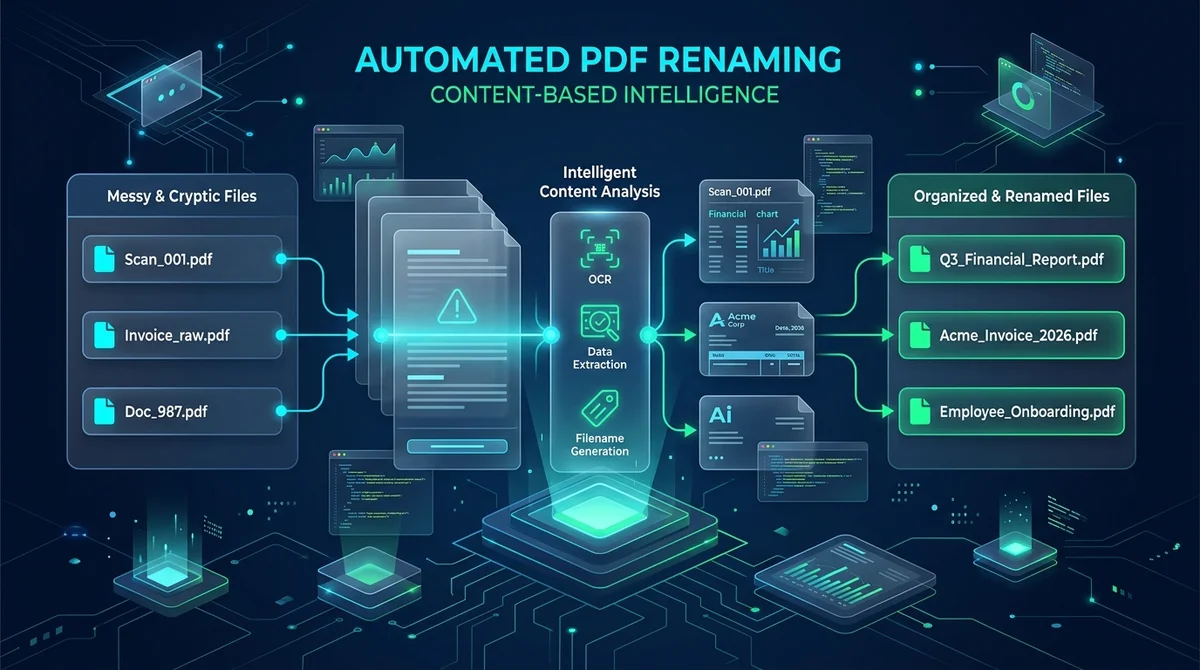
Um PDF-Dateien basierend auf ihrem Inhalt online kostenlos automatisch umzubenennen, extrahiert das System die Hauptüberschrift aus dem Textstrom der ersten Seite oder liest den internen ISO-32000-Title-Metadaten-Tag aus. Mit dem AZ2PDF-Tool zur automatischen Umbenennung verwandeln Sie verwirrende Scannernamen wie Scan_001.pdf in Sekundenschnelle und ohne jeden Qualitätsverlust in klare, lesbare Dateinamen.
- Automatische Inhaltserkennung: Das System analysiert Dokument-Metadaten und den Text der ersten Seite, um standardisierte, aussagekräftige Dateinamen zu vergeben.
- Schluss mit kryptischen Scannamen: Wandeln Sie unleserliche Codes von Scannern und Multifunktionsdruckern ohne manuelles Öffnen jeder Datei in saubere Bezeichnungen um.
- 100 % verlustfreie Verarbeitung: Da nur der Dateinamen-Bezeichner angepasst wird, bleiben Vektor-Schriftarten, Hyperlinks und Grafiken vollständig unverändert.
- Kostenlos mit In-Memory-Datenschutz: Die Verarbeitung erfolgt im flüchtigen RAM-Speicher, ohne Registrierung, ohne Wasserzeichen und mit automatischer Löschung nach 5 Minuten.
Das Problem kryptischer Dateinamen: Warum manuelle Umbenennung Stunden raubt
Wer im Büroalltag regelmäßig mit digitalen Dokumenten arbeitet, kennt das Problem: Der Download-Ordner gleicht oft einem undurchdringlichen Datenchaos. Moderne Bürogeräte und Online-Portale erzeugen fortlaufend PDF-Dateien mit standardisierten, nichtssagenden Bezeichnungen:
- Multifunktionskopierer und Tischscanner vergeben voreingestellte Bezeichnungen wie Scan_20260924_001.pdf, DOC00192.pdf oder SKM_C250i26092410150.pdf.
- Banking-Portale und Rechnungs-Tools exportieren Monatsauszüge mit internen Datenbank-IDs wie stmt_download_998124.pdf oder inv_print_export.pdf.
- E-Mail-Anhänge tragen oft unklare Titel wie Vertrag_final_v2.pdf oder schlicht Dokument.pdf.
Um eine bestimmte Lieferantenrechnung oder Kundenvereinbarung zu finden, muss jedes Dokument einzeln geöffnet, die Kopfzeile gelesen und der Dateiname im Betriebssystem manuell eingetippt werden. Für Buchhaltungen, Kanzleien und Selbstständige bedeutet diese manuelle Routinearbeit einen enormen Zeitverlust und birgt das Risiko von Ablagefehlern.
Eine automatisierte, inhaltsbasierte Umbenennung löst dieses Problem, indem die Software Überschriften analysiert und Dateien automatisch mit treffenden Bezeichnungen versieht.
Funktionsweise der inhaltsbasierten automatischen Umbenennung
Im Gegensatz zu simplen Batch-Rename-Tools, die lediglich fortlaufende Nummern anhängen (z. B. Datei_1, Datei_2), analysiert ein intelligentes Umbenennungsverfahren den tatsächlichen Inhalt des Dokuments.
Sobald eine PDF-Datei geladen wird, untersucht die Engine die Struktur gemäß dem internationalen Standard ISO 32000. Ziel ist es, die semantische Identität festzustellen: die Hauptüberschrift, den Gegenstand, das ausstellende Unternehmen oder den Dokumenttyp.
Nach der Extraktion bereinigt das System den Text gemäß den strengen Konventionen moderner Betriebssysteme, ersetzt Sonderzeichen durch Bindestriche und weist der Datei einen übersichtlichen Namen zu.
Da dieser Vorgang ausschließlich auf die Namensgebung abzielt, wird der eigentliche Inhalt weder verändert noch komprimiert. Vektorschriften, klickbare Links und eingebettete Bilder bleiben zu 100 % in Originalqualität erhalten.
Metadaten-Titelprüfung im Vergleich zur Textextraktion der ersten Seite
Eine fortschrittliche Verarbeitungs-Engine nutzt eine zweistufige Prüfstrategie, um für unterschiedlichste PDF-Dateien optimale Ergebnisse zu erzielen:
- Stufe 1: Dokument-Metadatenwörterbuch (/Info Title): Zunächst liest das System den internen PDF-Katalog aus, um die /Title-Eigenschaft zu prüfen. Wenn Dokumente aus Programmen wie Word, InDesign oder Google Docs sauber exportiert wurden, ist der offizielle Titel dort bereits hinterlegt. Ein aussagekräftiger Metadatentitel wird sofort als Dateiname übernommen.
- Stufe 2: Textstrom-Parsing der ersten Seite: Viele PDFs (insbesondere Scan-Dokumente oder direkte Exporte von Webanwendungen) besitzen leere Metadaten oder standardisierte Platzhalter wie „Microsoft Word - Dokument1“. In diesem Fall analysiert die Engine den Rohtext der ersten Seite, lokalisiert die dominierende Hauptüberschrift oder den Firmenbriefkopf (etwa „Finanzbericht Q3“ oder „Musterfirma Rechnung“) und verwendet diese Zeile als Dateinamen.
Bringen Sie Ordnung in unübersichtliche Ordner mit dem AZ2PDF-Tool zum automatischen Umbenennen von PDFs, das Textmuster, Rechnungsdaten und Metadatentitel erkennt, um hunderte Dateien im Batch umzubenennen.
In 3 einfachen Schritten PDF-Dateien online automatisch umbenennen
Die automatische Organisation Ihrer Dokumente erfordert weder Desktop-Installationen noch Programmierkenntnisse oder teure Lizenzverträge:
- PDF-Dokument hochladen: Ziehen Sie Ihre unsortierte PDF-Datei per Drag & Drop in den Upload-Bereich oder wählen Sie sie vom Computer oder Smartphone aus.
- Automatische Inhaltsanalyse im Arbeitsspeicher: Das System analysiert blitzschnell Metadaten und Textinhalte direkt im flüchtigen RAM-Speicher.
- Fertig umbenannte Datei herunterladen: Das System erzeugt einen sauberen Dateinamen (z. B. „AZ2PDF - Gewerblicher Mietvertrag.pdf“) und startet den Download automatisch.
Der Service ist vollkommen kostenlos, setzt keine Registrierung voraus und fügt Ihren Dokumenten keinerlei Wasserzeichen hinzu.
Dateisystemsicherheit: Bereinigung unzulässiger Zeichen und Fehlerschutz
Die Umwandlung einer Überschrift in einen Betriebssystem-Dateinamen erfordert eine strikte Bereinigung. Plattformen wie Windows, macOS und Linux verbieten bestimmte Sonderzeichen in Pfaden:
- Entfernung reservierter Zeichen: Zeichen wie Schrägstriche (/), Backslashes (\), Doppelpunkte (:), Sternchen (*), Fragezeichen (?), Anführungszeichen ("), spitze Klammern (< >) und Pipe-Symbole (|) sind in Dateisystemen verboten oder fungieren als Trennzeichen. Ein intelligentes Tool filtert diese Zeichen heraus, um Speicherfehler zu verhindern.
- Schutz vor Pfadüberquerung (Path Traversal): Zeichenkombinationen wie zwei Punkte (..) bergen potenzielle Sicherheitsrisiken und werden ausnahmslos neutralisiert.
- Längenbegrenzung: Auch wenn Überschriften sehr lang sein können, gilt in Betriebssystemen eine Grenze von 255 Zeichen. Die Engine kürzt Strings sanft und verhindert das unschöne Abschneiden wichtiger Signalwörter.
- Normierung von Leerzeichen: Mehrfache Leerzeichen oder Unterstriche werden zu sauberen Bindestrichen zusammengefasst, was die Kompatibilität beim Teilen über Cloud-Speicher maximiert.
Praktische Anwendungsbereiche: Buchhaltungsbelege, Verträge und Archivscans
Die automatisierte Umbenennung führt in vielen alltäglichen Verwaltungsabläufen zu spürbaren Effizienzgewinnen:
- Kreditorenbuchhaltung und Belegablage: Verwandeln Sie Lieferantenrechnungen in durchsuchbare Bezeichnungen wie „Rechnung_Lieferant_2026.pdf“, um die Steuerprüfung zu erleichtern. Für noch bessere Auffindbarkeit empfiehlt sich ergänzend die Anleitung zur Bearbeitung von PDF-Metadaten.
- Verarbeitung von Scanner-Stapeln: Ersetzen Sie kryptische Gerätenummern digitalisierter Papierdokumente durch die echten Titel von Rundschreiben, Protokollen oder Anträgen.
- Juristische Dokumente und Kanzleiverwaltung: Strukturieren Sie Beweisstücke, Verträge und Schriftsätze nach einheitlichen Mustern für Gerichtsakten.
- Wissenschaftliche Recherche: Benennen Sie heruntergeladene Fachaufsätze und Vorlesungsfolien nach dem Veröffentlichungstitel statt nach unleserlichen Download-Hashes.
Nutzen Sie die browserbasierten Lösungen der AZ2PDF-Plattform, um Dokumentenprozesse ohne Softwareinstallation und ohne Risiko von Datenlecks zu automatisieren.
Fehlerbehebung: Was tun, wenn eine PDF-Datei keinen lesbaren Text enthält
Falls ein Dokument nach der Verarbeitung weiterhin einen allgemeinen Namen wie „AZ2PDF - Dokument.pdf“ aufweist, prüfen Sie die folgenden Ursachen:
- Eingescannte Dokumente ohne OCR-Textebene: Handelt es sich um ein reines Foto oder einen pixelbasierten Scan, enthält die Datei keine digitalen Schriftzeichen. In diesem Fall hilft unser Ratgeber Text aus gescanntem PDF mit OCR extrahieren, um vorab eine durchsuchbare Ebene zu erzeugen.
- Passwortgeschützte Dokumente: Verschlüsselte Dateien blockieren das Auslesen interner Textströme. Entfernen Sie das Passwort vorab mit einem Entsperr-Tool.
- Grafisch gestaltete Schmucktitel: In Werbebroschüren sind Überschriften gelegentlich in Vektorkurven aufgelöst statt als Schrift hinterlegt. Hier empfiehlt sich die manuelle Pflege der Titel-Eigenschaft über Metadaten-Tools.
Häufig gestellte Fragen (FAQ)
Antworten auf die wichtigsten Fragen zur automatischen PDF-Umbenennung, Datensicherheit und Dokumentenverwaltung.
❓ Häufig gestellte Fragen (FAQ)
Über ein zweistufiges Verfahren: Zuerst prüft das System den Title-Tag im ISO-32000-Dokumentenwörterbuch. Ist dieser leer, analysiert es den Text der ersten Seite, identifiziert die Hauptüberschrift, bereinigt unzulässige Zeichen und erstellt einen lesbaren Dateinamen.
Verwandte Artikel zu diesem Thema
Erfahren Sie mehr über professionelle Seitenorganisation und Dokumentenverwaltung.
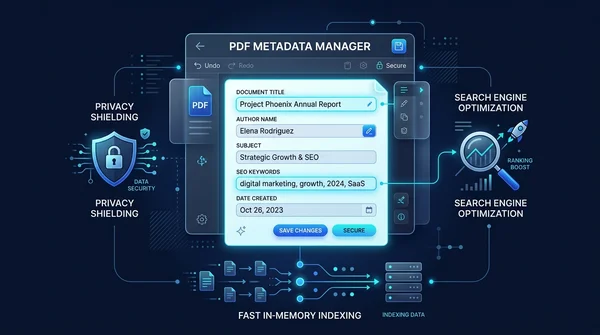
So bearbeiten Sie PDF-Metadaten kostenlos online (Titel, Autor und Eigenschaften anpassen)
Erfahren Sie, wie Sie PDF-Metadaten kostenlos online bearbeiten. Ändern Sie Dokumenttitel, Autor, Thema und Suchbegriffe für bessere SEO, Professionalität und Datenschutz.

Beschädigte PDF online reparieren (kostenlos & sicher)
Erfahren Sie, wie Sie beschädigte oder unlesbare PDF-Dateien online kostenlos reparieren. Stellen Sie defekte xref-Tabellen wieder her und retten Sie Ihre Dokumente.

PDF komprimieren ohne Qualitätsverlust (Kostenlos & Schnell)
Erfahren Sie, wie Sie PDF-Dateigrößen um bis zu 85 % für E-Mail und Web reduzieren, ohne unscharfen Text oder verpixelte Bilder. 100 % privat im Browser.

PDF-Formulare und Anmerkungen dauerhaft abflachen
Erfahren Sie, wie Sie interaktive PDF-Formularfelder, Häkchen, Unterschriften und Anmerkungen in feste Druckebenen verschmelzen. Schützen Sie Dokumente vor Manipulation.

Alle Bilder aus PDF online kostenlos entfernen (Text und Vektoren 100% erhalten)
Erfahren Sie, wie Sie eingebettete Rasterbilder, Fotos und Hintergründe kostenlos online aus PDFs entfernen. Für gestochen scharfen Vektortext, minimale Dateigröße und Druckersparnis.

PDF online in Text umwandeln kostenlos (saubere TXT-Extraktion)
Lernen Sie, wie Sie unformatierten Klartext aus PDF-Dokumenten online kostenlos extrahieren. Mehrspaltige Seiten sauber in UTF-8-TXT-Dateien konvertieren.