Sådan udtrækker du billeder fra PDF gratis online (tabsfri originalkvalitet)
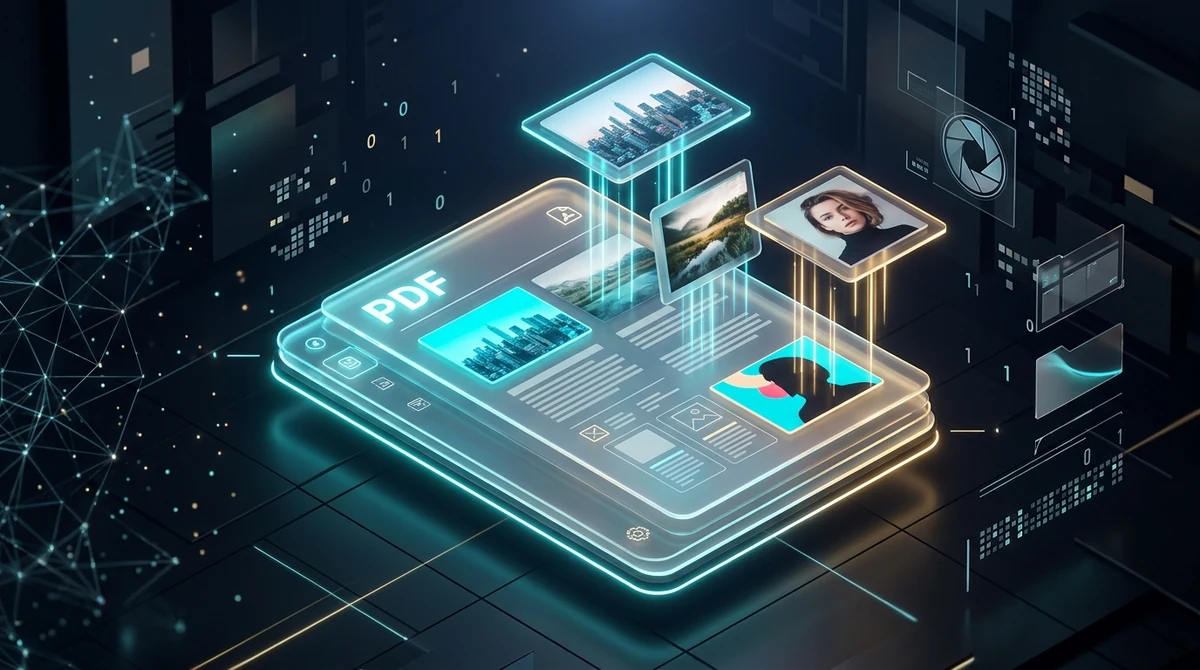
Direkte Svar & Vigtigste Pointer
For at udtrække billeder fra en PDF gratis online analyserer systemet dokumentets binære opbygning for direkte at isolere integrerede rasterbilledstrømme (/XObject) uden at genkomprimere pixels. Med AZ2PDF-værktøjet kan du udtrække alle fotos, diagrammer og transparente PNG-filer i deres oprindelige opløsning og downloade dem i en overskuelig ZIP-fil uden vandmærker og med fuld datasikkerhed.
- Nul kvalitetstab: I modsætning til skærmbilleder eller konvertering af hele sider eksporterer direkte binær udtrækning originale JPG- og PNG-filer i kamera- og designopløsning uden komprimeringsfejl.
- Automatisk alfamaske-sammensætning: Kombinerer RGB-farvestrømme med bløde masker (/SMask) for at genskabe ægte transparente PNG-filer uden sorte baggrunde.
- Intelligent deduplikering: Analyserer byte- og pixelmatrix-hashes for automatisk at frasortere gentagne logoer og sidehovedikoner på tværs af hundredvis af sider.
- Sikkerhed i flygtig RAM-hukommelse: Filer behandles udelukkende i midlertidig arbejdshukommelse og slettes automatisk efter fem minutter uden krav om brugeroprettelse.
Hvorfor udtrække integrerede billeder i stedet for at tage skærmbilleder
PDF-dokumenter udgør den globale standard til distribution af komplekse multimediefiler: produktbilleder i høj opløsning, videnskabelige mikroskopifotos, salgskataloger, firmabrochurer og vektorlogoer. Men når man har brug for at hente billederne ud af et færdigt dokument, tyr mange brugere til nødløsninger, der forringer billedkvaliteten markant.
Man møder typisk tre forskellige fremgangsmåder:
- Skærmbilledfælden: Et manuelt skærmbillede fanger udelukkende det, der aktuelt vises på skærmen. Det begrænser opløsningen til computerskærmens pixeltæthed (typisk kun 72 til 96 DPI), skaber forstyrrende udtværinger langs tilstødende tekst og risikerer at få musemarkører eller rullepaneler med på billedet.
- Rasterisering af hele siden (PDF til JPG): At konvertere hele siden forener alle elementer til ét fladt billede. Tekstafsnit, overskrifter, sidehoveder og sidetal bages uløseligt sammen med billederne. Hvis du kun skal bruge et enkelt produktfoto eller et logo, kræver det bagefter besværlig manuel beskæring.
- Direkte udtrækning af den integrerede binære datastrøm: En dedikeret udtrækningsmotor undersøger dokumentets interne kodestruktur for at finde de nøjagtige binære billedstrømme, som forfatteren oprindeligt placerede. Hvert billede hentes isoleret med 100 procent af sin oprindelige kamera- eller designopløsning, helt fri for tekst og margener.
Ved at udtrække billedstrømmene direkte undgår du ethvert kvalitetstab og bevarer de oprindelige pixelmål og farverum til tryk eller webdesign.
I stedet for uskarpe skærmbilleder isolerer AZ2PDF Udtræk billeder fra PDF-værktøj integrerede fotostrømme i deres oprindelige opløsning, farverum og komprimering.
Hvordan PDF-dokumenter gemmer billeder: Forstå ISO 32000 XObjects
For at forstå fordelene ved direkte udtrækning frem for skærmbilleder er det en fordel at se på den internationale ISO 32000-standard for PDF-filer.
En PDF-fil er en hierarkisk opbygget database bestående af objekter, kataloger og indholdsstrømme:
- Sidens indholdsstrøm (/Contents): Hver side indeholder en strøm af kommandoer, der styrer, hvor skrifttyper placeres, hvor vektorlinjer trækkes og hvor eksterne billeder vises ved hjælp af koordinatmatricer.
- Eksterne objekter (/XObject): Rasterbilleder ligger ikke gemt inde i selve tekstopmærkningen. De befinder sig i et centralt /Resources-katalog som selvstændige elementer af typen /XObject med undertypen /Image.
- Oprindelige komprimeringsfiltre: Når et billede indsættes, pakkes den binære datastrøm ind med et passende filter. Almindelige JPEG-fotos gemmes med standardfilteret (/Filter /DCTDecode), mens tabsfri punktgrafik og skærmbilleder pakkes med Flate-komprimering (/Filter /FlateDecode).
Ved direkte udtrækning læses disse datastrømme ud præcis som de er uden afkodning og genkomprimering.
Sådan udtrækker du billeder fra PDF online i 3 enkle trin
At hente alle indlejrede fotos og grafikker ud af store PDF-dokumenter tager kun få sekunder med AZ2PDF. Værktøjet kører direkte i din webbrowser uden softwareinstallation, uden brugeroprettelse og uden vandmærker:
Trin 1: Upload dit PDF-dokument
Gå til værktøjet i en moderne webbrowser på din computer, tablet eller mobiltelefon. Træk og slip PDF-filen ind i uploadfeltet, eller klik for at vælge filen fra din harddisk. Dokumentet indlæses med det samme i sikker hukommelse.
Trin 2: Automatisk scanning og udtrækning af billeder
Klik på Udtræk billeder. Systemet gennemsøger dokumentets indre struktur, finder alle billedobjekter, sammensætter automatisk transparente alfamasker og sorterer identiske dubletter fra på tværs af siderne.
Trin 3: Download din overskuelige ZIP-fil
Når processen er færdig, klikker du på Download. Du modtager en overskuelig ZIP-pakke med alle billederne pænt nummereret i rækkefølge (f.eks. image-001.png, image-002.jpg), lige til at bruge i dine projekter.
Udfordringen med transparens: Sådan forhindrer alfamasker sort baggrund
En velkendt udfordring ved manuel udtrækning af billeder fra PDF-filer er, at gennemsigtige logoer og fritlagte ikoner pludselig får en massiv, sort kasse som baggrund.
Dette skyldes måden, PDF-formatet oprindeligt blev konstrueret på:
- Adskilte billedstrømme: Modsat moderne PNG-filer, der indeholder farver og gennemsigtighed i en samlet 32-bit RGBA-matrix, deler PDF-standarden transparente elementer op i to uafhængige objekter.
- RGB-farvestrømmen: Det første objekt rummer udelukkende 24-bit farvedata (/DeviceRGB). Da det mangler en alfakanal, bliver de gennemsigtige områder som standard vist som uigennemsigtig sort eller hvid.
- Den bløde maskestrøm (/SMask): Det andet objekt er et 8-bit gråtonebillede (/DeviceGray), der fungerer som en skabelon. Hvide pixels angiver fuld dækning, sorte pixels fuld gennemsigtighed og gråtoner halvtransparente skygger.
Simple udtrækningsprogrammer gemmer de to strømme hver for sig, hvilket efterlader dig med et ubrugeligt billede med sort baggrund og en separat grå maskefil.
AZ2PDF løser dette automatisk. Vores Poppler-motor forener RGB-billedet med den tilhørende /SMask i hukommelsen og genererer et rent 32-bit RGBA PNG-billede med korrekt gennemsigtighed.
Fjernelse af gentagne elementer: Intelligent deduplikering og afstandsholderfilter
I store årsrapporter eller vejledninger optræder de samme illustrationer på hver eneste side. Et virksomhedslogo kan optræde i sidehovedet på 150 på hinanden følgende sider, mens dekorative ikoner gentages i hvert afsnit.
Almindelige værktøjer gemmer hver sidehenvisning som et nyt billede, hvilket fylder din mappe med hundredvis af identiske filer. Derudover indsætter mange layoutprogrammer usynlige 1x1-pixel elementer til justering af margener.
AZ2PDF renser op i dette via en tostrenget filtrering:
- Hashing af indhold og pixels: Hver billedstrøm analyseres af en 64-bit algoritme, der sammenholder binærdata og pixelmål. Hvis flere sider henviser til samme billeddata, gemmes billedet kun en enkelt gang.
- Frasortering af mikro-afstandsholdere: Systemet fjerner automatisk blokke på 1x1 eller 2x2 pixels, som kun fungerer som typografisk fyldstof.
ZIP-filen indeholder således kun relevante, unikke billeder, hvilket sparer både lagerplads og tid til sortering.
Har du brug for at bevare hele sidens layout med både tekst og tabeller frem for enkeltstående billeder, er en konvertering af hele siden til et billede i høj opløsning den rette løsning.
Datasikkerhed i højsædet: Hvorfor flygtig RAM-hukommelse beskytter dine filer
PDF-dokumenter rummer ofte fortroligt materiale: upublicerede produktplaner, tekniske tegninger, juridiske sagsakter og personfølsomme papirer. At uploade sådanne dokumenter til usikre platforme indebærer store risici for datalækager.
Hos AZ2PDF er beskyttelse af dine data tænkt ind fra bunden:
- Behandling i flygtig RAM-hukommelse: Dokumenter behandles i isolerede arbejdshukommelsesbuffere. Der gemmes ingen permanente kopier på harddiske eller eksterne servere.
- Automatisk sletning efter 5 minutter: En baggrundstjeneste overvåger systemet og sletter alle midlertidige filer og ZIP-pakker inden for fem minutter efter opgavens afslutning.
- Ingen AI-træning og ingen datadeling: Dit materiale bliver aldrig analyseret, delt med tredjeparter eller anvendt til træning af maskinlæringsmodeller.
- Helt gratis og uden oprettelse: Alle funktioner er tilgængelige uden abonnement, uden sidebegrænsninger og uden krav om e-mailadresse.
Sammenligning af metoder: Gratis onlineløsning mod computerprogrammer
Alt efter dine arbejdsopgaver findes der flere måder at udtrække billeder fra PDF-filer på:
Mulighed 1: Direkte udtrækning i browseren med AZ2PDF
Den hurtigste og mest afbalancerede løsning for både private og professionelle. Fungerer på Windows, macOS, Linux, iOS og Android uden installation, genskaber gennemsigtige alfakanaler automatisk og samler filerne i en overskuelig ZIP-pakke kvit og frit.
Mulighed 2: Betalingsprogrammer som Adobe Acrobat Pro
Adobe Acrobat Pro tilbyder eksportfunktioner til billeder. Det kræver dog et dyrt årligt abonnement på over 2.000 kroner samt en tung softwareinstallation. Ved lejlighedsvis brug er dette en unødig udskrivning.
Mulighed 3: Terminalværktøjer (pdfimages)
For udviklere og administratorer leverer Poppler pdfimages stærke muligheder for automatisering i terminalen. Det kræver dog kendskab til kommandolinjen og nøje angivelse af parametre (-png, -list) for at undgå rå PPM-filer. AZ2PDF stiller samme stærke funktionalitet til rådighed direkte i browseren.
Integrerede arbejdsgange: Hvad du kan gøre efter billedudtrækningen
At hente billederne ud er ofte kun det første skridt i en større grafisk proces. Når filerne er gemt lokalt, kan du koble dem til nye opgaver:
- Samle redigerede billeder i en ny PDF: Når du har justeret eller beskåret billederne, kan du samle dem i en ny, velordnet PDF-fil og optimere filstørrelsen til forsendelse via e-mail.
- Tekstgenkendelse på scannede sider (OCR): Viser de udtrukne billeder scannede bogsider eller kvitteringer, kan du benytte OCR til at omdanne billedets pixels til søgbar tekst.
Hvis du har brug for at gengive hele sider som selvstændige billeder i stedet for kun at udtrække grafikker, kan du nemt konvertere PDF-sider til JPG-billeder online.
Udtræk billedmateriale i høj opløsning med AZ2PDFs gratis samling af PDF-værktøjer, hvor hurtig behandling går hånd i hånd med komplet datasikkerhed.
Fejlfinding af gængse problemer ved billedudtrækning fra PDF
Hvis resultatet afviger fra det, du så på skærmen, giver disse tekniske forklaringer overblik over årsagerne:
1. Vektorgrafik og diagrammer mangler i ZIP-filen
Tegninger, diagrammer og ikoner lavet i vektorsoftware (såsom Illustrator eller AutoCAD) er ikke rasterbilleder. De består af matematiske Bézier-kurver i sidens indholdsstrøm. Da de ikke findes som punktgrafik (/XObject /Image), fanges de ikke af et billedudtrækningsværktøj. For at gemme dem som billeder bør du benytte sidekonvertering eller beskæring.
2. Et flersidet dokument giver kun ét enkelt kæmpestort billede
Hvis et dokument på 10 sider kun giver ganske få enorme billeder i fuld sidestørrelse, er PDF-filen sandsynligvis lavet på en scanner. Scannere digitaliserer papir som ét samlet foto, hvor tekst og grafik allerede er smeltet sammen i et enkelt rasterlag.
3. Processen standser på grund af adgangskodebeskyttelse
PDF-filer med rettighedskoder kan spærre for kopiering og udtrækning af indhold. Er filen beskyttet, skal du indtaste koden for at åbne for rettighederne, før motoren kan tilgå de interne objekter.
Ofte stillede spørgsmål
❓ Ofte Stillede Spørgsmål (FAQ)
Ja. Værktøjet er 100 % gratis uden abonnementer, uden begrænsninger på filantal, uden krav om betalingskort og uden vandmærker på dine billeder.
Relaterede Artikler om Emnet
Få mere viden om professionel sideorganisering og dokumenthåndtering.

Sådan konverterer du PDF til JPG-billeder online (Gratis, skarp 300 DPI)
Lær hvordan du konverterer PDF-sider til knivskarpe JPG-billeder (300 DPI) gratis online. Høj kvalitet, hurtig ZIP-download og fuldstændig datasikkerhed.

Konverter billeder til PDF online gratis (hurtigt og sikkert)
Kombiner JPG-, PNG- og WebP-fotos til ét overskueligt PDF-dokument online helt gratis. Bevar den oprindelige fotokvalitet uden vandmærker og med fuldt privatliv.

Sådan konverterer du PNG til PDF online gratis (Uden kvalitetstab og skarpt)
Konverter PNG-billeder og skærmbilleder til pæne flersidede PDF-dokumenter online gratis. Bevar vektorskarphed, alfa-gennemsigtighed og fuldt privatliv.

Sådan konverterer du JPG til PDF online gratis (hurtigt og privat)
Konverter JPG- og JPEG-billeder til overskuelige flersidede PDF-dokumenter gratis online. Bevar original fotokvalitet uden komprimeringstab og med fuld datasikkerhed.

Sådan komprimerer du en PDF uden kvalitetstab (Gratis & Hurtigt)
Lær hvordan du reducerer størrelsen på dine PDF-filer med op til 85 % til e-mail og webupload uden sløret tekst eller pixelerede billeder. 100 % privat i browseren.

Sådan udtrækker du tekst fra scannet PDF med OCR (Gratis & Sikkert)
Lær hvordan du konverterer scannede papirdokumenter og foto-PDF'er til søgbar og markerbar tekst med gratis flersproget OCR. Hurtigt, præcist og 100 % privat i browseren.