Sådan konverterer du Word til PDF uden at miste formatering (Gratis og Sikkert)
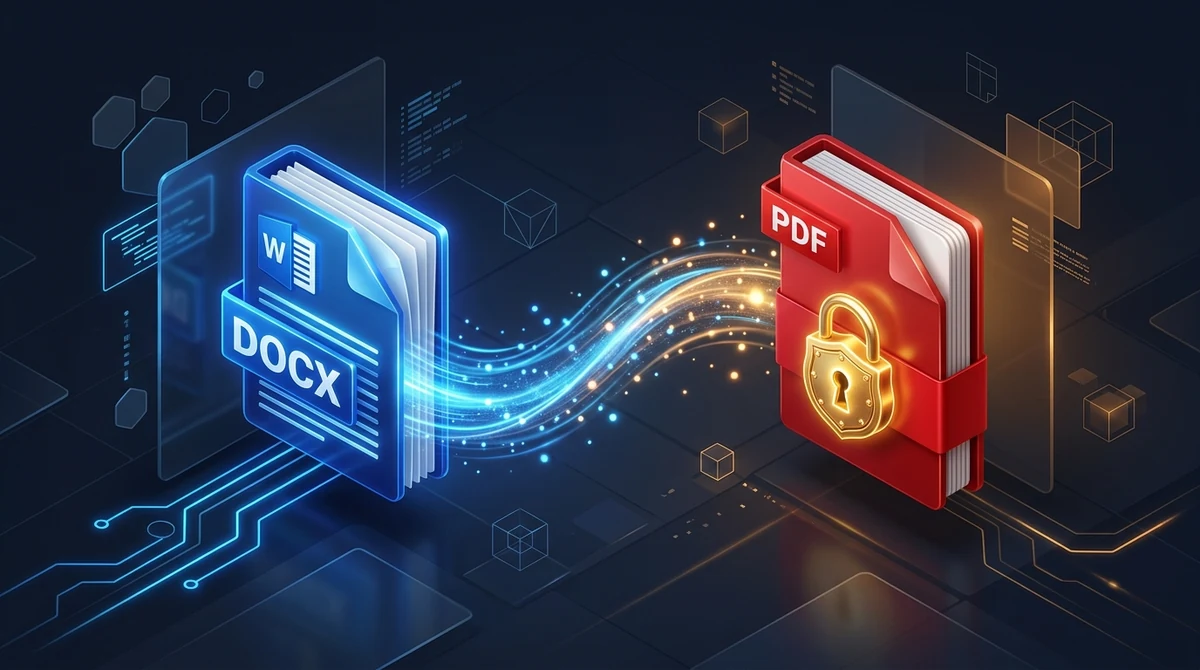
Direkte Svar & Vigtigste Pointer
For at konvertere Word til PDF uden formateringstab oversætter en in-memory motor dynamiske Office Open XML-elementer til faste vektorkoordinater (ISO 32000-1). Med AZ2PDF Word til PDF-konverteren fastlåses skrifttyper, margener, tabeller og sideskift direkte i din browser, behandles i flygtig RAM og slettes automatisk efter 5 minutter for optimalt privatliv.
- Layout låst permanent: Fastfryser skrifttyper, margener, punktopstillinger og tabeller, så dit dokument vises fuldstændig ensartet på alle skærme og styresystemer.
- Professionel sikkerhed: Forhindrer utilsigtede tekstændringer, fjerner skjult revisionshistorik og registrerede ændringer og opfylder formelle krav til dokumentaflevering.
- Fortrolighed i flygtig RAM: Filer behandles sikkert i midlertidig hukommelse og slettes permanent efter 5 minutter uden at blive gemt på serverdiske.
- Ingen softwareomkostninger: Konverterer DOCX, DOC, ODT og RTF direkte i din browser uden krav om betalte Microsoft 365- eller Adobe Acrobat-abonnementer.
Hvorfor forskydes Word-dokumentets formatering på andre enheder ?
Du har sikkert brugt timevis på at finpudse et salgstilbud, en faktura eller et CV i Microsoft Word. Overskrifterne står snorlige, margenerne er afstemt og underskriften står pænt i bunden af side 1. Men når modtageren åbner filen, opstår der problemer : teksten rykker uhensigtsmæssigt over på side 2, punktopstillinger forskydes og skrifttyper erstattes af standardskrifter.
Dette skyldes den grundlæggende forskel mellem fleksibel tekstbehandling og faste sideformater :
- Dynamisk Office Open XML-arkitektur : En Word-fil (.docx) gemmer ikke faste sider. I virkeligheden er DOCX en komprimeret pakke med XML-kode, som angiver tekst og formatering. Word genberegner layoutet, hver gang filen åbnes.
- Afhængighed af den lokale printerdriver : Word bruger standardprinterdriveren på modtagerens computer til at udregne margener og linjeombrydning. Små forskelle mellem computere kan være nok til at skubbe en linje ned på næste side.
- Manglende skrifttyper : Hvis du bruger en elegant skrifttype, som ikke findes på modtagerens computer, erstatter styresystemet den med fx Arial eller Times New Roman. Forskellig tegnbredde ødelægger straks justeringen af tabeller og afsnit.
Ved at konvertere til et standardiseret PDF-dokument slipper du for disse problemer, da dynamisk tekst erstattes med faste vektorkoordinater.
Når du skal sende dokumenter på tværs af platforme, sikrer AZ2PDF Word til PDF-konverter fuld visuel stabilitet. Værktøjet integrerer skrifttyper, fastholder tabeller og låser margenerne på alle enheder.
Hvorfor konvertering til PDF beskytter dine forretningsdokumenter
Ud over at bevare udseendet giver overgangen til Portable Document Format (PDF) klare juridiske og sikkerhedsmæssige fordele :
1. Sikring mod utilsigtede ændringer
Hvis du sender en redigerbar Word-fil, kan modtageren ved en fejl ændre aftaletekst eller justere priser. PDF låser indholdet og fungerer som et troværdigt originaldokument.
2. Fjernelse af skjult revisionshistorik og metadata
Word-filer indeholder ofte slettede sætninger, interne bemærkninger og tidsforbrug gemt via Registrer ændringer. At dele en ubehandlet DOCX-fil kan afsløre interne forhandlinger. Konvertering til PDF fjerner disse arbejdsdata og viser kun det godkendte slutresultat.
3. Krav i ansøgningsportaler (ATS) og offentlige systemer
Rekrutteringssystemer (ATS) og offentlige myndigheders afleveringsportaler kræver næsten altid PDF-format. Dette forebygger fejl forårsaget af makroer eller ældre filversioner.
Sådan konverterer du Word til PDF online i 3 enkle trin
Gør dine dokumenter klar til aflevering og print på få øjeblikke :
Trin 1 : Vælg dit Word- eller kontordokument
Åbn værktøjet i din webbrowser. Træk og slip filen (.docx, .doc, .rtf eller .odt) til feltet eller vælg den fra din computer eller mobil. Filen indlæses sikkert i midlertidig hukommelse.
Trin 2 : Minnemotoren bearbejder opsætningen
Vores teknologi analyserer XML-strukturen, udregner de geometriske koordinater, integrerer skrifttyper og sammensætter en standardiseret ISO-PDF.
Trin 3 : Download det låste PDF-dokument
Klik på Download for at gemme filen med det samme. Resultatet bevarer alle linjeskift, tabeller og billeder uden vandmærker eller krav om brugeroprettelse.
Vigtige formateringselementer der bevares under konverteringen
Et professionelt konverteringsværktøj tager ikke et simpelt skærmbillede, men bevarer alle elementer som oprindelige vektorer :
1. Præcise margener og sektionsskift
Uanset om dokumentet er i A4, Letter, liggende format eller har skiftende sidehoveder, overføres målene præcist uden afskæring af tekst.
2. Komplekse tabeller og cellejustering
Tabeller med flettede celler, farvebaggrunde og faste kolonnebredder forbliver millimeterpræcise. Talrækker brydes ikke utilsigtet.
3. Vektorgrafik, figurer og fotos
Virksomhedslogoer og SmartArt-diagrammer forbliver knivskarpe uanset zoomniveau. Billeder bevarer deres oprindelige opløsning uden sløring.
4. Aktive hyperlinks og indholdsfortegnelser
Weblinks, mailadresser og overskrifter oprettet i Word omdannes til klikbare links i PDF-en, så læseren let kan navigere i lange rapporter.
Hvis dit team senere har brug for at omskrive større tekstmængder efter udsendelse, kan du nemt konvertere PDF tilbage til Word DOCX for at arbejde videre i dit foretrukne kontorprogram.
Sammenligning af metoder : Browserkonverter vs Microsoft 365 vs Cloudtjenester
Der findes tre primære metoder alt efter dine behov :
Valgmulighed 1 : Moderne browserbaseret RAM-konvertering (AZ2PDF)
Giver højeste fleksibilitet og streng beskyttelse af personoplysninger uden behov for softwareinstallation (oplagt til Linux, Chromebook eller mobil). Filer håndteres i flygtig RAM og slettes efter 5 minutter. Gratis, uden konto og uden vandmærker.
Valgmulighed 2 : Indbygget eksport i Microsoft Word
Hvis du har et Microsoft 365-abonnement med Word på computeren, kan du vælge Filer > Eksportér > Opret PDF/XPS. Det leverer høj kvalitet, men kræver en betalt softwarelicens.
Valgmulighed 3 : Traditionelle uploadtjenester
Mange ældre hjemmesider gemmer filer på eksterne serverdiske i timevis med reklamer og forbrugsbegrænsninger. Ved fortrolige virksomhedsdata medfører dette en reel privatlivsrisiko.
Privatliv forrest : Behandling i flyktig RAM beskytter fortrolige dokumenter
Word-dokumenter, som omdannes til PDF, indeholder ofte følsomme data : ansættelseskontrakter, forretningsplaner, budgetter eller lægeerklæringer.
Ved brug af onlinetjenester må sikkerhed aldrig være en biting. Derfor bygger AZ2PDF på en midlertidig in-memory proces :
- Ingen permanent diskopbevaring : Dokumentet åbnes, konverteres og afleveres udelukkende i hurtig RAM-hukommelse. Der skrives intet til serverens harddiske.
- Automatisk sletning inden 5 minutter : En baggrundstjeneste fjerner alle midlertidige data senest 5 minutter efter gennemførelsen.
- Ingen deling eller AI-træning : Filerne gennemgås ikke, videregives ikke og anvendes aldrig til træning af maskinlæringsmodeller.
Oplev hurtig og sikker dokumentkonvertering med AZ2PDF online PDF-værktøjer, hvor privatliv og nøjagtighed følges ad i det daglige kontorarbejde.
Hurtige løsninger på typiske problemer ved Word til PDF-konvertering
Hvis der optræder uventede detaljer i layoutet, kan du bruge disse enkle tips :
1. Der opstår en ekstra tom side sidst i PDF-en
Dette skyldes næsten altid et usynligt tomt afsnitstegn i slutningen af Word-filen. Slå Vis/Skjul afsnitsmærker (¶) til i Word, find den sidste side, marker det tomme tegn og slet det før konvertering.
2. PDF-filen bliver uventet tung
Det sker som regel, hvis Word-dokumentet rummer mange fotos i høj opløsning. Brug et PDF-komprimeringsværktøj efter konverteringen til at reducere filstørrelsen uden tab af tekstskarphed.
3. Rettelse af en lille stavefejl efter konvertering
Skal du blot rette en dato eller en tastefejl, kan du åbne filen i vores online PDF-editor og ordne det straks uden at gentage hele eksporten i Word.
4. Behov for omfattende tekstmæssige ændringer
Skal hele afsnit skrives om, er det sikrest at foretage ændringerne i det oprindelige Word-dokument og derefter generere en ny PDF.
❓ Ofte Stillede Spørgsmål (FAQ)
Ja. Microsoft Word bruger et dynamisk layout, der tilpasser sig lokale printerdrivere og installerede skrifttyper. Ved at konvertere til standard-PDF (ISO 32000-1) låses hvert bogstav og hver margen til matematiske koordinater, hvilket sikrer ens visning på Mac, Windows, iOS og Android.
Relaterede Artikler om Emnet
Få mere viden om professionel sideorganisering og dokumenthåndtering.

Sådan konverterer du PDF til Word uden at miste formateringen (Gratis)
Lær hvordan du konverterer PDF-dokumenter til redigerbare Word DOCX-filer uden brudte skrifttyper, forskudte tabeller eller tekstbokse. Hurtigt og 100 % privat.

Sådan udtrækker du tekst fra scannet PDF med OCR (Gratis & Sikkert)
Lær hvordan du konverterer scannede papirdokumenter og foto-PDF'er til søgbar og markerbar tekst med gratis flersproget OCR. Hurtigt, præcist og 100 % privat i browseren.

Konverter PDF til tekst online gratis (ren TXT-udtrækning)
Lær hvordan du udtrækker uformateret ren tekst fra PDF-dokumenter online gratis. Konverter sider med flere spalter til fejlfri UTF-8 TXT-filer til AI og kode.

Konverter Excel til PDF online gratis uden afskårne kolonner
Konverter Excel-regneark (.xlsx, .xls, .csv) gratis online til overskuelige PDF-dokumenter. Undgå afskårne kolonner, vælg liggende format og beskyt formler.

Sådan konverterer du en URL til PDF online gratis (fuld sidevisning)
Lær, hvordan du konverterer webside-URL'er til skarpe PDF-dokumenter online gratis. 1440px liggende format, CSS-baggrunde og skrifttyper uden vandmærker.

Konverter PDF til CSV online gratis (ren tabelekstraktion)
Lær hvordan du konverterer PDF-tabeller til rene, strukturerede CSV-filer online gratis. Udtræk kontoudtog og fakturaer uden forskudte kolonner.