Sådan konverterer du PDF til JPG-billeder online (Gratis, skarp 300 DPI)
Direkte Svar & Vigtigste Pointer
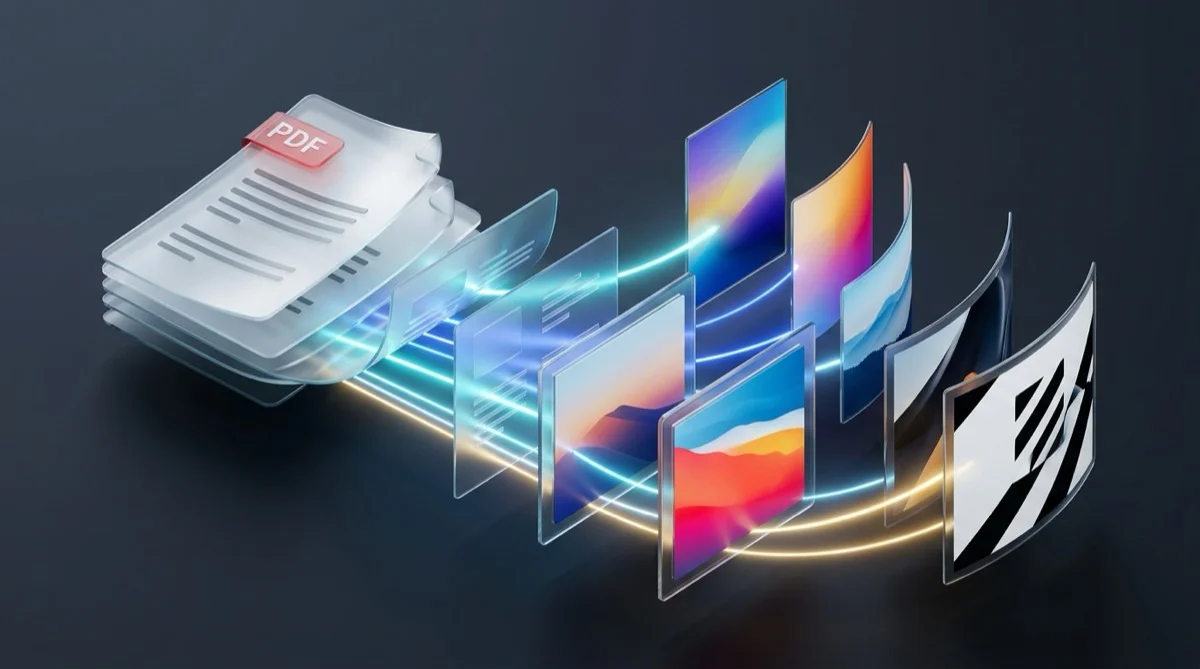
For at omdanne PDF-sider til højt opløste JPG-billeder uden softwareinstallation anvender AZ2PDF PDF til JPG-konverteren en avanceret rasteriseringsproces op til 300 DPI. Behandlingen foregår i flygtig arbejdshukommelse (RAM) med automatisk sletning inden for 5 minutter.
- Præcis vektor-til-raster-gengivelse: Vektorskrifttyper og geometriske linjer gengives i tætte pixelmatricer på 150 eller 300 DPI uden slørede kanter.
- Automatisk ZIP-pakke: Fleresidede dokumenter konverteres og pakkes nummereret i en overskuelig ZIP-fil til direkte download.
- Valg mellem JPG og PNG: Vælg JPG til fotos og lette filer, eller PNG til tekniske illustrationer og skarp typografi.
- Komplet databeskyttelse i RAM: Filerne behandles i flygtig arbejdshukommelse og slettes automatisk uden lagring på harddiske.
Hvorfor konvertere PDF-sider til højt opløste JPG-billeder?
Portable Document Format (PDF) er den globale standard for digital distribution af dokumenter med fastholdt layout. Men formatets fastlåste struktur kan være en hindring, når du vil dele indhold på sociale medier, i chatbeskeder eller i præsentationer.
At konvertere PDF-sider til individuelle JPG-billeder gør arbejdsgangen lettere:
- Deling på sociale medier: Tjenester som LinkedIn, Facebook eller Instagram understøtter ikke bladrefunktion for flersidede PDF-filer. Med JPG kan du dele certifikater, rapporter og flyers direkte i feedet.
- Indsættelse i nyhedsbreve: Mange e-mailprogrammer viser ikke integrerede PDF-filer i selve beskeden. JPG-billeder ses derimod med det samme, når e-mailen åbnes.
- Hurtig mobilvisning: I apps som WhatsApp, Slack eller Teams kan modtageren se billedet øjeblikkeligt uden en særskilt PDF-læser.
- Brug i præsentationer: At placere et JPG-billede i PowerPoint eller Keynote er hurtigere og mere stabilt end at indsætte et tungt PDF-objekt.
Glem alt om slørede skærmbilleder med uønskede menulinjer. Med AZ2PDF PDF til JPG-konverter omdannes dine sider til skarpe JPEG-billeder med præcis farvegengivelse.
Forstå rasterisering: Fra vektor-PDF til pixelperfekt JPG
For at forstå den høje kvalitet er det nyttigt at se på de to formaters opbygning:
- PDF er en matematisk vektortegning: I henhold til ISO 32000 indeholder filen matematiske kurver og skrifttabeller, som kan skaleres uden tab af skarphed.
- JPG er et fast pixelnet: Billedet er opbygget af individuelle billedpunkter med faste farveværdier.
- Rasteriseringsprocessen: Vores grafikmotor analyserer vektorerne, anvender kantudglatning (anti-aliasing) og overfører layoutet til et tæt pixelnetværk.
AZ2PDF sikrer, at selv helt små bogstaver og tynde streger står knivskarpt uden forvrængning.
Konverter PDF til JPG online i 3 enkle trin
Konverteringen klares på få sekunder direkte i din browser:
Trin 1: Upload din PDF-fil
Træk og slip dokumentet ind i feltet, eller klik for at vælge filen fra din computer eller smartphone.
Trin 2: Vælg billedformat og opløsning
Vælg de indstillinger, der passer til dit projekt:
- Format: Vælg JPG for kompakte filstørrelser eller PNG for skarpe tekniske illustrationer.
- Opløsning: Vælg 150 DPI til digital visning og e-mails eller 300 DPI til professionel udskrivning.
Trin 3: Hent dit samlede billedarkiv
Klik på Konverter. Siderne behandles i nummereret rækkefølge og samles i en overskuelig ZIP-fil, som du downloader med ét klik uden vandmærker.
150 DPI vs 300 DPI: Vælg den rette opløsning
Valget af punkter per tomme (DPI) afgør forholdet mellem skarphed og filstørrelse:
72 DPI: Forældet skærmopløsning
Virker ofte gnidret på moderne smartphones og Retina-skærme. Bør undgås til professionelle formål.
150 DPI: Optimal balance til web og e-mail
Giver ca. 1240 x 1754 pixels per A4-side (200 til 500 KB per side), hvilket sikrer klar tekst og hurtig indlæsning.
300 DPI: Standarden til tryk og arkivering
Giver 2480 x 3508 pixels per A4-side. Sikrer at tabeller, stregkoder og illustrationer står knivskarpt ved udskrift.
JPG eller PNG: Hvilket billedformat passer bedst?
Vælg ud fra dokumentets type:
- Vælg JPG til fotos og farveflader: Komprimeringen sparer 70–80 % plads med naturlige farveovergange.
- Vælg PNG til tekst og diagrammer: Tapsfri komprimering sikrer helt rene stregkanter. Hvis du udelukkende vil gemme billeder, der allerede findes i dokumentet, kan du anvende billedudtræksværktøjet.
Hvis dit dokument indeholder separate illustrationer frem for hele sidesammensætninger, kan du også udtrække indlejrede billeder fra PDF for at hente de ukomprimerede originalfotos uden at rasterisere siderne.
Konvertering af hele sider vs udtrækning af integrerede billeder
Ved konvertering til JPG gengives hele siden som et samlet ark. Billedudtræk gemmer derimod udelukkende de enkelte rå billedfiler, der blev indsat i dokumentet.
Fuld datasikkerhed: Hvorfor flygtig RAM beskytter dine dokumenter
Dokumenter indeholder ofte personlige data eller forretningshemmeligheder. AZ2PDF prioriterer sikkerhed:
- Behandling i flygtig RAM: Filerne gemmes aldrig permanent på harddiske.
- Automatisk sletning efter 5 minutter: En rengøringsproces fjerner alle midlertidige data hurtigt efter brug.
- Ingen brug til AI-modeller: Dine data forbliver dine egne og deles aldrig med tredjeparter.
Effektive arbejdsgange efter billedkonverteringen
Når dine JPG-billeder er hentet, kan du redigere dem i grafikværktøjer, optimere størrelsen til e-mail eller arkivere dem ordnet.
Oplev effektiv dokumentbehandling med de gratis online PDF-værktøjer på AZ2PDF med fuld datasikkerhed og høj hastighed.
Hurtig hjælp til typiske udfordringer
Hvis teksten virker uklar, gentag konverteringen med 300 DPI. Tillad pop-up-vinduer i browseren, hvis ZIP-downloaden ikke starter, og husk at fjerne adgangskoder på beskyttede PDF-filer før konvertering.
❓ Ofte Stillede Spørgsmål (FAQ)
Nej, forudsat at du vælger den rigtige opløsning. Ved 300 DPI (ca. 2480 x 3508 pixels for A4) gengives tekst og vektorgrafik i professionel trykkvalitet.
Relaterede Artikler om Emnet
Få mere viden om professionel sideorganisering og dokumenthåndtering.

Konverter billeder til PDF online gratis (hurtigt og sikkert)
Kombiner JPG-, PNG- og WebP-fotos til ét overskueligt PDF-dokument online helt gratis. Bevar den oprindelige fotokvalitet uden vandmærker og med fuldt privatliv.

Sådan konverterer du JPG til PDF online gratis (hurtigt og privat)
Konverter JPG- og JPEG-billeder til overskuelige flersidede PDF-dokumenter gratis online. Bevar original fotokvalitet uden komprimeringstab og med fuld datasikkerhed.

Sådan konverterer du PNG til PDF online gratis (Uden kvalitetstab og skarpt)
Konverter PNG-billeder og skærmbilleder til pæne flersidede PDF-dokumenter online gratis. Bevar vektorskarphed, alfa-gennemsigtighed og fuldt privatliv.
Konverter WebP til PDF online gratis (uden kvalitetstab)
Lær hvordan du konverterer WebP-billeder til PDF-dokumenter i høj kvalitet online og gratis. Saml flere billeder i én ren PDF uden sløring eller vandmærker.

Beskær PDF-marginer og juster sidekanter online (Gratis)
Lær hvordan du beskærer PDF-marginer og fjerner sorte scanningskanter online gratis. Tilpas sider til Kindle eller pakkelabels uden tab af kvalitet.

Sådan skalerer du PDF-sider online til standard papirstørrelser (gratis og skarpt)
Lær hvordan du skalerer PDF-sider til standardformater som A4, Letter og A3 online gratis. Løs problemer med afklippede printmargener med 100% skarpe vektorer.