Sådan konverterer du PNG til PDF online gratis (Uden kvalitetstab og skarpt)
Direkte Svar & Vigtigste Pointer
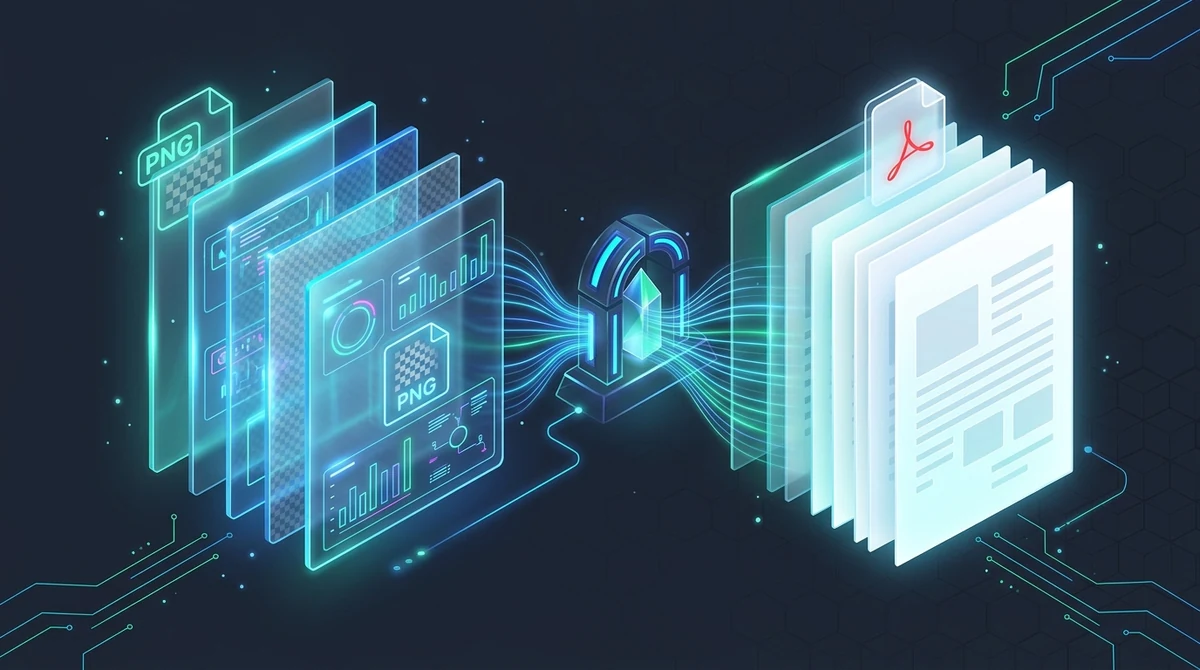
For at konvertere PNG-billeder til PDF online gratis uploader du dine PNG-filer eller skærmbilleder til AZ2PDF PNG til PDF-konverteren. Motoren indkapsler hvert tabsfrie rasterbillede i standardiserede PDF-sider, der matcher de oprindelige dimensioner, bevarer alfa-gennemsigtighed og pixelskarphed uden vandmærker med automatisk sletning fra hukommelsen efter 5 minutter.
- 100 % gratis og uden vandmærker: Konverter ubegrænset antal PNG-billeder, grænsefladeskærmbilleder og diagrammer uden oprettelse af konto.
- Tabsfri komprimering bevares: Grafik anvender Deflate zlib-strømme i PDF-beholderen, hvilket forhindrer slørede JPEG-komprimeringsringe.
- Korrekt gennemsigtighedshåndtering: Gennemsigtige PNG-baggrunde lægges fejlfrit over på et hvidt standardiseret PDF-ark uden sorte kasser.
- Sikkerhed i flygtig RAM-hukommelse: Filer behandles i isolerede midlertidige hukommelsesbuffere og slettes permanent inden for fem minutter.
Hvorfor konvertere PNG-billeder og skærmbilleder til PDF?
I moderne digitale arbejdsmiljøer er Portable Network Graphics (PNG) standarden for skarp visuel kommunikation. Uanset om du dokumenterer softwarefejl på macOS eller Windows, gemmer analysedashboards fra forretningssystemer, eksporterer vektordiagrammer fra Figma eller digitaliserer firmastempler med gennemsigtig baggrund, er PNG det foretrukne valg, fordi det bevarer alle detaljer uden tab af skarphed.
Men at sende mange løse PNG-filer giver ofte problemer i praksis. Mange vedhæftede billeder gør indbakken uoverskuelig, rækkefølgen kan blive blandet sammen, og det er upraktisk at læse på telefonen. Desuden forlanger juridiske instanser, offentlige portaler og uddannelsessteder næsten altid samlede, standardiserede PDF-dokumenter fremfor løse billeder.
At samle dine PNG-billeder i et overskueligt PDF-dokument løser disse udfordringer:
- Sikker læserækkefølge: Løse billeder sorteres ofte vilkårligt i forskellige programmer. En PDF fastholder siderne i præcis den rækkefølge, du vælger.
- Ensartet visning på alle platforme: I overensstemmelse med ISO 32000-standarden vises en PDF ensartet på iPhone, Android, Mac og pc uden særlige billedvisere.
- Pålidelig udskrivning: Direkte udskrivning af PNG-filer medfører ofte afskårne kanter. PDF har faste papirformater som A4 for rene udskrifter.
- Opfylder officielle retningslinjer: En samlet PDF med dokumentation eller kvitteringer opfylder kravene til arkivering og indsendelse med det samme.
Det er nemt at bevare gennemsigtighed og skarpe vektorer med AZ2PDF PNG til PDF-konverteren. Den placerer dine billeder i PDF-dokumenter uden misfarvninger eller mørke kanter.
Videnskaben bag PNG: Tabsfri komprimering og alfa-gennemsigtighed
Grunden til, at PNG-billeder bevarer deres store klarhed i en PDF, skyldes tekniske forskelle i forhold til klassiske fotoformater som JPEG:
- Tabsfri Deflate-komprimering: Mens JPEG sletter farvedetaljer med DCT-algoritmen, benytter PNG den tabsfrie Deflate-algoritme (zlib). Den mindsker filstørrelsen uden at fjerne en eneste pixel, hvilket er optimalt for tekst og grafik.
- Ingen støj omkring kanter: Simple konverteringsværktøjer danner ofte slørede skygger om bogstaver. AZ2PDF indlejrer billeddata via PDF-formatets FlateDecode-strømme, så hver linje står fuldstændig skarp.
- Udfordringen med gennemsigtighed: Mange PNG-billeder indeholder en 32-bit RGBA-kanal for gennemsigtige baggrunde, mens almindelig PDF-visning typisk forventer uigennemsigtige farverum (DeviceRGB).
Enklere onlinetjenester kan ofte ikke håndtere dette og viser gennemsigtige felter som sorte kasser. AZ2PDF løser det med rasterkomponering, der lægger et rent hvidt baggrundslag under, så grafik og signaturer præsenterer sig flot på skærm og papir.
Håndtering af skærmbilleder, skærme med høj tæthed og sideskalering
Når PNG-skærmbilleder samles i en PDF, skal der tages højde for forskellige skærmopløsninger:
- Standard skærmopløsning (72 til 96 DPI): Almindelige skærme viser typiske skærmbilleder på 1920 x 1080 pixels.
- Retina- og 4K-skærme med høj tæthed (144 til 288 DPI): Nyere bærbare computere anvender 2x eller 3x skalering. Et skærmbillede kan nå 3840 x 2160 pixels med en meget høj detaljegrad.
AZ2PDF stiller to overskuelige formateringsmuligheder til rådighed:
1. Tilpas til billede (1:1 koordinater)
PDF-siden oprettes i nøjagtig samme pixeldimension som billedet. Ingen beskæring, ingen hvide kanter og ingen forvrængning. Perfekt til brugergrænseflader og CAD-skitser.
2. Tilpas til side med margener (A4 og US Letter)
Til dokumenter der skal udskrives eller sættes i ringbind, er A4-formatet oplagt. Billedet tilpasses proportionelt med pæne margener så huller i papiret ikke klipper vigtige informationer.
Sådan konverterer du PNG til PDF online i 3 enkle trin
Det tager kun et kort øjeblik at omdanne dine PNG-filer til et overskueligt PDF-dokument:
Trin 1: Upload dine PNG-filer
Træk og slip dine PNG-filer eller skærmbilleder til arbejdsområdet eller vælg dem fra din enhed. Miniaturerne vises med det samme og kan let flyttes rundt.
Trin 2: Vælg sidelayout og orientering
Vælg automatisk orientering for at håndtere både stående og liggende billeder, eller ensret siderne. Vælg mellem billedtilpasset format eller A4 med margener.
Trin 3: Download dit PDF-dokument
Klik på Konverter. Motoren danner PDF-filen på få millisekunder. Gem dokumentet direkte på din computer eller telefon uden vandmærker eller annoncer.
Hvis dit projekt rummer både PNG-logoer og JPEG-fotos, kan du uden besvær kombinere flere grafiske formater i ét PDF-dokument for at samle forskellige billedformater i en helhed.
Oplagte anvendelser: Hvornår PNG til PDF giver det bedste resultat
At konvertere målrettet fra PNG til PDF er en fordel i adskillige arbejdsmæssige sammenhænge:
1. Testrapporter og teknisk dokumentation
Udviklere og testere samler skærmsekvenser i én samlet PDF for at vedhæfte overskuelig dokumentation i Jira eller GitHub.
2. Ledelsesoverblik og finansielle grafer
Grafer fra BI-systemer bevarer tallenes skarphed i PNG. Samlet som PDF danner de et præsentabelt grundlag for bestyrelsesmøder.
3. Arkitekttegninger og CAD-diagrammer
Fine vektorlinjer kan sløres ved JPEG-komprimering. Konverteret fra højt opløste PNG-filer til PDF forbliver tegningerne letlæselige på tablets og plottere.
4. Digitale stempler og fritlagte underskrifter
Gennemsigtige signaturer i PNG kan lægges oven på dokumenter uden forstyrrende mørke rammer.
Privatliv frem for alt: Derfor beskytter midlertidig RAM-behandling dine data
Skærmbilleder rummer ofte fortrolige oplysninger som forretningstal eller intern kode. Visse onlinetjenester gemmer filer permanent eller anvender dem til AI-træning.
Hos AZ2PDF er beskyttelse af dine data en integreret standard:
- Behandling udelukkende i flygtig RAM: Filer håndteres udelukkende i isolerede midlertidige hukommelsesbuffere på hurtige NVMe-drev under konverteringen. Filer gemmes ikke permanent.
- Slettes automatisk efter 5 minutter: En baggrundstjeneste rydder og fjerner alle midlertidige data senest fem minutter efter fuldførelsen.
- Ingen analyse eller AI-brug: Vi analyserer eller videredistribuerer ikke dine filer. Dit indhold tilhører udelukkende dig.
- 100 % gratis adgang: Alle funktioner er frit tilgængelige uden registrering eller betalingsoplysninger.
Supplerende arbejdsgange for dine konverterede PDF-dokumenter
Når PDF-filen er klar, kan du benytte andre gratis funktioner på AZ2PDF:
- Komprimer tunge PDF-filer: Gør filen op til 75 % mindre uden at forringe tekstskarpheden med vores PDF-komprimeringsværktøj.
- Tilføj noter og underskriv: Åbn dokumentet i AZ2PDF PDF-editoren for at fremhæve tekst eller tilføje en digital signatur.
- Saml med andre dokumenter: Sæt skærmbillederne ind bagerst i en rapport med funktionen Saml PDF.
- Eksporter tilbage til billeder: Har du brug for at hente sider ud som billeder igen, klarer PDF til JPG-funktionen det i en fart.
Oplev præcis gennemsigtighed og skarpe tekster med AZ2PDF grafiske dokumentværktøjer direkte i din browser.
Hurtige løsninger på typiske udfordringer ved PNG-til-PDF-konvertering
Har dokumentet brug for en lille justering, findes her hurtig hjælp:
1. Gennemsigtige felter bliver sorte i ældre programmer
Nogle ældre PDF-læsere håndterer ikke gennemsigtighed korrekt. AZ2PDF indsætter automatisk en hvid baggrund for perfekt visning i alle programmer.
2. PDF-filen fylder mere end forventet
PNG bevarer alle detaljer. Hvis mange billeder gør filen stor, optimerer du den nemt med vores gratis komprimeringsværktøj før e-mailforsendelse.
3. Billedet virker lille på en A4-side
Et mindre billede vil ikke fylde et helt A4-ark. Vælg Tilpas til billede så PDF-siden automatisk følger skærmbilledets egne dimensioner.
Ofte stillede spørgsmål (FAQ)
Oplev præcis gennemsigtighed og skarpe tekster med AZ2PDF grafiske dokumentværktøjer direkte i din browser.
❓ Ofte Stillede Spørgsmål (FAQ)
Ja. Værktøjet er 100 % gratis uden oprettelse af konto, uden betalingskort, uden daglige begrænsninger og helt fri for vandmærker på dine filer.
Relaterede Artikler om Emnet
Få mere viden om professionel sideorganisering og dokumenthåndtering.

Sådan udtrækker du billeder fra PDF gratis online (tabsfri originalkvalitet)
Lær hvordan du udtrækker integrerede billeder fra PDF gratis online uden kvalitetstab. Hent originale JPG-fotos og transparente PNG-filer i en ZIP-fil.

Sådan konverterer du PDF til JPG-billeder online (Gratis, skarp 300 DPI)
Lær hvordan du konverterer PDF-sider til knivskarpe JPG-billeder (300 DPI) gratis online. Høj kvalitet, hurtig ZIP-download og fuldstændig datasikkerhed.

Konverter billeder til PDF online gratis (hurtigt og sikkert)
Kombiner JPG-, PNG- og WebP-fotos til ét overskueligt PDF-dokument online helt gratis. Bevar den oprindelige fotokvalitet uden vandmærker og med fuldt privatliv.

Sådan konverterer du PDF til Word uden at miste formateringen (Gratis)
Lær hvordan du konverterer PDF-dokumenter til redigerbare Word DOCX-filer uden brudte skrifttyper, forskudte tabeller eller tekstbokse. Hurtigt og 100 % privat.

Sådan konverterer du Word til PDF uden at miste formatering (Gratis og Sikkert)
Lær hvordan du konverterer Word DOCX- og DOC-dokumenter til standardiserede PDF-filer med fastlåste skrifttyper, intakte margener og uden linjeskiftfejl. Hurtigt, gratis og 100 % privat.

Konverter Excel til PDF online gratis uden afskårne kolonner
Konverter Excel-regneark (.xlsx, .xls, .csv) gratis online til overskuelige PDF-dokumenter. Undgå afskårne kolonner, vælg liggende format og beskyt formler.