Sådan sammenligner du to PDF-filer for at finde forskelle online (gratis og sikkert)
Direkte Svar & Vigtigste Pointer
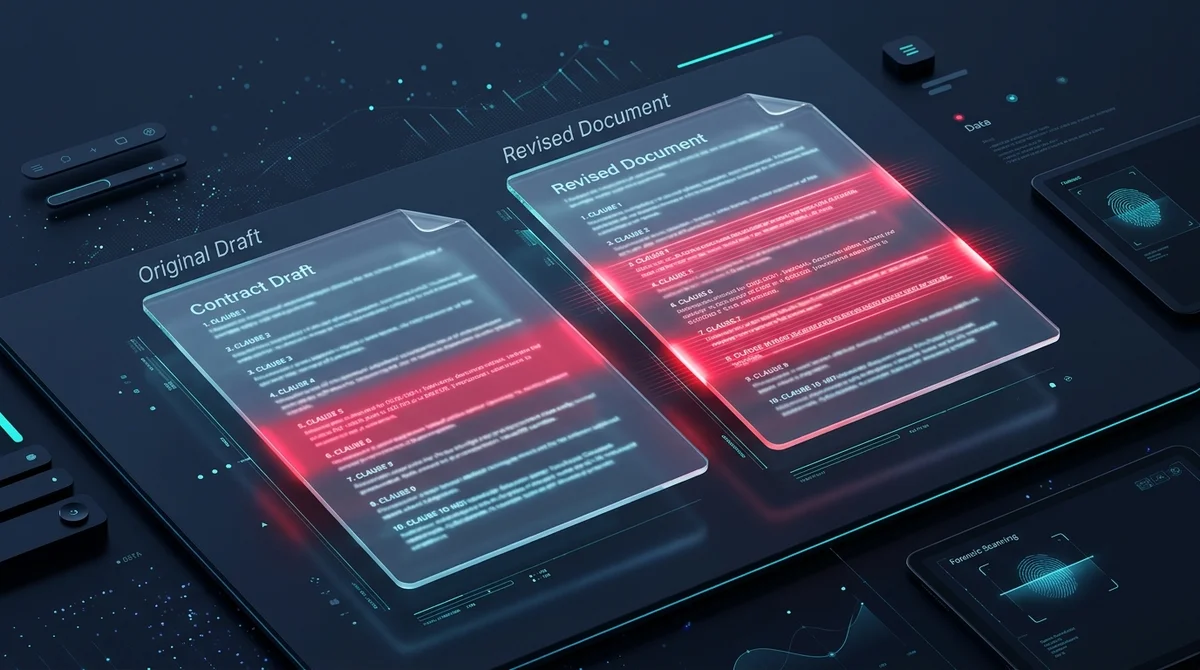
For at sammenligne to PDF-filer og finde forskelle online gratis uden dyre programmer kan du bruge AZ2PDF Sammenlign PDF-værktøjet. Det udfører differentiel gengivelse pixel for pixel direkte i din browsers sandkasse og fremhæver teksttilføjelser, sletninger, ændrede tal og layoutforskydninger i kontrastrød farve uden at uploade private filer til eksterne servere.
- Ingen softwareomkostninger: du behøver ikke dyre desktoplicenser som Adobe Acrobat Pro blot for at efterse forskelle mellem to aftaleudkast.
- Fuldstændig lokalt privatliv: sammenligningen afvikles klientside i din browsers sandkasse, hvilket sikrer, at fortrolige kontrakter og regnskabstal aldrig forlader din computer.
- Præcision på pixelniveau: visuel diff-sammenligning registrerer ændrede klausuler, manipulerede kontonumre, forskudte underskrifter og stempler, som tekstværktøjer overser.
- Automatiseret visuel rapport: genererer en downloadbar PDF-rapport, der fremhæver alle modificerede områder i kontrastrød farve til hurtig revision.
Hvorfor sammenligning af PDF-filer er en teknisk krævende opgave
For softwareudviklere er kodediffing en ren formsag. Med en simpel terminalkommando som git diff sammenlignes almindelige tekstfiler linje for linje på få millisekunder. Men forsøger man at anvende traditionelle tekstsammenligningsalgoritmer direkte på PDF-filer, ender man med misvisende eller ubrugelige resultater.
Formatet Portable Document Format (fastlagt i den internationale standard ISO 32000) blev bevidst udtænkt som en digital trykketegning frem for en fortløbende tekststrøm. I skriveprogrammer som Word eller Google Docs flyder sætninger naturligt fra ét afsnit til det næste. I en PDF derimod er hvert eneste skriftelement (glyf), vektorstrøg og integreret billede låst til absolutte geometriske koordinater på et todimensionelt plan.
Når en forfatter redigerer en kontrakt i et computerprogram og eksporterer den til PDF på ny, genopbygges interne byte-offsets, objektordbøger og krydsreferencetabeller (XRef) helt fra bunden. Selv hvis kun et enkelt ord er ændret, kan den underliggende binære kode vise tusindvis af afvigende bytes på samtlige sider. En rå binær sammenligning eller simpel tekstekstraktion kan ikke skelne mellem en egentlig juridisk ændring og en harmløs intern omstrukturering foretaget af PDF-eksportøren.
At løse denne udfordring forudsætter specialiseret teknologi, der kombinerer dokumentstrukturanalyse med visuel differentiel gengivelse.
Privatliv frem for alt: hvorfor lokal browserkørsel beskytter dine kontrakter
Under pres fra korte tidsfrister leder mange medarbejdere febrilsk efter gratisværktøjer på nettet og uploader fortrolige virksomhedsdokumenter til fremmede tredjepartshjemmesider uden at tænke over sikkerhedsrisikoen.
Kontraktudkast, M&A-aftaler, fortrolighedserklæringer (NDA), immaterielle rettighedspapirer og lønoversigter indeholder forretningshemmeligheder og lovbeskyttede personoplysninger. At sende disse dokumenter til eksterne serverkøer udsætter dine oplysninger for servercaching, datalækager og uautoriseret dataschrabning.
For at afværge disse sikkerhedsrisici er AZ2PDF udviklet ud fra en kompromisløs klientsidearkitektur (Client-Side). Når du sammenligner to dokumenter, køres hele renderingsprocessen lokalt i din browsers sandkasse ved hjælp af hardwareaccelereret HTML5 Canvas og WebAssembly. Dine filer sendes på intet tidspunkt over internettet og gemmes ikke i eksterne skytjenester. Dine forretningsdata forbliver fuldstændig beskyttet på din egen computer.
Derudover er funktionen 100 % gratis for enhver: ingen betalingskrav, ingen begrænsninger på antal sammenligninger, ingen softwareinstallationer og ingen vandmærker på dine dokumenter.
Sådan sammenligner du to PDF-filer online i 3 enkle trin
At finde afvigelser mellem to versioner af et dokument tager under et minut direkte i din browser:
Trin 1: Vælg og åbn dine to PDF-filer
Åbn sammenligningsværktøjet, og vælg både det oprindelige dokument og det reviderede udkast. Da behandlingen sker lokalt på din egen maskine, åbner filerne øjeblikkeligt uden ventetid på netværksupload af tunge bilag.
Trin 2: Lad den automatiske diff-motor finde afvigelserne
Klik på sammenlign-knappen for at aktivere den automatiske motor. Systemet gengiver hver side i høj opløsning (1,5x visningsskala) og foretager en pixel-for-pixel-beregning på tværs af de røde, grønne og blå farvekanaler. Hvert ændret tegn, indsat afsnit, slettet dato eller flyttet diagram isoleres og fremhæves i klar rød farve.
Trin 3: Download og gennemse din visuelle diff-PDF-rapport
Når analysen er gennemført, downloader du din visuelle PDF-diff-rapport. Hver side viser ændringerne med skarp kontrast, hvilket gør det muligt for jurister, projektledere og kunder at lokalisere modifikationer på få sekunder i stedet for at nærlæse snesevis af sider manuelt.
Til tekniske tegninger eller arkitektoniske revisioner kan du også overlejre to versioner for visuelt at inspicere ændringer og belyse justeringsforskydninger og vektorafvigelser ved hjælp af farvekodede halvgennemsigtige lag.
Visuel pixelsammenligning vs. tekstekstraktion: hvilken metode er bedst?
Når man skal vurdere sammenligningsteknologier, er det afgørende at forstå forskellene mellem tekstekstraktion og visuel differentiel gengivelse for at vælge det rigtige værktøj til arbejdet.
Metode 1: Sammenligning via ren tekstekstraktion (Text Diff)
Værktøjer til tekstekstraktion forsøger at udtrække tegn fra begge PDF-filer, frasorterer alle layoutkoordinater og sammenligner ordene linje for linje. Selvom denne metode hurtigt kan finde tilføjede sætninger i rene elektroniske filer, har den store blinde vinkler: den opdager overhovedet ikke ændrede billeder, udskiftede logoer, reviderede byggetegninger, flyttede underskrifter eller ændringer i skriftstørrelser. Desuden fejler den fuldstændigt på scannede papirdokumenter uden OCR, da der slet ikke findes digital tekst.
Metode 2: Pixel-for-pixel visuel differentiel gengivelse (Visual Pixel Diff)
Visuel differentiel gengivelse (teknologien bag AZ2PDF) behandler hver side som et præcist grafisk værk. Ved at optegne begge versioner i identiske højtredopløste grafikbuffere og beregne matematiske forskelle over pixelmatricer fanger den enhver form for ændring. Uanset om der er rettet i et ord, ændret et ciffer i et kontonummer, flyttet et godkendelsesstempel eller flyttet en linje på en tegning, lyser ændringen straks op i rød farve. Denne grundighed gør visuel diffing til guldstandarden for kontraktsrevision, grafisk produktion og lovoverholdelse.
Situationer i erhvervslivet hvor visuel PDF-sammenligning er uundværlig
Automatiseret dokumentsammenligning giver tryghed og sikkerhed i mange professionelle funktioner:
1. Kommercielle kontraktforhandlinger og juridisk kontrol
Under komplekse forhandlinger passerer kontrakter utallige udkastrunder mellem advokater og ledelsesorganer. Visuel sammenligning gør det muligt for rådgivere at kontrollere de endelige underskriftseksemplarer op mod de aftalte udkast, så der ikke indføres uautoriserede ansvarsbegrænsninger før underskrivelsen.
2. Prepress, emballageproduktion og grafisk kvalitetskontrol
I den grafiske branche og emballageindustrien kan en utilsigtet typografisk fejl eller en manglende stregkode ødelægge et helt produktionsoplag til titusindvis af kroner. Produktionsteams anvender visuel sammenligning til at krydstjekke godkendte prøvetryk med produktionsfiler for at sikre fuld overensstemmelse.
3. Arkitekttegninger og tekniske konstruktionsplaner
Byggetegninger og tekniske diagrammer revideres løbende efter statiske beregninger og bygherreønsker. Med visuel sammenligning kan ingeniører omgående lokalisere ændrede rørføringer, tilpassede bjælkedimensioner og opdaterede el-diagrammer i komplekse flerlags-PDF-filer.
4. Finansielt regnskab og revisionskontrol
Revisorer og bogholdere skal løbende afstemme balancer, pengestrømsopgørelser og årsrapporter. Automatisk sammenligning fremhæver opdaterede linjer og genberegnede tal mellem foreløbige revisionsudkast og den officielle årsrapport, hvilket letter afstemningsarbejdet betydeligt.
Professionelle råd til at opnå helt præcise PDF-sammenligninger
Følg disse praktiske retningslinjer for at opnå det mest pålidelige resultat og undgå unødige falske alarmer:
Ensret rækkefølgen af modsvarende sider: Sammenligningsmotoren vurderer fysiske sider fortløbende (side 1 mod side 1). Hvis der er indsat en ny forside i det reviderede udkast, vil samtlige efterfølgende sider blive forskudt. Brug et værktøj til at opdele eller omorganisere siderne på forhånd, så afsnittene passer sammen før sammenligningen.
Gør sideretningen ensartet: Hvis det ene dokument er scannet i liggende format (landscape) og det andet i stående (portrait), passer lærrederne ikke sammen. Roter siderne til samme retning før sammenligning.
Tag højde for støj på scannede papirdokumenter: Når papirark scannet på forskellige maskiner sammenlignes, kan små skævheder eller støvpartikler på scannerglasset skabe pixelstøj. Ret skæve sider op på forhånd, eller kør OCR for at opnå et rent digitalt layout.
Kontroller kritiske kontraktændringer med ro i sindet via AZ2PDF online PDF-værktøjssuite, hvor browserbaserede sammenligningsmotorer værner om dine private udkast mod uvedkommendes blikke.
❓ Ofte Stillede Spørgsmål (FAQ)
Ja. Sammenligningsværktøjet på AZ2PDF er 100 % gratis uden skjulte gebyrer, uden krav om oprettelse af bruger og uden vandmærker på dine rapporter.
Relaterede Artikler om Emnet
Få mere viden om professionel sideorganisering og dokumenthåndtering.

Sådan opdeles PDF-sider i separate dokumenter (Gratis og Sikkert)
Lær hvordan du opdeler PDF-filer i separate dokumenter eller udtrækker specifikke sideintervaller online uden Adobe Acrobat. Hurtigt, gratis og 100 % fortroligt.

Sådan redigerer du en PDF online uden Adobe Acrobat (Gratis og Sikkert)
Lær at ændre PDF-tekst, tilføje underskrifter, lave noter og overstrege følsomme data uden dyrt Adobe Acrobat-abonnement. Lokalt og privat.

Sådan komprimerer du en PDF uden kvalitetstab (Gratis & Hurtigt)
Lær hvordan du reducerer størrelsen på dine PDF-filer med op til 85 % til e-mail og webupload uden sløret tekst eller pixelerede billeder. 100 % privat i browseren.

Sådan konverterer du PDF til Word uden at miste formateringen (Gratis)
Lær hvordan du konverterer PDF-dokumenter til redigerbare Word DOCX-filer uden brudte skrifttyper, forskudte tabeller eller tekstbokse. Hurtigt og 100 % privat.

Sådan konverterer du Word til PDF uden at miste formatering (Gratis og Sikkert)
Lær hvordan du konverterer Word DOCX- og DOC-dokumenter til standardiserede PDF-filer med fastlåste skrifttyper, intakte margener og uden linjeskiftfejl. Hurtigt, gratis og 100 % privat.

Sådan fletter du PDF-filer til ét dokument online (Gratis & Sikkert)
Lær hvordan du samler flere PDF-filer til ét overskueligt dokument online uden Adobe Acrobat. Hurtigt, gratis og sikkert uden kvalitetstab.