Opdel PDF efter filstørrelse eller sideantal (gratis online)
Direkte Svar & Vigtigste Pointer
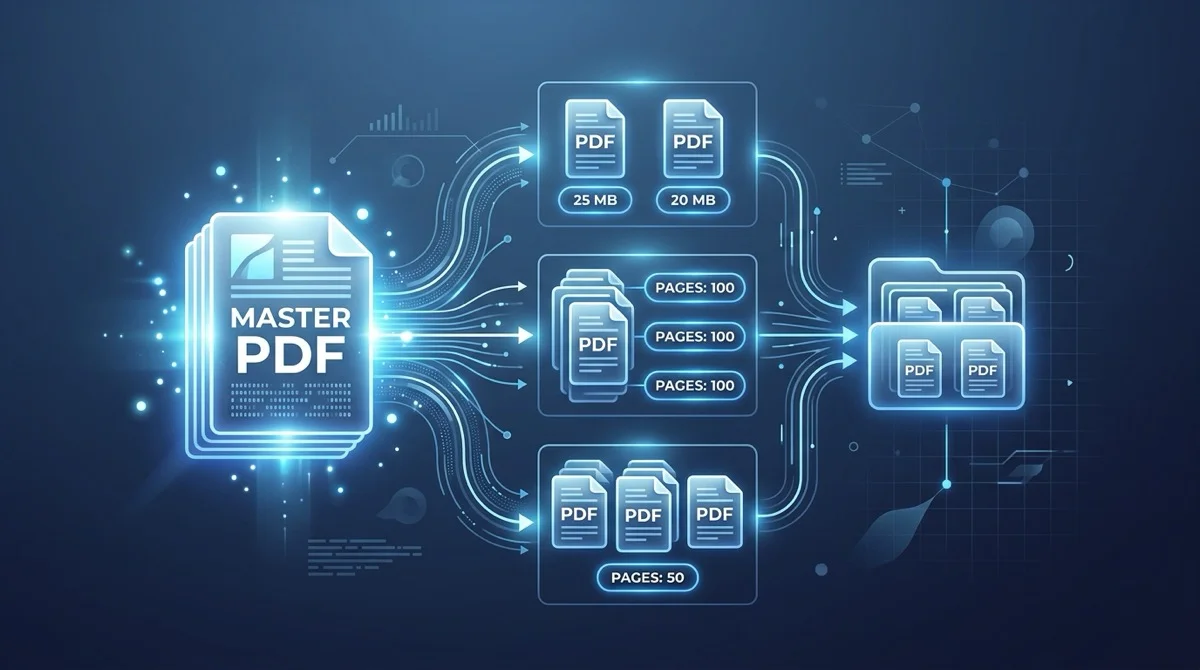
For at opdele en PDF efter filstørrelse gratis online skal du uploade dokumentet til AZ2PDF Opdel efter Størrelse, angive den ønskede MB-størrelse eller sidegrænse per del, og downloade alle resulterende filer i et samlet ZIP-arkiv. Systemet opdeler dokumenter langs oprindelige sidegrænser og bevarer vektortypografi og bogmærker uden softwareinstallation.
- Overhold strenge uploadgrænser: Deler nemt 100 MB-dokumenter i mindre filer for at overholde Gmails 25 MB-grænse og offentlige portaler.
- Intakt vektorkvalitet: Bevarer skarp vektortekst, diagrammer og metadata uden tabsgivende billedkomprimering eller sløring.
- Struktureret ZIP-output: Samler automatisk alle genererede filer i et overskueligt ZIP-arkiv med fortløbende filnavne.
- 100 % gratis og fortroligt: Behandles i flygtig RAM-hukommelse og slettes automatisk efter 5 minutter, uden krav om oprettelse af konto.
Hvorfor opdeling af store PDF-filer efter størrelse er vigtig i det daglige arbejde
De fleste kontoransatte, forskere og studerende har oplevet frustrationen over et for stort PDF-dokument. Du har brugt timer på et juridisk processkrift, en patientjournal, en revisionsrapport eller et sæt arkitekttegninger. Når du vedhæfter filen i en e-mail og klikker send, modtager du straks en fejlmeddelelse: filen overskrider grænsen på 25 MB, som håndhæves af Gmail, Google Workspace og Microsoft Outlook.
Problemet rækker langt ud over indbakken. I moderne digital forvaltning og virksomhedsportaler stilles der strenge krav til filstørrelse:
- Visum- og immigrationsportaler: Offentlige ansøgningsportaler afviser automatisk sagsakter, der overstiger 6 MB eller 10 MB.
- Domstolenes elektroniske sagsbehandling: Retsportaler håndhæver faste grænser på 5 MB til 10 MB per bilag for at undgå overbelastning af infrastrukturen.
- Universitetsdatabaser til afhandlinger: Portaler til indlevering af kandidat- og ph.d.-afhandlinger afviser jævnligt filer på mere end 15 MB.
- Rekrutteringssystemer (ATS): HR-software blokerer ofte ansøgninger og porteføljer, der er større end 5 MB.
Derudover kan store dokumenter på hundredvis af sider få læsere på mobiltelefoner eller tablets til at fryse pga. hukommelsesmangel. Ved at opdele dokumentet i overskuelige dele sikrer du hurtig og stabil visning på alle enheder.
Overhold portalernes krav uden besvær med AZ2PDF Opdel efter Størrelse værktøj. Det beregner datastørrelsen på interne binære objekter og opdeler store PDF-arkiver i separate filer, der forbliver under din angivne megabyte-grænse.
Mekanikken bag PDF-opdeling: Hvorfor binær opskæring fejler og sidebaseret opdeling lykkes
Brugere med kendskab til arkivprogrammer som WinRAR eller 7-Zip spørger af og til, hvorfor man ikke bare kan opdele en PDF med et almindeligt binært filopdelingsprogram. At forstå hvorfor det ikke virker, belyser den avancerede arkitektur i Portable Document Format under ISO 32000-standarden.
En PDF er ikke en simpel, lineær tekststreng. Det er en objektorienteret database kompileret i en binær beholder. I en enkelt fil eksisterer hundredvis eller tusindvis af selvstændige objekter:
- Dokumentkataloget (Document Catalog): Rodordbogen der styrer åbningstilstand, læserækkefølge og bogmærketræer.
- Sidetræshierarkiet (Page Tree Hierarchy): En balanceret træstruktur der kortlægger sidenumre, fysiske dimensioner (MediaBox og CropBox) og rotationer.
- Indholdsstrømme (Content Streams): Komprimerede datastrømme med vektortegnekommandoer, typografiske instruktioner og koordinattransformationer.
- Ressourceordbøger: Indlejrede TrueType- og OpenType-skriftsæt (subsets), farverum og delte billedobjekter (XObjects).
- Krydsreferencetabellen (XRef-tabellen) og Traileren: Et byte-offset-indeks placeret i slutningen af filen. Når en PDF-læser åbner et dokument, læses traileren først, hvorefter XRef-tabellen bruges til at lokalisere objekterne og gengive siden.
Skærer man en PDF med et binært klyvningsprogram, brydes disse interne byte-henvisninger. De resulterende stykker mangler en gyldig trailer, og enhver PDF-fremviser vil melde, at filen er beskadiget og ulæselig.
AZ2PDFs sidebaserede opdeling arbejder anderledes: Den analyserer strukturen, overfører udelukkende de indholdsstrømme og skrifttyper, som de udvalgte sider kræver, til et nyt dokument og danner en matematisk præcis XRef-tabel og trailer for hver enkelt del.
Da de oprindelige vektorobjekter bevares frem for at blive omdannet til billeder, forbliver teksten skarp, og de eksporterede filer overholder alle officielle ISO-krav.
Sådan opdeler du enhver stor PDF efter størrelse eller sideantal i 3 enkle trin
At opdele et tungt dokument i mindre filer klares på under et halvt minut med AZ2PDFs onlineværktøjer, helt uden installation eller oprettelse af bruger. Følg disse 3 trin:
Trin 1: Upload dit store PDF-dokument
Åbn værktøjet i din webbrowser på pc, bærbar, tablet eller mobil. Træk og slip PDF-filen over i uploadfeltet, eller vælg den fra enhedens lager. Dokumentet indlæses med det samme i systemet.
Trin 2: Angiv målfilstørrelse eller sideantal
Vælg din ønskede opdelingsmetode: opdel dokumentet efter et fast antal sider per del (f.eks. for hver 1, 2, 5 eller 10 sider) eller angiv en maksimal MB-grænse. Systemet beregner automatisk antallet af genererede filer.
Trin 3: Download de opdelte PDF-filer i en overskuelig ZIP-pakke
Klik på knappen for at opdele. Behandlingsmotoren danner filerne og pakker dem samlet i et velordnet ZIP-arkiv. Klik på Download for at gemme pakken. Hver fil er navngivet med fortløbende numre (f.eks. split_part_1_1-10.pdf), klar til brug.
Valg af den bedste opdelingsstrategi: Sideintervaller, byte-grænser og indholdstæthed
Den mest hensigtsmæssige opdelingsform afhænger af dokumentets indhold og de krav, du møder ved forsendelse. Vægten er sjældent ensartet fordelt over alle sider:
1. Ensartede tekstdokumenter (faste sideintervaller)
Dokumenter der overvejende består af tekst (kontrakter, regelsæt, regnskabsrapporter) har en stabil byte-fordeling. En kontrakt på 20 sider fylder typisk omkring 1 MB (ca. 50 KB per side).
Anbefalet strategi: Vælg et fast sideinterval (f.eks. 5 eller 10 sider). At opdele en 40-siders kontrakt i fire dele á 10 sider giver fire næsten lige store filer, som er nemme at sende som vedhæftede filer.
2. Flerartede dokumenter med scanninger i høj opløsning (tilpasset opdeling)
Ofte følger tre sider farvescannede bilag eller byggetegninger efter tyve sider digital tekst. En enkelt scanning i 300 DPI kan fylde 8 MB, mens de tyve forudgående sider tilsammen kun vejer 500 KB.
Anbefalet strategi: Ved tunge scanninger bør du vælge mindre sideintervaller (f.eks. 2 sider per del) eller adskille billedsiderne i en særskilt del. Du kan også komprimere dokumentstrømmene inden opdeling for at ensarte sidestørrelserne.
Til manuel sideudvælgelse og udtræk af tilpassede sideintervaller kan du bruge AZ2PDF opdel PDF-værktøj.
3. Overholdelse af strenge portaler (opdeling efter MB-grænse)
Hvis en portal afviser filer over 5 MB eller 10 MB, er målet at sikre, at ingen del overskrider denne grænse.
Anbefalet strategi: Divider den samlede størrelse med portalens grænse for at finde det mindste antal dele. Har du en fil på 32 MB og portalgrænsen er 10 MB, bør du opdele den i mindst fire dele for at have en betryggende sikkerhedsmargen.
Opdel efter størrelse vs opdel efter sideudvalg vs komprimer: Hvilket værktøj bør du bruge?
For at vælge rigtigt blandt de forskellige funktioner til dokumenthåndtering kan du benytte denne oversigt:
1. Opdel PDF efter størrelse
Hvad det gør: Deler automatisk hele dokumentet op i flere fortløbende dele ud fra filstørrelse eller sideantal og samler dem i en ZIP-fil.
Hvornår det skal bruges: Du har et omfattende dokument (50 til 500 sider), som skal sendes i flere e-mails eller uploades på portaler, uden at du behøver indtaste sidetal manuelt.
2. Opdel PDF efter sideudvalg (manuel udtrækning)
Hvad det gør: Gør det muligt at udvælge og gemme enkelte sider eller bestemte sektioner (f.eks. kun side 4 til 7 eller side 12 alene) i separate filer.
Hvornår det skal bruges: Du har kun brug for bestemte kapitler, fakturaer eller underskriftssider fra et større dokument.
3. Komprimer PDF (reduktion af filstørrelse)
Hvad det gør: Mindsker dokumentets samlede størrelse med alle sider samlet i én fil via billedoptimering og sletning af unødige metadata.
Hvornår det skal bruges: Dokumentet skal forblive som én samlet fil, men er en anelse for stort til modtageren (f.eks. reduktion fra 32 MB til 8 MB).
4. Kombinerede arbejdsgange for meget store arkiver
Ved store mængder scannet materiale (f.eks. en bogscanning på 300 MB) er det mest hensigtsmæssigt at komprimere filen først for at fjerne overskydende scandata og derefter opdele det optimerede dokument i nummererede bind.
Praktiske hverdagssituationer hvor opdeling efter størrelse sparer værdifuld tid
Opdeling af PDF-filer efter størrelse skaber store tidsbesparelser i mange sammenhænge:
1. Indlevering af retsakter og bevisdokumenter
Advokatkontorer samler sagsakter med hundredvis af sider mødereferater og kontoudtog. Da domstolenes portaler afviser filer over 10 MB, sikrer en opdeling i nummererede bilag, at tidsfrister overholdes.
2. Arkivering af universitetsafhandlinger
Ph.d.-afhandlinger indeholder ofte mikroskopibilleder og store datatabeller, der får filen til at overstige 100 MB. Universitetsarkiver modtager sjældent så store filer; en opdeling kapitel for kapitel løser problemet.
3. Arkitekttegninger og udbudsmateriale
Byggevirksomheder og rådgivere udveksler tegninger i store formater. At sende 150 MB via e-mail kan ikke lade sig gøre; ved at opdele filen efter fagområder får underentreprenørerne hurtigt adgang til de rette tegninger.
4. Årsregnskaber og skattemæssige revisionsbilag
Regnskabsafdelinger samler balancekonti, lønlister og scannede kvitteringer. Når revisorer eller myndigheder beder om materiale via portaler med begrænset kapacitet, forenkler en kvartalsvis opdeling forsendelsen.
Privatliv frem for alt: Hvorfor automatisk midlertidig behandling beskytter dine dokumenter
De PDF-filer, der skal opdeles, indeholder hyppigt forretningshemmeligheder, klientkontrakter, immaterielle rettigheder, skattepapirer eller personfølsomme oplysninger.
Visse onlinetjenester gemmer filer på faste harddiske eller analyserer tekst til markedsføringsformål. For professionelle virksomheder medfører dette væsentlige risici.
AZ2PDF bygger på faste sikkerhedsprincipper:
- Behandling i flygtig RAM-hukommelse: Filer håndteres udelukkende i serverens midlertidige hukommelse og skrives aldrig til permanente diske eller eksterne databaser.
- Automatisk sletning inden for 5 minutter: En baggrundsproces fjerner alle midlertidige filer permanent inden for fem minutter efter opgavens afslutning.
- Ingen AI-træning eller indeksering: Dine filer analyseres ikke og benyttes aldrig til træning af kunstig intelligens. Dine data tilhører fuldt ud dig.
- 100 % gratis uden ubehagelige overraskelser: Ingen betalingsmure, vandmærker eller tvungen tilmelding.
Opdel virksomhedens dokumenter trygt på den sikre PDF-platform hos AZ2PDF, hvor midlertidig hukommelsesstyring beskytter dine forretningsoplysninger.
Hurtige løsninger på typiske udfordringer ved PDF-opdeling
Hvis der opstår uventede resultater under opdelingen, kan disse råd afhjælpe situationen:
1. De dannede filer har meget forskellig størrelse
Hvis del 1 er 2 MB og del 2 er 18 MB med det samme sideantal, skyldes det forskelle i indholdet. Del 2 indeholder sandsynligvis tunge billeder. Vælg færre sider per del for disse sektioner, eller komprimer filen først.
2. Værktøjet kan ikke behandle en adgangskodebeskyttet PDF
Hvis filen er beskyttet med en adgangskode, er læsning af siderne blokeret. Lås dokumentet op med adgangskoden, før du påbegynder opdelingen.
3. Den downloadede ZIP-fil vil ikke åbne
Moderne styresystemer pakker ZIP-arkiver ud direkte. Hvis der opstår en fejl, kan overførslen være blevet afbrudt undervejs. Klik blot på Download-knappen igen i browseren for at hente en ny fil.
Ofte stillede spørgsmål (FAQ)
Er værktøjet Opdel efter Størrelse på AZ2PDF helt gratis at bruge?
Ja. Værktøjet er 100 % gratis, uden skjulte abonnementsgebyrer, forbrugsgrænser, krav om oprettelse af bruger eller vandmærker på dine filer.
Hvorfor kan jeg ikke opdele en PDF med et almindeligt binært filklyvningsprogram?
En PDF er ikke en simpel sekventiel bytestrøm. Den indeholder en kompleks krydsreferencetabel (XRef-tabel) og et dokumentkatalog i slutningen af filen. At skære filen over råt ødelægger disse interne henvisninger og gør filen ubrugelig. Et dedikeret PDF-værktøj udtrækker sideobjekterne og opbygger nye, gyldige XRef-tabeller for hver genereret del.
Hvordan sender jeg en 60 MB PDF via e-mail med en grænse på 25 MB for vedhæftede filer?
Upload dit 60 MB-dokument til AZ2PDF-værktøjet, vælg en opdeling i tre lige store dele eller angiv en grænse under 20 MB, og download ZIP-arkivet. Derefter kan du vedhæfte delene i separate e-mails uden at opleve afvisninger.
Forringer opdelingen billedernes opløsning eller tekstens skarphed?
Nej. Behandlingsmotoren udtrækker de originale sidestrømme uden at rekomprimere rasterbilleder eller rastere vektortekst. Alle vektorbogstaver, tekniske tegninger og farveprofiler bevares i nøjagtig samme originale kvalitet.
Kan jeg opdele en adgangskodebeskyttet PDF-fil?
Hvis dokumentet er beskyttet med en adgangskode, skal du først låse det op med den korrekte kode, før du opdeler det. Efter dekrypteringen kan du opdele siderne som normalt.
Bliver mine uploadede kontrakter og fortrolige dokumenter gemt på jeres servere?
Nej. AZ2PDF behandler dokumenter udelukkende i midlertidig, flygtig RAM-hukommelse. Alle data og midlertidige filer slettes permanent inden for fem minutter af en automatisk proces.
Opdel virksomhedens dokumenter trygt på den sikre PDF-platform hos AZ2PDF, hvor midlertidig hukommelsesstyring beskytter dine forretningsoplysninger.
❓ Ofte Stillede Spørgsmål (FAQ)
Ja. Værktøjet er 100 % gratis, uden skjulte abonnementsgebyrer, forbrugsgrænser, krav om oprettelse af bruger eller vandmærker på dine filer.
Relaterede Artikler om Emnet
Få mere viden om professionel sideorganisering og dokumenthåndtering.

Sådan udskriver du flere PDF-sider på ét ark (gratis N-Up-værktøj)
Lær hvordan du kombinerer 2, 4 eller flere PDF-sider på et enkelt ark til udskrivning og uddelingskopier. Spar papir, bevar vektorkvaliteten, 100% gratis og privat i browseren.

Sådan roterer og gemmer du PDF-sider permanent online gratis
Lær hvordan du roterer PDF-sider, der vender på hovedet eller sidelæns, og gemmer dem permanent online gratis. Hurtigt, sikkert i RAM og 100% tabsfri kvalitet.

Sådan redigerer du en PDF online uden Adobe Acrobat (Gratis og Sikkert)
Lær at ændre PDF-tekst, tilføje underskrifter, lave noter og overstrege følsomme data uden dyrt Adobe Acrobat-abonnement. Lokalt og privat.

Sådan fletter du PDF-filer til ét dokument online (Gratis & Sikkert)
Lær hvordan du samler flere PDF-filer til ét overskueligt dokument online uden Adobe Acrobat. Hurtigt, gratis og sikkert uden kvalitetstab.

Sådan opdeles PDF-sider i separate dokumenter (Gratis og Sikkert)
Lær hvordan du opdeler PDF-filer i separate dokumenter eller udtrækker specifikke sideintervaller online uden Adobe Acrobat. Hurtigt, gratis og 100 % fortroligt.

Beskær PDF-marginer og juster sidekanter online (Gratis)
Lær hvordan du beskærer PDF-marginer og fjerner sorte scanningskanter online gratis. Tilpas sider til Kindle eller pakkelabels uden tab af kvalitet.