Overlæg og sammenlæg PDF-sider online (gratis og sikker guide)
Direkte Svar & Vigtigste Pointer
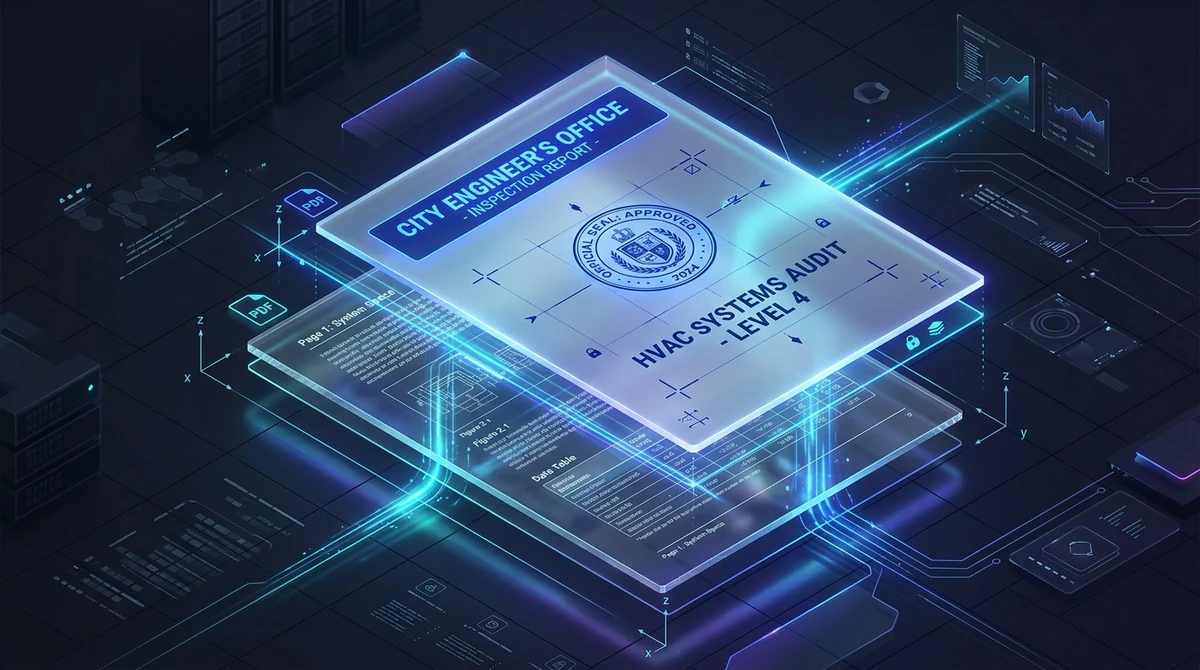
Et PDF-overlayværktøj overlægger to PDF-dokumenter side for side over hinanden langs Z-aksen (dybden). Det gør det muligt at placere virksomhedens brevpapir eller baggrundsskabeloner som et underlag (underlay) bag grundindholdet, eller påføre godkendelsesstempler og revisionsmærker i forgrunden (overlay). Takket være integreret ISO 32000-vektorkomposition bevares tekstskarphed og CAD-linjepræcision uden destruktiv rasterisering til punktgrafik.
- 100 % gratis og fortroligt: Overlæg brevpapir, godkendelsesstempler og tekniske flerlagstegninger online uden abonnementer, registrering eller vandmærker.
- Native vektorkomposition: Sammenfletter ISO 32000-indholdsstrømme direkte, så markérbar tekst, søgbarhed med Ctrl+F og præcise CAD-vektorer bevares tabsfrit.
- Forgrund (Overlay) vs. Baggrund (Underlay): Vælg forgrunden for godkendelsesstempler og verifikationsmærker, eller baggrunden for at placere brevpapir bag rå regnskaber.
- Tre fleksible fordelingsmetoder: Fordel overlejringssider sekventielt, alternerende (interleaved) eller med fast gentagelsesantal for store sagsmapper.
Hvorfor moderne dokumentarbejdsgange kræver lagdeling af PDF-sider (og hvorfor kopiér-sæt-ind fejler)
I den daglige kontoradministration, juridiske sagsbehandling og ingeniørprojektering håndterer fagfolk jævnligt dokumenter, der skal samles på måder, som traditionel filfletning ikke magter. I modsætning til simpel kronologisk sammensætning, hvor én fil lægges efter en anden, kræver mange specialiserede arbejdsopgaver, at to uafhængige visuelle lag lægges nøjagtigt over hinanden på det samme fysiske ark papir.
Tag tre meget udbredte praktiske scenarier i betragtning:
- ERP-systemer og automatisk fakturering: Cloud-økonomisystemer og virksomhedsdatabaser udskriver ofte rå sort-hvide fakturaer i ren tekst for at spare processorkraft. Før disse sendes til erhvervskunder, skal bogholderiet placere denne tekst over et officielt farvet brevpapir med firmalogo, bankoplysninger og grafiske rammer.
- Koordinering mellem arkitekt- og VVS-tegninger (MEP): Ved projektering af byggerier tegner arkitekten plantegningen, ingeniøren beregner de bærende søjler og ventilationsinstallatøren designer ventilationskanalerne. For at opdage pladskonflikter inden byggeriet går i gang, skal ventilationsplanen lægges fuldstændig nøjagtigt over arkitektens plan.
- Juridisk attestering og godkendelsesstempler: Notarkontorer, bygningsmyndigheder og tilsynsorganer har behov for at påføre verifikationsstempler, godkendelsesmærker eller segl på færdige kontrakter og tegninger uden at ændre den allerede godkendte tekst.
Forsøger man at løse dette manuelt ved at kopiere og indsætte tekst og grafik mellem forskellige programmer, bryder layoutet sammen. Da PDF-formatet fastlåser hvert eneste tegn på todimensionelle koordinater, fører manuel indsættelse til forskubbede tabeller, skæve signaturer og tab af vektorgeometri. Ægte digital overlejring kræver en specialiseret lagmotor, der bevarer den geometriske koordinatnøjagtighed.
Med værktøjerne fra AZ2PDF kan du overlejre digitalt brevpapir, ingeniørtegninger og godkendelsesstempler direkte i din webbrowser, kvit og frit og uden installation af software.
Kombiner digitale brevhoveder, baggrundsmatricer eller tegninger med AZ2PDF overlejrings-værktøj, som samler to PDF-filer i et fælles lag med millimeterpræcis justering.
Hvordan PDF-overlejring fungerer teknisk: Vektorstrømme og CTM
For at forstå hvorfor ægte digital overlejring resulterer i trykklare dokumenter af højeste kvalitet, bør man se på, hvordan standarden ISO 32000 håndterer flerlagsvisning i PDF.
Mange online-konvertere af ringe kvalitet vælger en ødelæggende genvej: de rasteriserer begge PDF-filer til lavopløste punktgrafikbilleder, samler billedlagene og eksporterer resultatet som en ny PDF. Denne fremgangsmåde gør skrifttyper slørede, udvisker fine 0,25-punkts CAD-linjer, sletter al markérbar tekst og Ctrl+F-søgning, og gør filstørrelsen alt for stor.
AZ2PDFs arkitektur arbejder direkte på objektniveau via tabsfri vektorkomposition (lossless vector compositing):
- Indkapsling af indholdsstrøm: I en standard-PDF henviser hver side til en tegnestrøm (PDPageContentStream). Ved overlejring indkapsler motoren overlejringssiden som et genanvendeligt Form XObject eller integrerer tegneoperatørerne direkte i målsidens indholdsstrøm.
- Koordinattransformationsmatrix (CTM): Alle vektorelementer placeres via en geometrisk transformationsmatrix. Motoren tilpasser sidestørrelserne (MediaBox og CropBox) præcist, hvilket sikrer, at brevhoveder og bundtekster rammer nøjagtigt de planlagte koordinater.
- Grafiktilstandsisolation (/ExtGState): Avancerede grafiske egenskaber (alfatransparens, blandingstilstande og stregtykkelser) erklæres i isolerede ordbøger. Dette sikrer, at overlejringen aldrig ændrer skrifttykkelser eller farvetoner i det underliggende basisdokument.
Uden rasterisering forbliver skrifttyper knivskarpe vektorkonturer, teksten kan frit søges i og markeres, og tekniske tegninger kan forstørres uendeligt uden tab af skarphed.
Forgrunds-overlay vs. Baggrunds-underlay: Valg af den rette lagdybde
En af de mest afgørende valg ved overlejring er at fastsætte rækkefølgen langs Z-aksen. AZ2PDF giver dig fuld kontrol med to grundlæggende placeringsmuligheder: Forgrund (Foreground) og Baggrund (Background).
1. Forgrunds-overlay (Placeret oven på basisdokumentet)
Den sekundære PDF-fil lægges direkte oven på det eksisterende indhold. Denne opsætning er ideel til:
- Godkendelses- og kontrolstempler: Påføring af røde GODKENDT-, FORTROLIGT- eller UDKAST-stempler på kontrakter.
- Inspektionsmærker: Tilføjelse af tilsynssignaturer, godkendelsessegl eller kvalitetskontrolmærker.
- Måle- og koordinatnet: Overlejring af sigtekryds, målestoksforhold eller koordinatgitre over kort og luftfotos.
Ved placering i forgrunden er det vigtigt, at de ubenyttede områder af stempelfilen er transparente. Hvis stempelfilen har en uigennemsigtig hvid baggrund, vil det hvide areal dække og skjule teksten i dokumentet nedenunder.
2. Baggrunds-underlay (Placeret bag basisdokumentet)
Den sekundære PDF-fil skydes ind bag hovedindholdet og fungerer som digitalt brevpapir. Dette er den perfekte løsning til:
- Virksomhedens brevpapir: Placering af farvet logo, adresseoplysninger og grafiske rammer bag rå fakturaer eller breve.
- Forhåndstrykte formularrammer: Positionering af officielle ansøgningsformularer bag dynamisk udtræk af data.
- Sikkerhedspapir og diplomer: Tilføjelse af guillochemønstre, vandmærkestrukturer eller ornamenterede kanter bag certifikater.
For at baggrunden kan ses, skal selve basisdokumentet have en gennemsigtig baggrund (hvilket er standard for filer eksporteret fra tekstbehandlingsprogrammer, økonomisystemer og Excel).
Tre fordelingsmetoder forklaret: Sekventiel, alternerende og fast gentagelse
Flersidede sagsakter har ofte forskelligartet sideoppbygning. En forside kræver måske et repræsentativt brevhoved, de efterfølgende ti sider et diskret gitter og bilagene en ansvarsfraskrivelse. AZ2PDF tilbyder tre intelligente fordelingsmetoder:
1. Sekventiel fordeling (Sequential Mode)
Siderne fra overlejringsfilen anvendes i rækkefølge, indtil filen er brugt op, hvorefter motoren fortsætter med næste fil. Har basisdokumentet flere sider end skabelonen, starter sekvensen automatisk forfra.
Praktisk eksempel: En rapport på 5 sider kombineres med et brevpapirsæt på 5 sider, hvor side 1 har et markant toplogo, side 2–4 har diskrete sidebånd og side 5 har juridisk kolofon.
2. Alternerende fordeling (Interleaved Mode)
Motoren vælger skiftevis én side fra hver uploadet overlejringsfil. Basisside 1 modtager skabelon A1, basisside 2 modtager skabelon B1, basisside 3 modtager skabelon A2 osv.
Praktisk eksempel: Ved tosidede tryksager hvor ulige sider (højre) kræver sidehoved i yderkanten til højre, og lige sider (venstre) i yderkanten til venstre.
3. Fast gentagelsesfordeling (Fixed Repeat Mode)
Du definerer præcist, hvor mange sider hver overlejringsfil skal dække. Motoren anvender det angivne antal fra første fil og skifter derefter til næste fil for dens kvote.
Praktisk eksempel: En sagsmappe på 20 sider, hvor de første 2 sider er ledelsesresumé med ledelsesbrevpapir (antal = 2), de næste 15 sider er tabeller med teknisk beregningsgitter (antal = 15) og de sidste 3 sider er aftalevilkår med stempel (antal = 3).
Når lagene er slået sammen, hvis du vil sikre, at modtagere ikke kan udtrække virksomhedens logoer eller signaturer, kan du udflade PDF-formularer og annoteringer permanent for at låse alle elementer til ét fast grafisk lag.
For at styrke sikkerheden på overlejrede udkast kan du også tilføje vandmærke til PDF med tydelige fortrolighedsmeddelelser på hver side.
Sådan overlægges PDF-dokumenter online i 3 enkle trin
Behandlingen tager under et halvt minut direkte i din browser:
Trin 1: Upload hoveddokument og overlejringsfiler
Træk og slip dit primære indholdsdokument ind i det første uploadfelt. Vælg derefter i det sekundære felt de PDF-filer, der indeholder brevpapir, stempler eller tegninger.
Trin 2: Vælg lagplacering og fordelingsmetode
Vælg «Forgrund» til stempler og godkendelser, eller «Baggrund» til brevpapir. Vælg den fordelingsmetode, der passer til dokumentets struktur (Sekventiel, Alternerende eller Fast gentagelse).
Trin 3: Behandl og download den samlede PDF
Klik på behandlingsknappen. Motoren i arbejdshukommelsen beregner koordinaterne og skaber det færdige dokument på få sekunder. Klik på Download for at gemme din PDF uden vandmærker og uden registrering.
Overlæg vs. Sammenføj vs. Sammenlign vs. Vandmærke: Centrale forskelle
At kende forskellen mellem funktionerne gør det let at vælge det rigtige værktøj til din opgave:
1. Overlæg PDF (Lagsammensætning langs Z-aksen)
Funktion: Placerer to eller flere sider over hinanden på nøjagtigt samme fysiske ark papir, enten i forgrunden eller i baggrunden.
Bedst til: Digitalt brevpapir, godkendelsesstempler og samordning af ingeniør- og arkitekttegninger.
2. Sammenføj PDF-filer (Kronologisk sammenkædning af sider)
Funktion: Samler flere uafhængige dokumenter i forlængelse af hinanden til ét samlet dokument. Læs hvordan du samler dokumenter i vores guide om at flette PDF-filer til ét dokument online.
Bedst til: Samling af forside, sagsfremstilling og bilag i én overskuelig mappe.
3. Sammenlign PDF-dokumenter (Visuel afvigelseskontrol)
Funktion: Sammenligner to versioner side om side og fremhæver ændret tekst eller flyttede elementer med farver. Se mere i vejledningen om at sammenligne to PDF-filer for at finde forskelle.
Bedst til: Kontrol af kontraktændringer og sporing af revisioner i CAD-tegninger.
4. Konverter til én sammenhængende side
Funktion: Fjerner alle sideskift og samler siderne til én lang lodret rulleflade. Få flere oplysninger i vejledningen om at konvertere flersidet PDF til én sammenhængende side.
Bedst til: Uforstyrret læsning på smartphones og arkivering af lange kvitteringer.
Privatliv i højsædet: Sikker behandling i arbejdshukommelsen med automatisk sletning
Filer, der overlejres, indeholder ofte forretningskritiske oplysninger: årsregnskaber, patenttegninger eller notardokumenter.
Mange ældre onlinetjenester gemmer filer på ukrypterede serverharddiske eller registrerer brugerdata. AZ2PDF bygger på strenge Privacy-by-Design-principper:
- Behandling i flygtig arbejdshukommelse (RAM): Filer, der overføres, behandles udelukkende i isoleret RAM og gemmes aldrig på permanente harddiske eller i databaser.
- Automatisk 5-minutters sletning: En baggrundstjeneste overvåger arbejdsområderne og sletter alle midlertidige databuffere permanent senest 5 minutter efter færdiggørelse.
- Ingen datagennemgang og ingen AI-træning: Dine dokumenter åbnes ikke, indekseres ikke og bruges aldrig til at træne maskinlæringsmodeller.
- 100 % gratis uden begrænsninger: Ingen skjulte omkostninger, ingen daglige begrænsninger og ingen vandmærker på dine filer.
Oplev hurtig og diskret dokumentbehandling med AZ2PDFs samlede pakke af PDF- og dokumentværktøjer, hvor dit privatliv altid er fuldt beskyttet.
Hurtige løsninger på almindelige problemer ved PDF-overlejring
Hvis resultatet af overlejringen ikke er som ønsket, løser disse praktiske råd de mest almindelige årsager:
1. Overlejringen dækker teksten under med en hvid flade
Dette er den hyppigste fejl. Den opstår, når overlejringsfilen har en uigennemsigtig hvid baggrund i stedet for transparent alfakanal. I forgrunden virker den som et stykke hvidt papir over teksten. Løsning: skift placering til «Baggrund», eller eksporter brevpapiret igen med gennemsigtig baggrund i tegneprogrammet.
2. Logoer eller margener er forskubbet og falder uden for papiret
Dette sker, når hoveddokumentet og skabelonen har forskellige papirformater (f.eks. en blanding af europæisk A4 på 210 x 297 mm og amerikansk US Letter på 215,9 x 279,4 mm). Da PDF-koordinater har nulpunkt i nederste venstre hjørne (0,0), opstår skævheden øverst og til højre. Sørg for at begge dokumenter har samme sidestørrelse inden overlejring.
3. Stempel eller firmalogo fremstår uskarpt og pixelagtigt
Hvis grundteksten er skarp, men logoet er sløret, er skabelonen oprindeligt opbygget af lavopløste punktgrafikbilleder (72 eller 96 DPI). Anvend rene vektorformater (SVG eller vektor-PDF) eller billeder med mindst 300 DPI for at sikre et professionelt trykresultat.
Ofte stillede spørgsmål
Er PDF-overlayværktøjet hos AZ2PDF virkelig gratis?
Ja, værktøjet er 100 % gratis. Ingen abonnementer, ingen kreditkortkrav, ingen brugerregistrering og ingen vandmærker på de eksporterede filer.
Hvad er forskellen mellem Forgrund (Foreground) og Baggrund (Background)?
Forgrund lægger overlejringsfilen oven på den eksisterende tekst (velegnet til godkendelsesstempler og underskrifter). Baggrund placerer filen bag teksten (ideelt til brevpapir og blanketter).
Hvorfor forsvandt teksten i mit dokument efter overlejringen?
Dette sker, hvis overlejringsfilen har en uigennemsigtig hvid baggrund. I forgrunden dækker det hvide felt teksten under. Skift til baggrundsplacering eller brug en fil med transparent baggrund.
Forringer overlejring af to PDF-filer trykkvaliteten på mine vektortegninger?
Nej. AZ2PDF anvender native ISO 32000-vektorkomposition. Vektorlinjer, CAD-stier og skrifttyper flettes matematisk uden at blive omdannet til punktgrafik.
Kan jeg lægge et ensidet brevhoved på en flersidet rapport?
Ja. I sekventiel fordeling eller tilstanden med fast gentagelse overføres din ensidede skabelon automatisk til alle sider i rapporten.
❓ Ofte Stillede Spørgsmål (FAQ)
Ja, værktøjet er 100 % gratis. Ingen abonnementer, ingen kreditkortkrav, ingen brugerregistrering og ingen vandmærker på de eksporterede filer.
Relaterede Artikler om Emnet
Få mere viden om professionel sideorganisering og dokumenthåndtering.

Sådan sammenligner du to PDF-filer for at finde forskelle online (gratis og sikkert)
Lær hvordan du sammenligner to PDF-dokumenter online gratis. Find tekstændringer, klausulrettelser og visuelle layoutforskelle uden Adobe Acrobat.

Udflad PDF-formularer og annoteringer permanent
Lær hvordan du udflader udfyldelige PDF-formularfelter, afkrydsningsfelter, signaturer og kommentarer til faste udskriftslag. Undgå uautoriserede ændringer.

Sådan fletter du PDF-filer til ét dokument online (Gratis & Sikkert)
Lær hvordan du samler flere PDF-filer til ét overskueligt dokument online uden Adobe Acrobat. Hurtigt, gratis og sikkert uden kvalitetstab.

Inverter PDF-farver til mørk tilstand online (gratis og skånsom for øjnene)
Lær hvordan du gratis online inverterer PDF-farver til mørk tilstand med høj kontrast. Skån øjnene, spar OLED-batteri og bevar skarp vektortekst.

Sådan opdeles PDF-sider i separate dokumenter (Gratis og Sikkert)
Lær hvordan du opdeler PDF-filer i separate dokumenter eller udtrækker specifikke sideintervaller online uden Adobe Acrobat. Hurtigt, gratis og 100 % fortroligt.

Sådan konverteres flersidet PDF til én sammenhængende side (gratis onlineværktøj)
Flet flersidede PDF-dokumenter til én lang, lodret rullende side. Fjern kunstige sideskift og bevar skarp vektorkvalitet gratis i browseren.