Sådan opdeles PDF-sider i separate dokumenter (Gratis og Sikkert)
Direkte Svar & Vigtigste Pointer
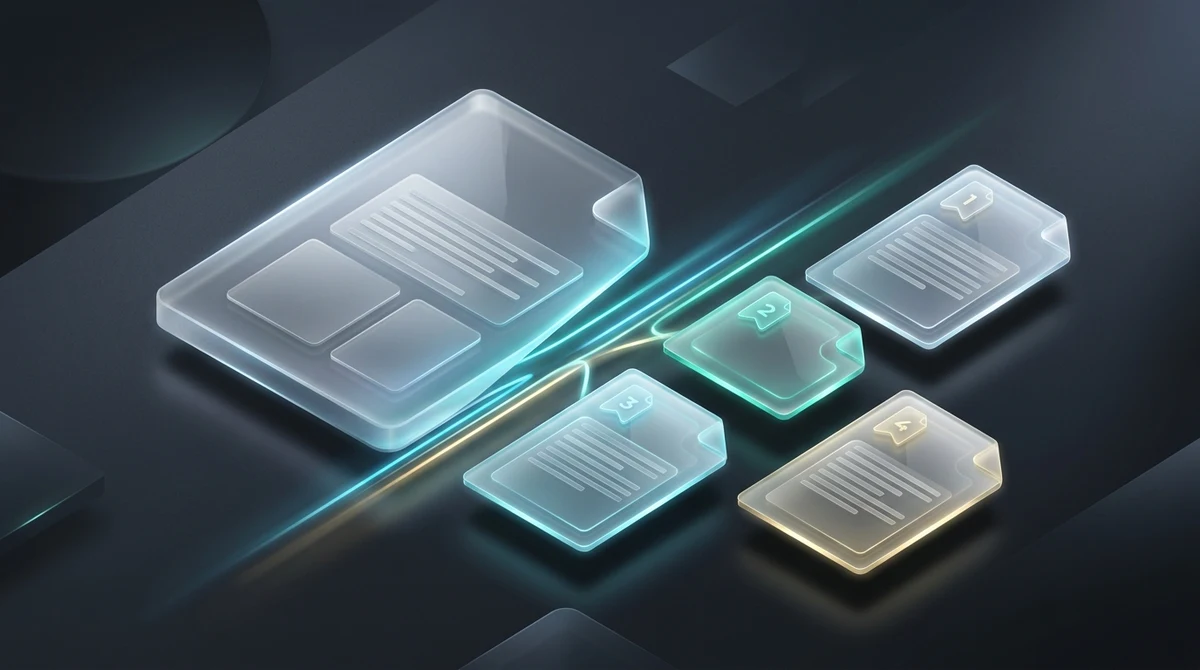
For at opdele PDF-sider i separate dokumenter online uden Adobe Acrobat uploader du blot din fil til det sikre in-memory værktøj hos AZ2PDF. Motoren analyserer dokumentets hierarkiske sidetræ, løser nedarvede skrifttyper og grafikressourcer, og udtrækker udvalgte sideintervaller eller enkeltsider på få sekunder som selvstændige PDF-filer uden kvalitetstab og uden permanent lagring på servere.
- Ingen dyr software påkrævet: Udtræk specifikke sideintervaller eller opdel store rapporter i separate dokumenter uden at betale for et bekosteligt Adobe Acrobat Pro-abonnement.
- 100 % gratis og uden vandmærker: Fuldstændig fri brug uden skjulte gebyrer, ingen sidegrænser, intet krav om oprettelse og ingen reklamelogoer på dine filer.
- Fuldstændig databeskyttelse: Filerne behandles i serverens midlertidige RAM-hukommelse og slettes automatisk inden for 5 minutter, så dine fortrolige kontrakter forbliver hemmelige.
- Perfekt vektor- og skrifttypebevarelse: Vektorkurver, integrerede skrifttypesæt og billeder i høj opløsning bevares fejlfrit uden sløring eller tab af skarphed.
Hvorfor er det mere komplekst at opdele en PDF end blot at klippe en fil?
Hvad enten du skal udtrække en fem siders hemmeligholdelsesaftale fra en omfattende virksomhedsrapport, adskille en enkelt skattekvittering fra et årsregnskab eller isolere et teknisk kapitel fra en stor instruktionsbog, er opdeling af PDF-dokumenter en hyppig kontorrutine. Men i modstrid med hvad mange tror, er det at opdele en PDF betydeligt mere avanceret end blot at afkorte en tekstfil eller klippe i et videoklip.
Under den internationale ISO 32000-standard er en PDF-fil ikke en endeløs strimmel af digitalt papir, hvor siderne ligger i pæne, fortløbende byte-blokke. Den er snarere en indekseret, objektorienteret database sammensat af indbyrdes afhængige datastrukturer:
- Dokumentkatalog og sidetræshierarki (/Pages): Hovedkataloget (/Catalog) peger på en overordnet sidetræsnod (/Pages), som forgrener sig ned til de enkelte bladnoder, der repræsenterer hvert ark (/Page). En rå byte-afskæring, som klipper i datastrømmene uden at genopbygge denne træstruktur, efterlader filen uanvendelig og defekt.
- Delte ressourcekataloger (Shared Resources): Skrifttyper, vektorgrafik, billeder og farverum er sjældent lagret på en enkelt side. De defineres i overordnede ressourcekataloger og deles på tværs af hundredvis af sider. Når en enkelt side skal udtrækkes, må værktøjet spore disse delte referencer og overføre de nødvendige definitioner til den nye fil.
- Genopbygning af krydsreferencetabellen (XRef): Hvert indirekte objekt har en nøjagtig byte-forskydning registreret i XRef-tabellen. At udtrække sider forudsætter, at dette indeks skrives om fra byte nul, med omnummerering af alle objekter og fjernelse af overflødige data.
En professionel opdelingsmotor analyserer det interne objektnetværk, afklarer alle delte bindinger og skaber et standardiseret, uafhængigt dokument, der åbner prompte i enhver PDF-fremviser.
Når du har brug for at udskille bestemte kapitler eller strukturere en stak skannede papirer i overskuelige mapper, leverer AZ2PDF Opdel PDF-værktøj dig knivskarp præcision. Du kan udtrække frie sideintervaller, sortere lige og ulige sider eller dele hele dokumentet i enkeltark.
Privatliv frem for alt: Hvordan flygtig RAM-behandling beskytter følsomme dokumenter
De dokumenter, du skal dele op, indeholder ofte følsomme oplysninger: lønkontrakter, lægejournaler, patentansøgninger eller årsopgørelser. Når man anvender onlineværktøjer, må datasikkerheden aldrig tilsidesættes.
Mange ældre webportaler gemmer dine filer på eksterne harddiske i timevis og forlanger registrering med e-mail. Til sammenligning er AZ2PDF bygget op omkring et ufravigeligt princip om nul datalagring:
- Behandles udelukkende i flygtig RAM: Uploadede dokumenter behandles kun i serverens midlertidige arbejdshukommelse. Siderne opdeles på få millisekunder uden nogensinde at blive gemt på fysiske diske.
- Automatisk oprydning inden for 5 minutter: En automatiseret baggrundsproces sletter alle midlertidige hukommelsesreserver inden for 5 minutter efter afslutning.
- Ingen datalagring eller AI-træning: Dine dokumenter bliver hverken gennemsøgt, indekseret eller brugt til maskinlæring. Dine data forbliver udelukkende dine egne.
- Helt gratis adgang: Ingen betalingsmure, ingen begrænsninger for daglig brug og ingen besværlige tilmeldingsskemaer.
Sådan opdeler du PDF-sider online i 3 enkle trin
At adskille sider eller hente udvalgte afsnit tager kun et øjeblik i din browser:
Trin 1: Indlæs dit PDF-dokument
Træk og slip filen over i uploadfeltet, eller klik på knappen for at vælge filen fra din enhed. Dokumentet indlæses straks uden kø.
Trin 2: Vælg opdelingsmetode og sideintervaller
Vælg den fremgangsmåde, der matcher din opgave:
- Tilpassede intervaller: Indtast sidetal med kommaer og bindestreger (f.eks.: 1-3, 5, 8-12) for at samle præcis de ark i en samlet ny PDF.
- Opdel alle sider: Skriv "all" for at omdanne hver enkelt side i dokumentet til en separat ensidig PDF – ideelt til store fakturabunker.
- Udtræk af enkeltside: Indtast et enkelt nummer (f.eks. 4) for at gemme netop den side som et selvstændigt dokument.
Trin 3: Behandl og download dine opdelte filer
Klik på Opdel PDF. I løbet af et splitsekund adskilles siderne, indekset genopbygges, og dine filer gøres klar. Du modtager en færdig PDF eller et praktisk ZIP-arkiv med samtlige sider, fuldstændig uden vandmærker.
Bag kulisserne: Sidetræsudtræk og ressourcearv i PDF-standarden
Den grundlæggende forskel på et basalt script og en motor af professionel standard er den korrekte håndtering af ressourcearv i henhold til ISO 32000-specifikationen:
1. Afklaring af nedarvede ressourcekataloger
PDF-software gemmer ofte skrifttyper og vektordefinitioner i den overordnede /Pages-nod for at mindske filstørrelsen frem for at gentage dem på hver /Page. Hvis et værktøj blot klipper siden ud, forsvinder skrifttyperne, og dokumentet bliver tomt eller defekt. AZ2PDF traverserer sidetræet opad, opsamler samtlige nedarvede ressourcer og knytter dem direkte til de udtrukne sider.
2. Fjernelse af overflødige objekter (Dead Object Pruning)
Et omfangsrigt dokument rummer tusindvis af elementer, der tilhører de fravalgte sider. En avanceret motor udfører objektbeskæring: Den medtager udelukkende de objektreferencer, som reelt anvendes af de udvalgte sider, og sletter resten. Derved forbliver et to-siders udtræk fra et 200 MB stort katalog lille og let.
3. Bevarelse af geometri og sideorientering
Hver side besidder egne grænser: MediaBox (papirformat), CropBox (skærmvisning), BleedBox og TrimBox (trykkanten), samt rotationsværdien /Rotate (0, 90, 180 eller 270 grader). Værktøjet bevarer alle disse koordinater uberørte, så arkitekttegninger og tværgående tabeller bevarer de rette proportioner.
Når du har udtrukket de ønskede sektioner fra flere kildedokumenter, kan du samle de valgte sider i en ny fil for at sammensætte en skræddersyet rapport.
Udtræk af tilpassede sideintervaller vs. opdeling af alle sider i enkeltark
Alt efter dine arbejdsopgaver vil du typisk vælge mellem to metoder:
Metode 1: Målrettet intervaludtræk
Optimalt når du kun skal dele udvalgte afsnit af en samlet rapport med eksterne parter. Hvis en 80 siders revisionsrapport f.eks. indeholder konklusionen på side 1 til 4 og noterne på side 75 til 78, samler "1-4, 75-78" netop disse otte sider i et overskueligt dokument. Alle interne bilag forbliver trygt i originalen.
Metode 2: Total opdeling i enkelte ark
Ved håndtering af store mængder samleskannede dokumenter (f.eks. 50 kvitteringer eller 100 formularer skannet sammen) er en opdeling ark for ark uundværlig. Kommandoen "all" opdeler filen i 50 nummererede PDF-filer samlet i et overskueligt ZIP-arkiv til direkte download.
Sammenlign løsninger: Browser i hukommelsen vs. Acrobat vs. Gamle skytjenester
En vurdering af pris, datasikkerhed og brugervenlighed hjælper dig med at finde den mest hensigtsmæssige løsning:
Valgmulighed 1: Moderne webværktøjer i arbejdshukommelsen (AZ2PDF)
Sikrer maksimal hastighed og privatliv uden softwareinstallation. Virker i browseren på Windows, macOS, Linux, iOS og Android. 100 % gratis, intet krav om oprettelse, ingen vandmærker og automatisk hukommelsessletning efter 5 minutter. Det mest effektive valg i hverdagen.
Valgmulighed 2: Skrivebordsprogrammer (Adobe Acrobat Pro)
Yderst avanceret til trykkerier, men kræver et kostbart årsabonnement på flere tusinde kroner og fylder meget på harddisken. Til lejlighedsvis opdeling af sider er investeringen sjældent pengene værd.
Valgmulighed 3: Ældre uploadportaler
Mange ældre tjenester gemmer dokumenter på eksterne servere i timevis, sætter snævre grænser for gratis brug eller påfører store reklamelogoer på dine færdige filer.
Praktiske scenarier: Hvornår PDF-opdeling sparer uvurderlig arbejdstid
At opdele store PDF-dokumenter er en vigtig færdighed i mange brancher:
- Jura og sagsbehandling: Advokatkontorer modtager ofte store sagsakter. Ved at dele filerne kan assistenter sortere vidneudsagn og bilag i separate sagsmapper.
- Uddannelse og forskning: Studerende og undervisere kan udtrække enkeltkapitler fra store digitale lærebøger til overskuelige kompendier på tablets.
- Ejendomshandel og realkredit: Låntagere skal tit indsende lønsedler eller skøder til bankportaler med strenge grænser for filstørrelse.
- HR og personale: Personalemedarbejdere kan udskille ansættelseskontrakter og blanketter fra overordnede personalehåndbøger.
Løs dine dokumentopgaver gnidningsfrit og trygt med de omfattende online PDF-værktøjer hos AZ2PDF, som sikrer total fortrolighed og lynhurtig svartid.
Hurtige løsninger på almindelige problemer ved opdeling af PDF-filer
Hvis der opstår uventede udfordringer under opdelingen, kan disse praktiske råd hjælpe dig videre:
1. Den opdelte PDF er fortsat for tung til e-mail
Hvis de udtrukne sider rummer store billeder, kan du efterfølgende køre filen igennem Komprimer PDF-værktøjet for at gøre filen lettere uden at miste tekstskarphed.
2. Siderne vender på hovedet efter opdelingen
Hvis indscannede sider vender forkert, kan du bruge Roter PDF-værktøjet til at rette orienteringen med et enkelt klik.
3. Passwordbeskyttede PDF-filer kan ikke opdeles
Er filen låst mod redigering eller udtræk, skal du indtaste den autoriserede adgangskode for at låse op, før du opdeler dokumentet.
❓ Ofte Stillede Spørgsmål (FAQ)
Nej. Et professionelt udtrækningsværktøj tager ikke skærmbilleder og genkomprimerer ikke grafikken unødigt. Systemet overfører de oprindelige vektorstier, integrerede skrifttyper og billedstrømme direkte til den nye fil, så 100 % af den oprindelige skarphed bevares.
Relaterede Artikler om Emnet
Få mere viden om professionel sideorganisering og dokumenthåndtering.

Sådan redigerer du en PDF online uden Adobe Acrobat (Gratis og Sikkert)
Lær at ændre PDF-tekst, tilføje underskrifter, lave noter og overstrege følsomme data uden dyrt Adobe Acrobat-abonnement. Lokalt og privat.

Sådan fletter du PDF-filer til ét dokument online (Gratis & Sikkert)
Lær hvordan du samler flere PDF-filer til ét overskueligt dokument online uden Adobe Acrobat. Hurtigt, gratis og sikkert uden kvalitetstab.

Sådan komprimerer du en PDF uden kvalitetstab (Gratis & Hurtigt)
Lær hvordan du reducerer størrelsen på dine PDF-filer med op til 85 % til e-mail og webupload uden sløret tekst eller pixelerede billeder. 100 % privat i browseren.

Sådan konverterer du PDF til Word uden at miste formateringen (Gratis)
Lær hvordan du konverterer PDF-dokumenter til redigerbare Word DOCX-filer uden brudte skrifttyper, forskudte tabeller eller tekstbokse. Hurtigt og 100 % privat.

Sådan konverterer du Word til PDF uden at miste formatering (Gratis og Sikkert)
Lær hvordan du konverterer Word DOCX- og DOC-dokumenter til standardiserede PDF-filer med fastlåste skrifttyper, intakte margener og uden linjeskiftfejl. Hurtigt, gratis og 100 % privat.

Sådan roterer og gemmer du PDF-sider permanent online gratis
Lær hvordan du roterer PDF-sider, der vender på hovedet eller sidelæns, og gemmer dem permanent online gratis. Hurtigt, sikkert i RAM og 100% tabsfri kvalitet.