Inverter PDF-farver til mørk tilstand online (gratis og skånsom for øjnene)
Direkte Svar & Vigtigste Pointer
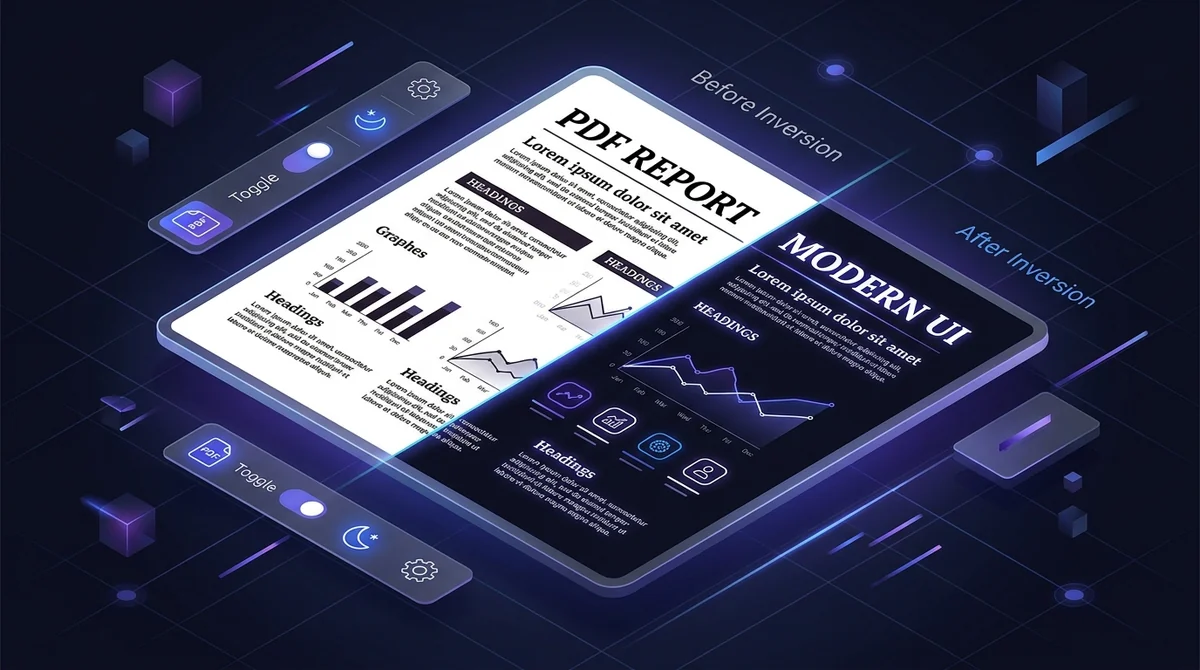
For at invertere PDF-farver til mørk tilstand uden dyre programmer bruger du AZ2PDF's gratis onlineværktøj. Det anvender en matematisk PostScript-funktion til at forvandle blændende hvide baggrunde til behagelig dybsort farve, mens vektortekst forbliver knivskarp, søgbar og 100 % privat i RAM-hukommelsen.
- Fjerner digital øjentræthed: Forvandler blændende hvide sider til et roligt mørkt tema for afslappende aftenlæsning og lange studieforløb.
- Mærkbar batteribesparelse på OLED: Slukker pixels fuldstændigt ved dybsort (#000000) på OLED- og AMOLED-skærme, hvilket forlænger batteritiden.
- 100 % skarp vektortekst: Skrifttyper og linjer forbliver matematiske Bézier-kurver uden sløring fra destruktiv rasterisering ved zoom.
- Tekstsøgning med Ctrl+F bevaret: Det underliggende Unicode-tekstlag /ToUnicode ændres ikke, så du kan søge og kopiere tekst som normalt.
- Permanent mørk tilstand i filen: Det mørke farvetema gemmes direkte i PDF-dokumentet og fungerer på Kindle, Kobo, iPad, Android og pc.
- 100 % gratis og fortroligt: Ingen registrering, ingen abonnementer, ingen vandmærker og automatisk sletning fra RAM efter 5 minutter.
Hvorfor hvide PDF'er overbelaster øjnene (og hvorfor du har brug for mørk tilstand)
Enhver, der har brugt sene aftentimer på tunge akademiske afhandlinger, juridiske responser eller tekniske vejledninger, kender ubehaget. At stirre ind i en massiv hvid baggrund i længere tid svarer til at kigge direkte mod et lysstofrør: øjenlågene bliver tunge, synet sløret og en trykkende spændingshovedpine melder sig.
Dette kaldes i lægevidenskaben for astenopi eller digital øjentræthed. Digitale skærme udsender store mængder blåt højenergilys. Viser et PDF-dokument en rent hvid flade (#FFFFFF), arbejder skærmen ved maksimal lysstyrke. I mørke rum tvinger den kraftige kontrast pupillen til konstante mikrosammentrækninger, hvilket hurtigt udmatter øjets muskler.
Derudover hæmmer det skarpe lys den naturlige produktion af melatonin. På moderne OLED- og AMOLED-skærme medfører hvide flader desuden maksimalt strømforbrug. Ved at skifte til en mørk baggrund (#000000) slukkes de organiske dioder helt, hvilket skåner øjnene og sparer mærkbart på batteriet.
Skån dine øjne og spar batteri med AZ2PDF Inverter PDF-farver værktøj, som forvandler blændende hvide sider til behagelige mørke flader uden at svække illustrationernes læsbarhed.
Sådan fungerer PDF-farveinvertering: Skarp vektortekst uden slørede billeder
Hvorfor er mørk tilstand let i et almindeligt tekstbehandlingsprogram, men teknisk udfordrende i PDF-dokumenter? Svaret ligger i standarden Portable Document Format (ISO 32000).
En PDF fungerer som en fast digital trykplade med låste koordinater. En del enkle onlinetjenester vælger den destruktive genvej at rasterisere siderne til JPEG-billeder for derefter at invertere billedpunkterne.
Dette fører til store problemer:
- Sløret typografi: Knivskarpe vektorbogstaver forvandles til pixelerede billeder, der bliver udtværede ved zoom.
- Tabt tekstsøgning: Tekstlaget slettes fuldstændigt, så du hverken kan søge med Ctrl+F eller kopiere tekst.
- Voldsomt forstørrede filer: En let fil på 2 MB svulmer op til en tung PDF på 40 MB med ukomprimerede billeder.
Hos AZ2PDF sker inverteringen matematisk i PostScript-gengivelsesmotoren via Ghostscript i vores Rust-sidecar. Kommandoen {1 exch sub} settransfer beregner det nøjagtige negativ af enhver farveværdi mellem 0.0 og 1.0. Hvidt bliver til sort, og sort vektortekst bliver hvid, mens alle Bézier-kurver og /ToUnicode-tabeller bevares 100 %.
Inverter PDF-farver til mørk tilstand i 3 enkle trin
At gøre dine dokumenter klar til aftenlæsning tager under tyve sekunder direkte i din browser:
Trin 1: Upload dit PDF-dokument
Åbn værktøjet i browseren på din computer, tablet eller telefon. Træk og slip filen over i uploadfeltet, eller vælg den fra dit lager.
Trin 2: Behandling i sikkert RAM-minne
Klik på Inverter farver. Systemet udfører beregningen direkte i arbejdshukommelsen på få sekunder uden at skrive noget til harddisken.
Trin 3: Download din mørke PDF
Klik på Download for at gemme filen med permanent mørk baggrund, klar til behagelig læsning i alle lysforhold uden vandmærker.
Permanent mørk tilstand i dokumentet vs midlertidige skærmfiltre
Der findes tre typiske måder at læse i mørk tilstand på. Forskellene viser, hvorfor permanent filinvertering er den mest driftssikre løsning:
Metode 1: Invertering gemt i selve filen (AZ2PDF)
Det mørke farvetema skrives direkte ind i PDF-filens interne datastrøm. Efter download forbliver filen mørk overalt: på Kindle, Kobo, iPad, i Chrome eller Apple Billedfremviser.
Metode 2: Browserudvidelser (Dark Reader)
Udvidelser lægger kun et lokalt CSS-filter på skærmen. Selve filen er uændret og åbner i hvidt lys, så snart den vises uden for browseren.
Metode 3: Tilgængelighedsindstillinger i skrivebordsprogrammer
Adobe Acrobat giver mulighed for højkontrastfarver, men dette gælder kun lokalt i programmet på den pågældende computer og gemmes ikke i filen.
For en rolig monokrom nattilstand uden forstyrrende kulørte detaljer kan du konvertere til gråtoner før du inverterer farverne.
Praktiske anvendelser: Hvem har størst gavn af PDF'er i mørk tilstand?
Farveinvertering giver mærkbare fordele i mange daglige situationer:
1. Studerende og forskere med sene læseperioder
Akademiske tidsskrifter og lærebøger er næsten altid trykt med sort tekst på hvid bund. Ved at invertere filerne mindskes overanstrengelse af øjnene betragteligt.
2. Softwareudviklere og programmører
Udviklere benytter mørke kode-editorer. At åbne en 80-siders hvid API-vejledning giver et voldsomt blændingschok. Den mørke PDF skaber et behageligt helhedsbillede.
3. Rejsende fagfolk der vil spare på OLED-batteriet
På rejser uden adgang til strømstik tæller hvert minut. På OLED-skærme reducerer en mørk PDF skærmens strømforbrug væsentligt og forlænger driftstiden med timer.
4. Personer med lysfølsomhed og migræne
For personer med fotofobi kan skarpt hvidt lys medføre fysiske smerter. Mørke højkontrastdokumenter gør det muligt at arbejde uden gener.
5. Læsere på E-Ink-enheder (Kindle og Kobo)
Hvor EPUB-bøger nemt kan skifte til nattilstand, mangler PDF-filer ofte denne mulighed. En forhåndsinverteret PDF giver en skøn læseoplevelse på elektronisk blæk.
Supplerende arbejdsgange til optimale natlæsningsdokumenter
Opnå det bedste resultat ved at kombinere farveinvertering med andre smarte værktøjer:
1. Konverter til gråtoner først
Indeholder originalen farvede grafer, kan invertering give stærke neonfarver. En forudgående konvertering til gråtoner giver afdæmpede, behagelige gråtoner på dybsort bund.
2. Udflad formularer og noter
Interaktive felter og markeringer gemmes i særskilte ordlister (/Annots). Ved at udflade filen på forhånd sikres det, at alle elementer inverteres ensartet.
3. Komprimer dokumenter for hurtig deling
Efter inverteringen kan overflødige skrifttyper og metadata renses bort med et komprimeringstrin for at gøre filen let at sende via e-mail.
4. Anvend OCR på indscannede papirdokumenter
For indscannet papir opbygger en forudgående OCR-proces et usynligt tekstlag, så du kan søge med Ctrl+F også efter inverteringen.
5. Lås adgangskodebeskyttede filer op
Har et dokument rettighedsbegrænsninger mod ændringer, skal spærringen fjernes med den autoriserede adgangskode før farverne kan vendes.
Forbedr din læsekomfort med de gratis PDF-værktøjer på AZ2PDF, hurtigt og fortroligt direkte i din browser.
Hurtige løsninger på typiske spørgsmål om mørk tilstand
Gode råd til problemfri brug:
1. Farvefotos fremstår som fotonegativer
Da samtlige farvekanaler vendes, vises fotos som negativer. Ved tekst og grafer har dette ingen betydning, men for billedbøger bør originalen anvendes.
2. Fejlmeddelelse på grund af adgangskode
Kan filen ikke behandles, skyldes det en ejeradgangskode, der blokerer for farveoplysningerne. Lås filen op forinden.
3. Undgå at udskrive mørke PDF-filer på papir
At udskrive helsorte sider tømmer hurtigt din sorte tonerpatron og gennemvæder papiret med blæk. Mørke PDF-filer er udelukkende beregnet til digitale skærme.
❓ Ofte Stillede Spørgsmål (FAQ)
Nej. Hos AZ2PDF sker inverteringen på PostScript-gengivelsesniveau. Vektorskrifttyper forbliver uændrede matematiske Bézier-kurver, der står knivskarpt fra 100 % til 800 % forstørrelse.
Relaterede Artikler om Emnet
Få mere viden om professionel sideorganisering og dokumenthåndtering.

Konverter farve-PDF til gråtoner og sort-hvid (Gratis online)
Konverter farvede PDF-dokumenter til monokrom gråtone (DeviceGray) gratis online. Spar printerblæk og reducer filstørrelsen med op til 70%.

Sådan komprimerer du en PDF uden kvalitetstab (Gratis & Hurtigt)
Lær hvordan du reducerer størrelsen på dine PDF-filer med op til 85 % til e-mail og webupload uden sløret tekst eller pixelerede billeder. 100 % privat i browseren.

Udflad PDF-formularer og annoteringer permanent
Lær hvordan du udflader udfyldelige PDF-formularfelter, afkrydsningsfelter, signaturer og kommentarer til faste udskriftslag. Undgå uautoriserede ændringer.

Få en PDF til at se scannet ud online gratis (realistisk papireffekt)
Lær hvordan du får digitale PDF-filer til at ligne fysisk scannede papirdokumenter gratis online. Tilføj naturlig hældning, papirkorn og fotokopikontrast uden printer.

Sådan reparerer du beskadigede PDF-filer online (gratis og sikkert)
Lær hvordan du gratis reparerer ødelagte eller ulæselige PDF-filer online. Genopbyg defekte xref-tabeller og få sikker adgang til dine dokumenter igen.

Sådan konverterer du PDF til ISO-standardiseret PDF/A til langtidsarkivering
Lær hvordan du konverterer PDF-dokumenter til ISO 19005 PDF/A-format online og gratis. Integrer skrifttyper, standardiser ICC-farveprofiler og bevar dokumenter sikkert.