Udflad PDF-formularer og annoteringer permanent
Direkte Svar & Vigtigste Pointer
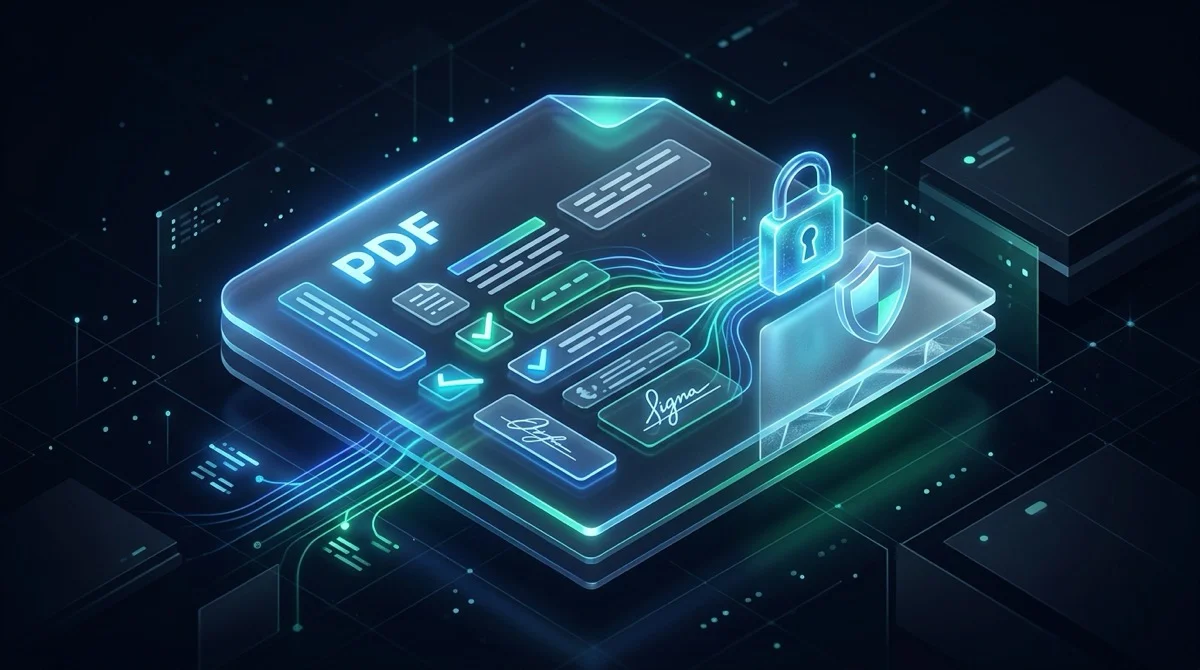
At udflade en PDF (PDF Flattening) vil sige at sammenføje interaktive komponenter som udfyldelige formularfelter, afkrydsningsfelter, elektroniske signaturer og kommentarer direkte med dokumentets statiske baggrundslag. Under ISO 32000-standarden låser dette permanent alle indtastede værdier, forhindrer uautoriserede ændringer, fjerner visningsfejl på mobile enheder og sikrer ensartede udskrifter på alle printere.
- Permanent formularlåsning: omdanner redigerbare tekstbokse, afkrydsningsfelter og signaturer til statisk vektorgrafik, så data ikke kan ændres eller nulstilles.
- Ensartet mobilvisning: fjerner visningsfejl, hvor udfyldte svar eller signaturer vises som tomme hvide felter på smartphones eller kontorprintere.
- Fuld vektorskarphed bevares: ægte vektorudfladning bevarer knivskarp typografi og fuld tekstsøgning med Ctrl+F uden udtværet billedrastrering.
- Fuldstændigt privatliv i RAM-hukommelsen: filer behandles udelukkende i flygtig hukommelse og slettes permanent efter 5 minutter, uden registrering eller vandmærker.
Hvorfor udfyldelige PDF-formularer forbliver sårbare efter lagring
Mange professionelle har prøvet følgende: du udfylder omhyggeligt en ansættelseskontrakt, en forsikringsanmeldelse eller en officiel erklæring. Du indtaster personoplysninger, sætter de nødvendige krydser, indsætter din digitale signatur og klikker på Gem. På skærmen fremstår dokumentet helt færdigt og låst. Du vedhæfter filen i en e-mail og sender den til modtageren.
Hvad mange ikke er klar over, er at blot at gemme en interaktiv PDF slet ikke låser oplysningerne. Rent teknisk består en interaktiv formular af flydende datalag, der svæver over et statisk baggrundsark. Enhver modtager, som åbner filen i en almindelig browser eller simpel PDF-læser, kan klikke i felterne, ændre kontonumre, justere aftalte beløb, fjerne afkrydsninger eller slette din signatur med et enkelt tryk på tilbagetasten.
Ud over sikkerhedsrisikoen skaber interaktive formularlag ofte visningsfejl på tværs af platforme. Når dokumentet åbnes på en smartphone eller tablet, formår den indbyggede fremviser ofte ikke at gengive formularelementerne korrekt. Afkrydsninger forsvinder, indtastede svar vises som tomme hvide felter, og signaturer mangler. Udfladning løser begge disse problemer permanent ved at smelte alle interaktive elementer sammen med sidens faste struktur.
Hvordan PDF-udfladning fungerer teknisk under ISO 32000-standarden
For at forstå hvorfor udfladning er så effektivt, er det nyttigt at se på, hvordan PDF-formatet er opbygget under ISO 32000. En PDF er ikke et fladt billede, men en objektorienteret hierarki opdelt i adskilte lag:
- Den statiske indholdsstrøm (/Contents): Selve fundamentet for hver PDF-side. Dette lag indeholder vektorgrafik, linjer, logoer og den faste brødtekst, som ikke kan redigeres med musen.
- Annoteringsmatricen (/Annots): Interaktive funktioner ligger ikke i sidens indholdsstrøm, men i en særskilt metadatakatalog kaldet annoteringsmatricen. Den administrerer AcroForm-felter, tekstbokse, radioknapper, rullemenuer og digitale signaturer.
- Dokumentkataloget (/AcroForm): Hovedkataloget, der bevarer indekset over alle feltdefinitioner, skrifttyper og dynamiske beregningsskripter.
Når du udfylder en formular på skærmen, opdaterer softwaren kun værdien (/V) inde i komponentens annotering. Det underliggende ark forbliver helt tomt under indtastningsfeltet.
Ved udfladning udfører behandlingsmotoren en dybdegående strukturel ombygning. Den analyserer hvert element i /Annots-matricen, udtrækker det visuelle udseende (/AP) og oversætter indtastede tegn, afkrydsninger og signaturstrøg til oprindelige vektortegningskommandoer. Disse injiceres direkte i sidens /Contents-strøm. Når udseendet er smeltet sammen med basen, sletter motoren /Annots-matricen og afbryder /AcroForm-kataloget. De interaktive felter ophører med at eksistere, mens det visuelle udtryk bevares 100% uændret.
Udfladning kontra rastrering: hvorfor vektorbevarelse er afgørende
En hyppig misforståelse inden for dokumenthåndtering er at forveksle ægte vektorudfladning med billedrastrering. Visse onlinetjenester af lav kvalitet vælger en primitiv genvej: de tager et skærmbillede af hver side, omdanner hele dokumentet til lavopløste JPEG-billeder og pakker dem ind i en ny PDF. Selvom dette blokerer for redigering, medfører det alvorlige ulemper:
- Tab af typografisk skarphed: Rastrering omdanner glatte matematiske vektorkurver til fastlåste pixelgittere. Ved forstørrelse eller udskrift på kontorprintere bliver skriftkanterne udtværede og pixelerede.
- Tab af tekstsøgning (Ctrl+F): Da ordene er blevet til rå pixels, forsvinder tekstlaget. Det bliver umuligt at søge efter nøgleord, kopiere tekst eller benytte skærmoplæsere.
- Kraftig stigning i filstørrelse: At omdanne 10 sider let vektortekst til helsides fotografier får ofte filen til at vokse fra 200 KB til over 25 MB, hvilket overskrider e-mailgrænser.
Højkvalitets vektorudfladning bevarer derimod de oprindelige tekststrømme intakte. Tegnene forbliver præcise vektorglyffer. Dokumentet forbliver let, knivskarpt selv ved 800% zoom og fuldt søgbart til arkivering.
Privatliv først: behandling i flygtig hukommelse sikrer dine dokumenter
PDF-dokumenter, der kræver udfladning, er næsten altid blandt dine mest følsomme filer: skatteopgørelser med cpr-numre, låneansøgninger, personalesager, helbredsjournaler og fortrolige kontrakter. Overførsel af sådanne filer kræver absolut datasikkerhed.
Mange traditionelle webkonvertere gemmer brugernes filer på permanente servere i dagevis eller beder om en e-mailadresse for at sende et downloadlink. Dette skaber unødig risiko for datalækager og overtræder GDPR-reglerne.
Derfor er AZ2PDF gratis online PDF-værktøjssæt bygget på en kompromisløs nul-lagringsarkitektur (Zero Retention):
- Isoleret behandling i RAM-hukommelsen: Uploadede filer indlæses direkte i den flygtige arbejdshukommelse og behandles på millisekunder. De gemmes aldrig på harddiske eller i databaser.
- Automatisk hukommelsesrensning efter 5 minutter: En aktiv baggrundstjeneste overvåger buffere og sletter alle midlertidige data permanent senest 5 minutter efter fuldført proces.
- Ingen dataindsamling eller AI-træning: Dokumenterne dine bliver aldrig åbnet, indekseret eller brugt til træning af kunstig intelligens. Dine data tilhører udelukkende dig.
- Helt gratis uden skjulte forbehold: Alle værktøjer på AZ2PDF kan benyttes frit uden oprettelse af konto, uden kreditkort og uden reklamevandmærker på dine filer.
Sådan udflader du en PDF-formular online i 3 enkle trin
At fastlåse formularfelter og signaturer til permanente udskriftslag tager under ti sekunder med AZ2PDF Udflad PDF-værktøj. Sådan gør du:
Trin 1: Upload dit udfyldte PDF-dokument
Åbn værktøjet i en moderne browser på din Mac, Windows-pc, Linux-maskine eller smartphone. Træk og slip den udfyldte PDF-formular ind i uploadfeltet, eller klik for at vælge filen fra din enhed. Dokumentet indlæses øjeblikkeligt i det sikre miljø.
Trin 2: Klik på Udflad for at binde elementerne
Klik på knappen Udflad PDF for at starte. Motoren analyserer /AcroForm-strukturen og konverterer alle felter, afkrydsninger og signaturer til faste vektorer på brøkdelen af et sekund.
Trin 3: Download din sikrede PDF-fil
Klik på Download for at gemme den færdige fil på din enhed. Når du åbner filen, er alle indtastede data blevet en fast del af siden. Nu kan du trygt sende dokumentet videre uden fare for ændringer.
Praktiske scenarier: hvornår udfladning af PDF er tvingende nødvendig
At udflade et dokument er en essentiel standardprocedure i erhvervsmæssige og administrative rutiner:
1. Underskrevne kontrakter og hemmeligholdelsesaftaler (NDA)
Ved digital signering bliver underskrift og datoer ofte liggende som løse kommentarer. Hvis du sender en ubehandlet PDF, kan uvedkommende flytte signaturen eller ændre aftalevilkår. Udfladning låser signaturen fast i kontraktteksten.
2. Offentlige skattedokumenter og myndighedsansøgninger
Myndighedsformularer indeholder mange indtastningsfelter. Offentlige indberetningsportaler afviser ofte filer, der indeholder aktive formularer eller scripts af IT-sikkerhedsmæssige årsager. Udfladning sikrer, at sagsbehandleren ser præcis de tal, du har indtastet, uden tekniske fejl.
3. Undgå manglende afkrydsninger på smartphones
Har du nogensinde sendt en formular og fået besked om, at alle felterne var tomme? Standardlæsere på mobiltelefoner formår ofte ikke at vise interaktive afkrydsninger. Ved at binde dem til siden ser modtageren på mobil præcis det samme som på computerskærmen.
4. Forhindre feltnavnekollisioner ved sammenlægning af PDF-filer
Når du samler flere uafhængige formularer i ét samlet dokument, vil ubehandlede filer skabe feltkollisioner. Hvis to formularer har samme interne feltnavn, vil sammenlægningen medføre, at det sidste overskriver værdierne i det første. Udfladning forud for sammenlægning eliminerer dette problem helt.
5. Klargøring til professionel trykproduktion i store mængder
Trykkerier og grafiske RIP-processorer er bygget til statiske vektorlinjer. Hvis trykmaskinen møder en PDF med interaktive lag, kan den springe formularlaget over, så tryksagen ender med tomme felter. Udfladning giver 100% tryksikkerhed.
Sammenligning af metoder: AZ2PDF online vs Acrobat vs Udskriv til PDF
Når du skal låse en PDF-formular, findes der tre gængse metoder. En sammenligning gør det lettere at vælge den rette løsning:
Mulighed 1: Moderne browserbaseret hukommelsesbehandling (AZ2PDF)
Giver den optimale balance mellem nul omkostninger, øjeblikkelig tilgængelighed og teknisk præcision. Kræver ingen installation, fungerer på alle systemer, behandler filer udelukkende i RAM og bevarer vektortypografien fuldstændigt intakt.
Mulighed 2: Kommerciel desktopsoftware (Adobe Acrobat Pro)
Indeholder professionelle preflight-værktøjer til udfladning, men kræver et bekosteligt årsabonnement på flere tusinde kroner, lægger beslag på meget diskplads og har omfattende indstillingsmenuer.
Mulighed 3: Operativsystemets virtuelle udskrift (Gem som PDF)
Mange åbner dokumentet og vælger Udskriv > Gem som PDF. Selvom det er en udbredt genvej, fører det markante ulemper med sig:
- Hyperlinks fjernes helt: Virtuelle printerdrivere sletter alle klikbare weblinks, e-mailadresser og bogmærker.
- Farveforvridninger: RGB-skærmfarver konverteres ofte til CMYK, hvilket kan give matte eller misvisende farvetoner.
- Målestoksfejl og beskårne margener: Automatiske udskriftsmargener krymper ofte dokumentet med 4% til 8% og klipper yderkanter.
- Metadata går tabt: Titel, forfatter og oprettelsesdato forsvinder under udskriftsemuleringen.
Vigtig forskel: PDF-udfladning kontra permanent overstregning (Redaction)
En af de mest risikable misforståelser inden for dokumentsikkerhed er at bruge udfladning som erstatning for ægte overstregning (Redaction). Det er afgørende at skelne mellem at fastlåse en synlig formular og at slette fortrolig tekst:
Hvis dokumentet indeholder følsomme oplysninger (som cpr-nummer eller helbredsdata), og du blot tegner en sort boks over teksten med et tegneværktøj, bliver oplysningerne på ingen måde beskyttet ved udfladning.
Ved udfladning fæstner programmet blot den sorte boks til grafiklaget over teksten. Den følsomme tekst nedenunder findes fortsat i filens binære datastrøm! Enhver, der markerer området med musen eller benytter et tekstekstraktionsværktøj, kan nemt kopiere teksten, der ligger skjult under den sorte boks.
For at fjerne fortrolige oplysninger sikkert skal du bruge et dedikeret overstregningsværktøj, som fysisk sletter tegnene fra filen. Den anbefalede sikkerhedsrækkefølge er:
- Fjern og overstreg fortrolige oplysninger med et dedikeret overstregningsværktøj.
- Tilføj et beskyttende vandmærke (f.eks. FORTROLIGT eller KOPI) på siderne.
- Udflad dokumentet med AZ2PDF Udflad PDF-værktøj for at låse signaturer, felter og vandmærker.
- Indstil en sikker adgangskode med militær AES-256-kryptering for at forhindre uautoriseret åbning.
Sammenkoblede arbejdsgange: hvad du bør gøre før og efter udfladning
Udfladning er en central del af dokumentets livscyklus. Ved at kombinere processen med andre værktøjer på AZ2PDF sikrer du en velfungerende arbejdsgang:
- Behold altid en redigerbar sikkerhedskopi: Da udfladning er irreversibel, bør du altid beholde en kopi af den udfyldelige formular, hvis du skal opdatere oplysninger senere.
- Komprimer tunge filer efter udfladning: Hvis formularen indeholdt scannede bilag eller store billeder, kan du komprimere den udfladede fil for at reducere størrelsen med op til 80% uden tab af læsbarhed.
- Fjern overflødige sider: Hvis sagsdokumentet indeholder instruktionsark, som ikke skal afleveres, så slet disse sider, før du sender filen.
- Sammenføj flere færdige formularer: Når hver formular er udfladet for sig, kan du trygt samle dem i ét dokument uden fare for feltkollisioner.
Hurtige løsninger på almindelige problemer ved udfladning af PDF
Hvis du oplever uventede resultater under forberedelsen af dine dokumenter, vil disse råd hjælpe:
1. Interaktive beregningsknapper er forsvundet
Dette er den tilsigtede funktion. Ved udfladning fjernes dynamiske scripts og knapper (som Send via e-mail), fordi interaktive komponenter ikke længere findes. Hvis modtageren skal kunne klikke på knapper, må filen forblive en åben formular.
2. Udfladningen mislykkes på grund af adgangskode eller rettigheder
Hvis kildefilen er beskyttet med kryptering eller redigeringsspærringer, kan motoren ikke omskrive de interne kataloger. Benyt et værktøj til fjernelse af PDF-adgangskode først, og udflad derefter filen.
3. Filen blev udfladet, men du opdagede en stavefejl
Da alle felter er blevet til en del af baggrundsbilledet, kan du ikke dobbeltklikke for at rette fejlen. Hvis du mangler en sikkerhedskopi, åbn filen i den online PDF-editor for at dække fejlen med en hvid boks og skrive den korrekte tekst ovenpå.
Vil du udforske flere værktøjer til dokumenthåndtering, kan du besøge AZ2PDF-forsiden for den fulde række af gratis onlineløsninger.
Ofte stillede spørgsmål
❓ Ofte Stillede Spørgsmål (FAQ)
Ja. Værktøjet er 100% gratis at bruge, kræver ingen oprettelse af konto, beder ikke om kreditkortoplysninger, har ingen filstørrelsesbegrænsninger og tilføjer ingen vandmærker til dine dokumenter.
Relaterede Artikler om Emnet
Få mere viden om professionel sideorganisering og dokumenthåndtering.

Sådan komprimerer du en PDF uden kvalitetstab (Gratis & Hurtigt)
Lær hvordan du reducerer størrelsen på dine PDF-filer med op til 85 % til e-mail og webupload uden sløret tekst eller pixelerede billeder. 100 % privat i browseren.

Sådan overstreger du fortrolige oplysninger i PDF permanent og gratis (Ægte overstregning)
Lær hvordan du permanent overstreger og sletter hemmelig tekst, CPR-numre og bankoplysninger i PDF online gratis. Uigenkaldelig sletning uden Adobe Acrobat.

Sådan reparerer du beskadigede PDF-filer online (gratis og sikkert)
Lær hvordan du gratis reparerer ødelagte eller ulæselige PDF-filer online. Genopbyg defekte xref-tabeller og få sikker adgang til dine dokumenter igen.

Sådan konverterer du PDF til ISO-standardiseret PDF/A til langtidsarkivering
Lær hvordan du konverterer PDF-dokumenter til ISO 19005 PDF/A-format online og gratis. Integrer skrifttyper, standardiser ICC-farveprofiler og bevar dokumenter sikkert.

Få en PDF til at se scannet ud online gratis (realistisk papireffekt)
Lær hvordan du får digitale PDF-filer til at ligne fysisk scannede papirdokumenter gratis online. Tilføj naturlig hældning, papirkorn og fotokopikontrast uden printer.

Konverter farve-PDF til gråtoner og sort-hvid (Gratis online)
Konverter farvede PDF-dokumenter til monokrom gråtone (DeviceGray) gratis online. Spar printerblæk og reducer filstørrelsen med op til 70%.