Sådan opdeles PDF automatisk med stregkode og QR-kode (gratis online vejledning)
Direkte Svar & Vigtigste Pointer
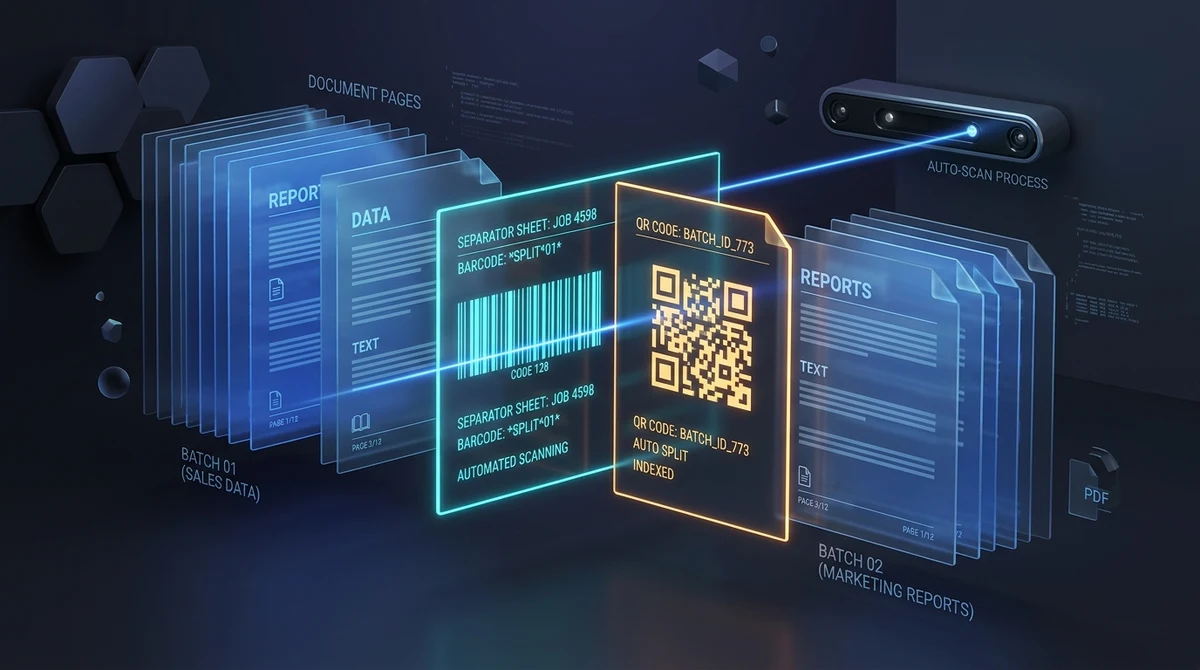
For at opdele PDF-dokumenter automatisk med stregkode eller QR-kode gratis online, indsætter du udskrevne skilleark mellem de enkelte dokumenter under batch-scanningen. AZ2PDFs automatiserede motor scanner hver side i henhold til ISO 32000-standarden, deler filen ved hver markering, kasserer automatisk skillearkene og pakker de enkelte dokumenter i et ryddeligt ZIP-arkiv uden gebyrer, uden registrering og med komplet privatliv i arbejdshukommelsen (RAM).
- Automatiseret batch-opdeling: Del massive sammenhængende scanningsfiler på over 100 sider op i selvstændige, velorganiserede PDF-dokumenter uden manuelt sidevalg.
- Intelligent skillearksgenkendelse: Registrerer standardstregkoder (Code 39, Code 128, Patch Code T) og QR-koder via optisk binarisering med totrins computervision.
- Fuld understøttelse af dupleksscanning: Springer automatisk over både forsiden og den blanke bagside af enkeltsidede skilleark for at undgå overflødige tomme sider.
- 100 % gratis og sikker i RAM-hukommelsen: AZ2PDF behandler udelukkende dokumenterne i serverens midlertidige arbejdshukommelse uden vandmærker og sletter filerne automatisk inden for 5 minutter.
Flaskehalsen ved storscanning: hvorfor manuel opdeling bremser produktiviteten
I papirtunge arbejdsmiljøer er digitaliseringen af fysiske arkiver ofte dagens mest tidskrævende opgave. Virksomheders postkontorer, regnskabsafdelinger, hospitalsarkiver og advokatkontorer modtager hver morgen hundredvis af papirdokumenter: leverandørfakturaer, optagelsesskemaer, ansættelseskontrakter og underskrevne aftaler. Hvert dokument kan bestå af to, tre eller syv sider.
Under digitaliseringen havner medarbejderne ofte i et ubehageligt dilemma mellem to ineffektive tilgange:
- Scanning af ét dokument ad gangen: En medarbejder lægger en faktura på 3 sider i den automatiske dokumentføder (ADF), trykker på scan, venter, indtaster et filnavn, gemmer og gentager processen 100 gange. Dette ensformige arbejde sluger fire til fem timers manuelt arbejde hver dag.
- Scanning af hele bunken i én kæmpe fil: For at spare tid foran scanneren lægges en stak på 300 sider i maskinen på én gang. Selve scanningen tager kun få minutter, men slutresultatet bliver en massiv PDF-fil på 300 sider, hvor halvtreds helt uafhængige dokumenter blandes sammen i en uoverskuelig digital stak.
At opsplitte en sådan 300-siders PDF-fil manuelt bagefter er en udmattende opgave. Man er nødt til at gennemse hver enkelt side på skærmen, lokalisere overgangen mellem to fakturaer, notere sideintervaller og manuelt udtrække siderne én efter én. Menneskelige fejl sker uvægerligt: Klipper man ved side 47 i stedet for 48, risikerer fortrolige regnskaber eller patientoplysninger at havne i den forkerte kundemappe.
Automatiseret dokumentopdeling fjerner denne flaskehals ved at lære softwaren at genkende fysiske skilleark og dele filerne øjeblikkeligt. Står du med store scanningsfiler uden stregkoder, kan du også læse vores vejledning om hvordan man opdeler PDF efter filstørrelse for hurtig opdeling.
Automatiser scanning af store dokumentmængder med AZ2PDF automatisk opdelingsværktøj, som scanner sider for stregkoder og QR-koder og opdeler filerne præcist.
Sådan fungerer skilleark med stregkoder og QR-koder bag kulisserne
Automatisk opdeling af PDF-dokumenter bygger på en gennemprøvet teknik: at placere fysiske skilleark mellem de enkelte dokumentsæt, inden de lægges i scannerens arkføder. Disse skilleark fungerer som optiske bogmærker, der scannes direkte ind i den sammenhængende PDF-strøm sammen med indholdssiderne.
En intelligent scanningsmotor analyserer PDF-strømmen i fuld overensstemmelse med den internationale standard ISO 32000. Sådan forløber den tekniske proces bag kulisserne:
1. Direkte inspektion af Image XObjects
I stedet for at belaste processoren med at rasterisere samtlige sider til tunge bitmapbilleder, inspicerer motoren først sidens ressourceordbog. I scannede PDF-filer er billeddataene typisk indkapslet i Image XObjects (/Type /XObject med /Subtype /Image). Indeholder siden kun få billeder, udtrækker systemet de rå billedbytes direkte fra hukommelsen uden at starte en tung renderingsmotor, hvilket reducerer behandlingstiden med op til 80 procent.
2. Dobbelt binariseringsstrategi med computervision
For at aflæse stregkoder og QR-koder pålideligt på tværs af forskellige papirtyper og lysforhold benytter systemet to komplementære binariseringsalgoritmer via biblioteket ZXing:
- HybridBinarizer: Beregner lokale lysstyrketærskler over små pixelvinduer. Denne adaptive algoritme er optimal til skarpe koder på digitale dokumenter eller scanninger med ujævn belysning over papiret.
- GlobalHistogramBinarizer: Analyserer det samlede pixelhistogram for hele siden. Denne fremgangsmåde er ekstremt robust over for mekanisk scanningsstøj, papirfibre, tonerstøv og skilleark med forstyrrende logoer eller rammer.
3. Opløsningsadaptiv rendering
Hvis den direkte billedinspektion ikke er entydig (for eksempel ved vektortegnede skilleark eller farvede baggrunde), køres siden igennem en adaptiv renderingsproces. Først testes med en hukommelsesvenlig opløsning på 150 DPI. Findes der intet skilleark, foretages automatisk en ny scanning ved 300 DPI, hvilket sikrer, at selv 10 mm små koder eller let slørede scanninger afkodes fejlfrit.
4. Strukturel grænsesplitning og kassering af skilleark
Når et gyldigt stregkode- eller QR-kodemønster registreres, sætter motoren en ny dokumentgrænse. Den initialiserer øjeblikkeligt en ny PDF-beholder, kasserer automatisk skillearket, så det ikke optræder i dine slutfiler, og tilføjer alle efterfølgende indholdssider til det nye dokument.
5. Tabsløs streaming til ZIP-arkiv
De færdige dokumenter samles uden kvalitetstab via Apache PDFBox addPage()-objektstreaming. Med eksplicitte ukomprimerede parametre (CompressParameters.NO_COMPRESSION) bevares delte skrifttyper og vektorgrafik fuldstændig intakte uden risiko for fejl. De adskilte dokumenter pakkes direkte i et overskueligt ZIP-arkiv, der kan downloades med det samme.
Almindelige standarder for skilleark: Patch Code T, Code 128 og QR-koder
Forskellige scanningsopsætninger anvender specifikke optiske markeringer til at styre dokumentopdelingen. Kendskab til disse standarder gør det nemt at vælge de rigtige skilleark:
1. Patch Code T (Transfer Patch)
Patch-koder blev udviklet for årtier siden af Kodak og anvendes af førende scannere fra Fujitsu, Canon og Epson. De består af standardiserede mønstre af tykke og tynde parallelle bjælker. Patch Code T er den globale industristandard for dokumentsplitning: Den signalerer utvetydigt til både scannere og software, at et nyt dokument starter på den efterfølgende side.
2. En-dimensionelle stregkoder (Code 128 og Code 39)
Lineære stregkoder som Code 128 og Code 39 er udbredte, fordi de kan udskrives på enhver kontorprinter med gratis skrifttyper. Udover at udløse en opdeling kan de indeholde styringsord (såsom SPLIT eller DOC_START). Mange virksomheder laminerer Code 128-ark, så de kan genbruges igen og igen.
3. To-dimensionelle QR-koder
QR-koder udmærker sig ved deres indbyggede Reed-Solomon-fejlkorrektion (niveau L til H). En QR-kode kan aflæses, selv om op mod 30 procent af overfladen er beskadiget af folder, kaffepletter eller hæfteklammehuller. Desuden kan de indeholde strukturerede metadata som projektnumre og afdelingskoder.
Sammenligning af opdelingsmetoder: online-automatisering vs computersoftware vs manuelt arbejde
Når arbejdsgange for digitalisering tilrettelægges, bør omkostninger, hardwarebinding og medarbejdertid overvejes nøje:
Mulighed 1: Moderne automatiseret webværktøj (AZ2PDF)
Den mest fleksible og økonomiske metode er et specialiseret onlineværktøj. Det kræver ingen installation, virker på Windows, macOS, Linux og smartphones og håndterer store scanningsfiler uden problemer. 100 % gratis, uden abonnement, uden oprettelse af konto og uden vandmærker.
Mulighed 2: Dyre virksomhedssuiter (Kofax, ABBYY, Acrobat Pro)
Erhvervsprogrammer tilbyder mange funktioner, men koster årligt tusindvis af kroner pr. brugerlicens. For mindre kontorer eller afdelinger, der kun har brug for at opdele scanninger, er dette en unødigt stor investering.
Mulighed 3: Medfølgende scannersoftware
Medfølgende hjælpeprogrammer fungerer fint, men er bundet til bestemte hardwaremodeller og kan ikke bearbejde PDF-filer modtaget fra eksterne lokationer eller mobile scanninger.
Mulighed 4: Manuel sidetælling og opdeling
At tælle og udtrække sider manuelt koster ikke noget i software, men koster hundreder af spildte arbejdstimer og medfører fejl. Efter opdelingen kan du med fordel anvende vores vejledning om hvordan man omdøber PDF-filer automatisk i batch for at tildele systematiske filnavne.
Sådan opdeles PDF-dokumenter automatisk i 3 enkle trin
Automatisering af dine store scanningsopgaver kræver hverken avanceret udstyr eller IT-ekspertise:
Trin 1: Klargør papirbunken og scan til én samlet PDF
Udskriv skilleark med den ønskede stregkode (Code 128 eller Patch Code T) eller en skarp QR-kode. Indsæt et skilleark foran første side i hvert enkelt dokument. Læg hele stakken i scannerens dokumentføder og scan alt til én fortløbende PDF-fil.
Trin 2: Upload PDF-filen og vælg duplekstilstand
Åbn det automatiske opdelingsværktøj i din browser. Træk den scannede fil over i upload-feltet. Hvis du har scannet på begge sider af papiret, skal du markere Duplekstilstand (Dobbeltsidet), så de blanke baksider af skillearkene ignoreres automatisk.
Trin 3: Download den opdelte ZIP-pakke
Klik på knappen for at opdele. Den hurtige motor analyserer alle sider, registrerer skillearkene, opdeler dokumenterne og fjerner skillearkene. På få sekunder henter browseren et ordnet ZIP-arkiv med alle dine adskilte dokumenter klar til arkivering.
Håndtering af dupleksscanning: undgå overflødige blanke baksider fra skilleark
En velkendt udfordring ved serie scanning er dupleks-fælden. Moderne kontorscannere læser som standard begge sider af hvert stykke papir.
Når du anvender enkeltsidede skilleark i en dupleksscanning, genererer scanneren to sider pr. skilleark:
- Forsiden: Indeholder den trykte stregkode eller QR-kode.
- Bagsiden: En fuldstændig tom, hvid side.
Hvis softwaren kun deler ud fra forsiden, vil det efterfølgende dokument starte med en generende tom side. Har du allerede filer med utilsigtede tomme sider, kan du bruge vores metode til at fjerne blanke sider fra PDF.
Vores værktøj løser problemet med det indbyggede Dupleks-tilstand: Når en skillekode opdages, springer sideindekset automatisk to sider frem (page++). Derved kasseres både koden og den blanke bagside, så dine filer altid starter direkte på det egentlige indhold.
Praktiske anvendelsesscenarier: postrum, kreditorbogholderi, patientjournaler og juridiske sagsakter
Opdeling via optiske skilleark forbedrer arbejdsgangen markant på tværs af mange dokumenttunge brancher:
1. Kreditorbogholderi og leverandørfakturaer
Bogholderiet scanner hele morgenens fakturabunke på én gang ved at lægge genanvendelige stregkodekort mellem bilagene. De opdelte filer overføres direkte til godkendelse og kontering.
2. Central postfordeling
Postmedarbejdere scanner indgående breve i 100-sidersbunker opdelt efter afdelingsstregkoder og distribuerer færdige PDF-pakker til de rette teams på få minutter.
3. Hospitaler, lægeklinikker og tandlægearkiver
Ved digitalisering af papirjournaler er fortrolighed altafgørende. Skilleark med patientnumre sikrer, at helbredsoplysninger aldrig forveksles mellem forskellige patienter.
4. Juridiske sagsakter og processkrifter
Advokater scanner tykke ringbind fyldt med kontrakter og bilag og deler dem automatisk op i nummererede sagsakter uden dyre branchesystemer.
Optimer din dokumentscanning og arkivering med AZ2PDF-platformen til dokumentbehandling og automatisk PDF-opdeling, hvor behandling udelukkende i arbejdshukommelsen garanterer fuldstændig databeskyttelse.
Bedste praksis for udskriftskvalitet, scanneropløsning og fejlfinding
Følg disse praktiske råd for at sikre en genkendelsesprocent på 100 % ved al batch-scanning:
- Klar udskriftskontrast: Udskriv skilleark med dybsort toner på almindeligt hvidt papir. Undgå kladder eller farvet papir, som kan reducere kontrasten under binariseringen.
- Husk frizoner (Quiet Zones): Stregkodelæsere kræver en ren hvid ramme omkring koden. Placer koden centralt og mindst 25 mm fra papirets kanter for at forhindre, at fremføringsruller klipper koden.
- Korrekt optisk opløsning (200 til 300 DPI): 200 til 300 DPI er det ideelle niveau. Scanning ved 72 DPI kan sløre tynde streger, mens 600 DPI overbelaster hukommelsen uden at give bedre genkendelse.
- Hold skillearkene glatte: Udskift slidte eller krøllede skilleark. I miljøer med hyppig genbrug kan QR-koder være en fordel, da de modstår op til 30 % fysisk slid takket være Reed-Solomon-fejlkorrektion.
Ofte stillede spørgsmål (FAQ)
Find svar på gængse spørgsmål om automatisk PDF-opdeling med stregkode, dupleksscanning og online databeskyttelse.
❓ Ofte Stillede Spørgsmål (FAQ)
Ja. Værktøjet er 100 % gratis og har ingen begrænsninger på antallet af dokumenter. Der er ingen abonnementsgebyrer, intet krav om kreditkort, ingen kontooprettelse, og der påføres ingen vandmærker.
Relaterede Artikler om Emnet
Få mere viden om professionel sideorganisering og dokumenthåndtering.
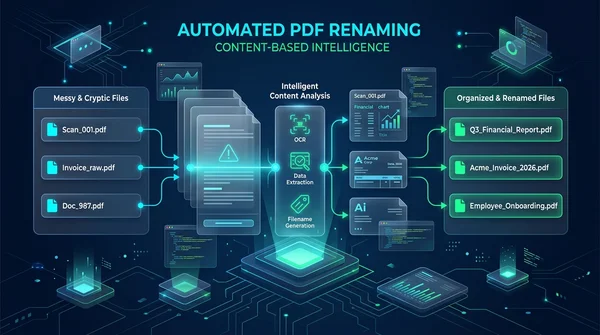
Sådan omdøber du PDF-filer automatisk efter indhold gratis online
Lær hvordan du omdøber PDF-filer automatisk online gratis baseret på dokumentindhold og titeltags. Organiser fakturaer og scanninger uden tab af kvalitet.

Opdel PDF efter filstørrelse eller sideantal (gratis online)
Lær hvordan du deler store PDF-filer i mindre bidder efter MB-grænse eller sideantal gratis online. Del tunge dokumenter til e-mail på få sekunder.
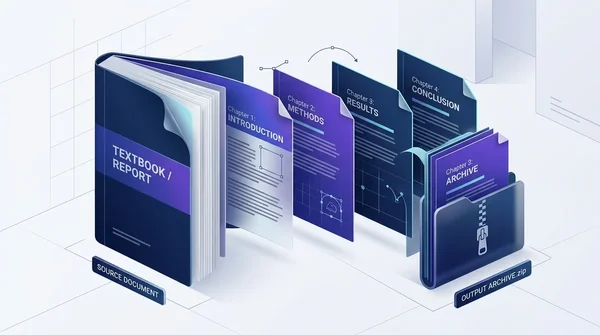
Sådan opdeler du en PDF efter kapitler online gratis (sikkert og privat)
Lær hvordan du opdeler store PDF-bøger, manualer og kontrakter i separate kapitler online gratis. Hurtig, privat browserbehandling med praktisk ZIP-pakke.

Sådan registrerer og fjerner du blanke sider fra scannede PDF-filer online (gratis)
Lær hvordan du automatisk registrerer og fjerner blanke sider fra scannede PDF-filer online gratis. Slip for tomme dobbeltsidede ark uden kvalitetstab.

Sådan opdeles PDF-sider i separate dokumenter (Gratis og Sikkert)
Lær hvordan du opdeler PDF-filer i separate dokumenter eller udtrækker specifikke sideintervaller online uden Adobe Acrobat. Hurtigt, gratis og 100 % fortroligt.

Sådan sammenligner du to PDF-filer for at finde forskelle online (gratis og sikkert)
Lær hvordan du sammenligner to PDF-dokumenter online gratis. Find tekstændringer, klausulrettelser og visuelle layoutforskelle uden Adobe Acrobat.