Sådan opdeler du en PDF efter kapitler online gratis (sikkert og privat)
Direkte Svar & Vigtigste Pointer
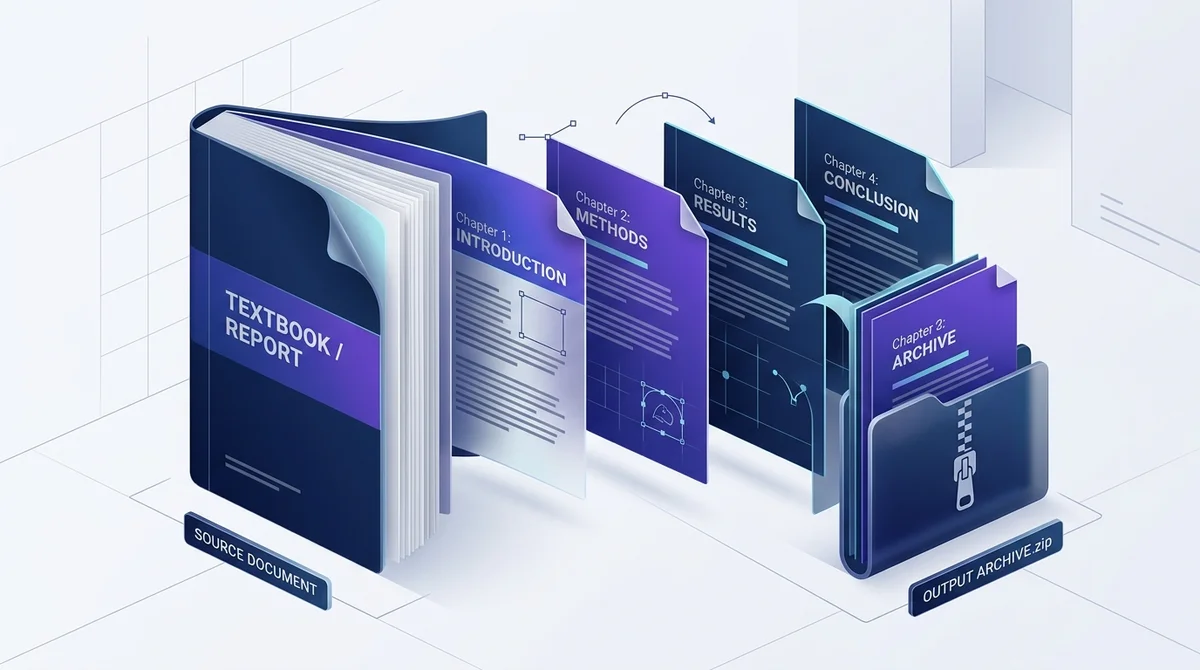
For at opdele en PDF efter kapitler online gratis uploader du dokumentet til AZ2PDF-værktøjet 'Opdel efter kapitler', vælger det ønskede sideinterval og downloader de genererede kapitelfiler samlet i ét enkelt ZIP-arkiv. Hele handlingen udføres lokalt i din webbrowser uden serverupload.
- Ingen betalt software påkrævet: Opdel store lærebøger og manualer i selvstændige kapitler uden et dyrt Adobe Acrobat Pro-abonnement.
- 100 % gratis og privat: Kører lokalt i webbrowserens hukommelse uden dataoverførsel til eksterne servere, uden vandmærker og uden oprettelse af konto.
- Tapsfri vektorkvalitet: Bevarer integrerede skrifttyper, vektorgrafik og billeder i høj opløsning uden kvalitetsforringelse.
- Overskuelig ZIP-pakke: Samler alle de opdelte kapitler i én praktisk download med overskuelige sekventielle filnavne som Kapitel_01.pdf.
Hvorfor store PDF-filer med mange kapitler forsinker arbejdsgange
Hvad enten du sidder med en akademisk lærebog på 500 sider, en personalehåndbog, en udbudskontrakt eller en teknisk vejledning, er store dokumenter uundgåelige. At distribuere og læse disse enorme filer skaber imidlertid ofte unødige frustrationer i hverdagen.
PDF-formatet (ISO 32000) blev udviklet til at bevare det visuelle udtryk på tværs af alle enheder. Men når et dokument når op på flere hundrede sider, kan fordelene hurtigt blive til praktiske forhindringer:
- Grænser for vedhæftede filer: De fleste mailsystemer som Gmail og Outlook sætter grænsen ved 20–25 MB. En teknisk manual med tegninger overstiger let 80 MB og bliver afvist af mailserveren.
- Hukommelsespres på mobilenheder: Åbning af en 400-siders PDF på en smartphone eller tablet medfører tit nedbrud og højt batteriforbrug, da fremviseren prøver at indlæse hundreder af sider i arbejdshukommelsen på én gang.
- Informativ forvirring i teams: I arbejdsgrupper eller på studiet har man sjældent brug for hele dokumentet samtidig. Juristen skal kun se erstatningsafsnittet, ingeniøren behøver montagedelen, og den studerende skal læse pensum til uge 4. At tvinge alle til at hente hele filen skaber forvirring og spilder båndbredde.
At opdele store filer i overskuelige kapitler er den mest praktiske løsning. Hver modtager får præcis det nødvendige indhold og kan åbne det med det samme.
Få styr på store fagbøger og instruktionsmanualer med AZ2PDF-værktøjet Opdel efter kapitler, der læser bogmærker og adskiller filen langs kapitelgrænserne.
Mekanismen bag kapitelopdeling: Kloning på objektniveau vs destruktiv virtuel udskrivning
Mange brugere forsøger at udtrække kapitler ved at udskrive til en virtuel PDF-printer. Denne udskriftsmetode er dog destruktiv og beskadiger dokumentets grundlæggende opbygning.
En sammenligning af de to metoder viser fordelene ved intelligent kapitelopdeling:
1. Manglerne ved virtuel udskrivning (Udskriv til PDF)
Når du udskriver bestemte sideintervaller via en virtuel printer, rasteriserer systemet vektorgrafik eller genkoder skrifttyper. Denne destruktive proces fjerner væsentlige funktioner:
- Indlejrede skrifttyper kan forvrænges eller erstattes af generiske standardskrifter.
- Klikbare links, e-mailadresser og interne krydsreferencer slettes permanent.
- Interaktive formularfelter og digitale signaturer fladgøres eller ødelægges.
- Du skal beregne og indtaste sidetal for hvert kapitel manuelt, hvilket er tidskrævende og ensformigt.
2. Præcisionen ved tabsfrit kloning på objektnivå
Specialiserede værktøjer som AZ2PDF foretager derimod en ikke-destruktiv kloning af PDF-objekter. Under ISO 32000 er sider knuder i et velstruktureret /Pages-katalog. Under opdelingen foretages tre præcise handlinger:
- Opløsning af nedarvede ressourcer: Motoren sporer alle nedarvede skrifttypetabeller, farverum og grafiske parametre og overfører dem direkte til det nye kapiteldokument.
- Ingen forringende genkomprimering: Vektortegninger, kurver og skrifttyper bevares bit for bit i deres oprindelige Flate-komprimerede datastrømme uden sløring.
- Automatisk ZIP-arkivering: I stedet for at du skal gemme 15 filer manuelt, opretter systemet sekventielt nummererede kapitler og pakker dem i et ZIP-arkiv på få sekunder.
Fuld fortrolighed: Derfor beskytter lokal browserbehandling dine dokumenter
Dokumenter der skal opdeles indeholder tit værdifulde forretningshemmeligheder: upublicerede bogmanuskripter, personalepolitikker, tekniske kravspecifikationer eller regnskabsopgørelser.
Almindelige online-værktøjer sender dine filer til fjernservere i skyen. Selvom filerne loves slettet senere, indebærer overførsel over internettet altid en potentiel sikkerhedsrisiko.
Derfor er AZ2PDF bygget på en 100 % browserbaseret klientsidearkitektur. Når du åbner dokumentet, foregår opdelingen direkte i enhedens hukommelse via WebAssembly og JavaScript. Dokumentet forlader aldrig din computer eller telefon.
Sådan opdeler du en PDF efter kapitler online i 3 enkle trin
Det tager under et halvt minut at opdele en omfangsrig PDF i kapitler med AZ2PDF. Tjenesten er gratis, kræver ingen konto og tilføjer ingen vandmærker:
Trin 1: Åbn dit dokument i arbejdsområdet
Gå til værktøjet Opdel efter kapitler i din browser. Træk og slip PDF-filen over i feltet, eller vælg den fra mappen. Da filen behandles lokalt, er der ingen uploadtid.
Trin 2: Vælg sideinterval per kapitel
Vælg det ønskede antal sider per kapitel (f.eks. 5, 10 eller 20 sider). Systemet udregner automatisk det samlede antal kapitelfiler og viser en overskuelig forhåndsvisning.
Trin 3: Download det samlede ZIP-arkiv
Klik på knappen Opdel efter kapitler. Browseren opdeler siderne, navngiver filerne i logisk rækkefølge og pakker dem i et ZIP-arkiv. Klik på Download for at gemme pakken med ét klik.
Hvis kapitlerne i bogen varierer i længde, kan du også angive præcise sideintervaller manuelt for en skræddersyet opdeling.
Praktiske hverdagssituationer hvor kapitelopdeling sparer mange timer
Opdeling i kapitler gør store filer meget lettere at håndtere i hverdagen:
1. Undervisning og pensummateriale
Underviserne udvælger ofte specifikke kapitler til ugentlige opgaver. I stedet for at bede studerende hente 800 sider, kan underviseren nøjes med at hente de relevante kapitler og uploade dem til læringsportalen (Moodle, Canvas) uden pladsproblemer.
2. Personalehåndbøger og virksomhedspolitikker
HR-afdelinger udarbejder store manualer om personalegoder, hjemmearbejde og IT-sikkerhed. Ved at opdele håndbogen i kapitler kan HR distribuere målrettede afsnit til de rette afdelinger eller nyansatte.
3. Tekniske vejledninger på farten
Teknikere læser ofte betjeningsvejledninger på tablets ude på anlæg. At downloade 300 MB over mobilnettet kan tage lang tid. Egne kapitler med eldiagrammer eller fejlkoder giver lynhurtig adgang til svaret.
4. Udbudsmateriale og flerdelte kontrakter
Offentlige udbud og byggeprojekter indeholder særskilte tekniske, økonomiske og juridiske bilag. Opdeling i kapitler gør det muligt for projektlederen at sende delrapporter til rådgivere uden at dele fortrolige vilkår med alle parter.
Vælg det rigtige værktøj: Efter kapitler, sideintervaller eller filstørrelse
AZ2PDF tilbyder forskellige specialværktøjer afhængigt af opgaven:
Brug 'Opdel efter kapitler' når:
Du har lærebøger, manualer eller rapporter med en klar kapitelstruktur og ønsker separate kapitler med bevarede skrifttyper og formatering.
Brug 'Opdel PDF' når:
Du skal udtrække bestemte udvalgte sider, fjerne enkelte sider eller samle håndplukkede sider.
Brug 'Opdel efter størrelse' når:
Formålet er at overholde filstørrelsesgrænser på f.eks. 10 MB eller 25 MB til mail eller webportaler, hvor der deles rent efter megabyte.
Brug 'Komprimer PDF' når:
Filen allerede udgør ét kapitel, men fylder for meget på grund af scannede billeder, hvorved størrelsen mindskes uden at teksten bliver uskarp.
Hurtige løsninger på typiske problemer ved opdeling af kapitler
Her er enkle svar på tre almindelige spørgsmål ved opdeling:
1. Dokumentet kan ikke behandles pga. adgangskode
Er filen låst med adgangskode, kan værktøjet ikke tilgå sidekataloget. Fjern beskyttelsen inden du deler filen op.
2. Kapitlerne har uens sideantal
Hvis kapitlerne har forskellig længde (f.eks. kapitel 1 er på 8 sider og kapitel 2 på 14 sider), benytter du den manuelle sideintervalfunktion.
3. Kapitelfilerne fylder uventet meget
Hvis et 10-siders kapitel fylder over 20 MB, indeholder originalen ofte ukomprimerede farvescanninger i 300 DPI. Kør kapitlet gennem komprimeringsværktøjet for at optimere billederne til skærmbrug uden tab af tekstskarphed.
Håndtér omfattende faglitteratur med højeste præcision ved hjælp af AZ2PDF-værktøjer til strukturerede bøger og dokumenter, og behold dine data sikkert på din egen computer.
❓ Ofte Stillede Spørgsmål (FAQ)
Ja, det kan du sagtens. Med AZ2PDFs værktøj kan du opdele flersidede dokumenter i kapitler direkte i din webbrowser helt gratis. Uden abonnement, uden softwareinstallation og uden konto.
Relaterede Artikler om Emnet
Få mere viden om professionel sideorganisering og dokumenthåndtering.

Opdel PDF efter filstørrelse eller sideantal (gratis online)
Lær hvordan du deler store PDF-filer i mindre bidder efter MB-grænse eller sideantal gratis online. Del tunge dokumenter til e-mail på få sekunder.

Sådan konverteres flersidet PDF til én sammenhængende side (gratis onlineværktøj)
Flet flersidede PDF-dokumenter til én lang, lodret rullende side. Fjern kunstige sideskift og bevar skarp vektorkvalitet gratis i browseren.
Opret PDF-hæfte til udskrivning (gratis dobbeltsidet udskydning)
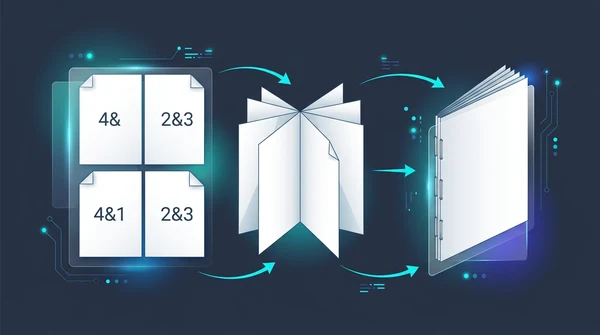
Lær hvordan du forvandler en PDF til et foldbart hæfte til dobbeltsidet udskrivning. Omarranger sider til ryghæftning uden dyr software.

Opdel PDF til plakatudskrivning (gratis 2x2-fliseguide online)
Lær hvordan du deler store PDF-sider i 2x2 udskriftsklare ark til almindelige A4- eller Letter-printere. 100% gratis og vektorskarpt uden Adobe Acrobat.

Sådan redigerer du en PDF online uden Adobe Acrobat (Gratis og Sikkert)
Lær at ændre PDF-tekst, tilføje underskrifter, lave noter og overstrege følsomme data uden dyrt Adobe Acrobat-abonnement. Lokalt og privat.

Sådan fletter du PDF-filer til ét dokument online (Gratis & Sikkert)
Lær hvordan du samler flere PDF-filer til ét overskueligt dokument online uden Adobe Acrobat. Hurtigt, gratis og sikkert uden kvalitetstab.