Sådan registrerer og fjerner du blanke sider fra scannede PDF-filer online (gratis)
Direkte Svar & Vigtigste Pointer
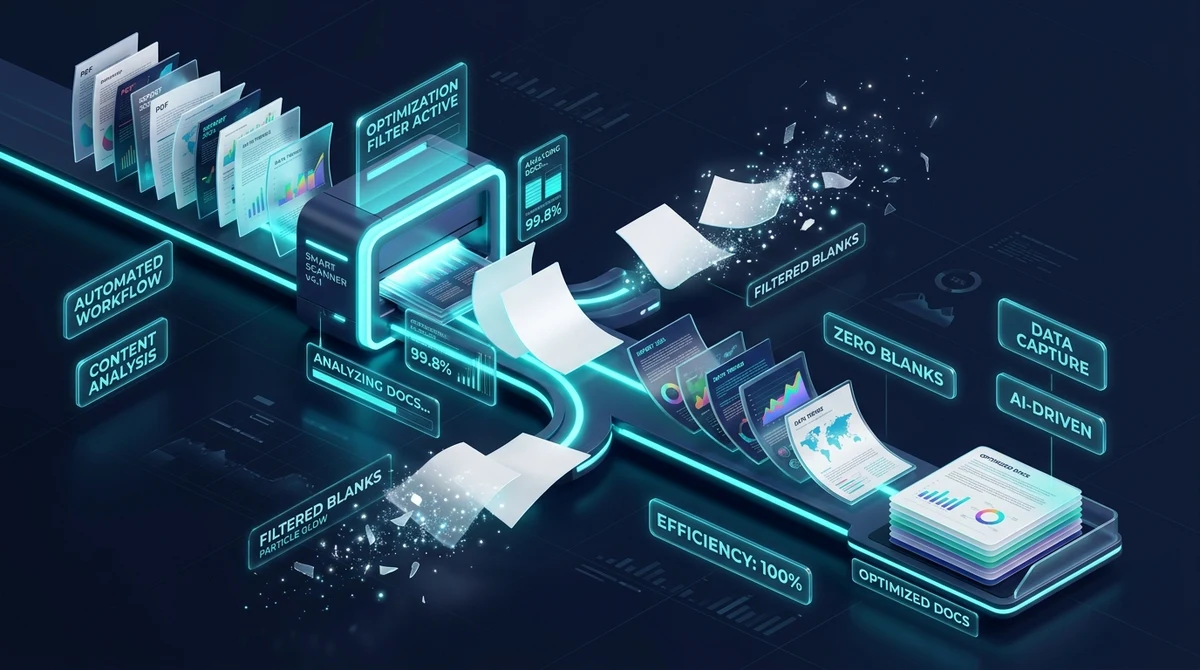
For at fjerne blanke sider fra en scannet PDF gratis online kan du bruge det automatiske optimeringsværktøj fra AZ2PDF. Motoren analyserer blækdensitet og vektorobjekter for øjeblikkeligt at finde og fjerne tomme dobbeltsidede ark og genskabe dokumentet uden at genkomprimere de resterende sider eller gemme fortrolige data.
- Intelligent totrinsregistrering: skelner præcist mellem ægte tomme ark og scannerstøv, stansehulsskygger samt gennemskin fra tyndt papir.
- Tabsfri ISO 32000-struktur: genopbygger sidetræet og krydsreferencetabellen (XRef) uden at forringe vektortekst eller billedopløsning.
- 100 % gratis uden vandmærker: ubegrænset oprydning af dokumenter uden dyre abonnementer, betalingsmure eller reklamestempler på filerne.
- Streng RAM-beskyttelse: alle filer behandles udelukkende i flygtig arbejdshukommelse og slettes permanent efter 5 minutter af en baggrundsproces.
Hvorfor dobbeltsidede scannere skaber irriterende blanke sider i PDF-dokumenter
Enhver, der jævnligt digitaliserer papirdokumenter på kontorer, advokatkontorer, hospitaler eller uddannelsesinstitutioner, kender problemet: man lægger et bundt papirer i den automatiske dokumentføder (ADF) på multifunktionsprinteren, aktiverer dobbeltsidet scanning (duplex) for at sikre, at intet på bagsiden overses, og trykker på start.
Når man åbner den resulterende PDF-fil, modtager man et uoverskueligt og tungt dokument: hver enkeltstående faktura, kvittering eller skrivelse efterfølges af en helt hvid side. Et sagsomslag på 50 sider fordobles pludselig til 100 sider, hvoraf halvdelen er totalt tomme.
Disse overflødige blanke sider medfører reelle problemer i dagligdagen:
- Spild af papir og tonerudgifter: Udskrivning af et urenset dokument bruger unødvendigt papir og øger omkostningerne for sider uden indhold.
- Afvisning i offentlige portaler og e-arkiver: Domstolenes digitale indberetningssystemer, udbudsportaler og bankernes godkendelsessystemer afviser ofte dokumenter med ustrukturerede eller unummererede blanke sider.
- Uprofessionel fremtoning: At sende et kontraktforslag eller et årsregnskab fyldt med tomme sider giver et sjusket indtryk over for kunder og samarbejdspartnere.
- Udmattende manuel gennemgang: At bladre igennem 200 sider for manuelt at klikke og slette snesevis af tomme ark tager tid og indebærer risikoen for, at man ved en fejl sletter en vigtig underskriftsside.
For hurtigt og nemt at rense dine scannede dokumenter kan du benytte AZ2PDF Fjern Blanke Sider værktøjet, som analyserer pixelmatricen automatisk og kasserer tomme ark uden tab af dokumentkvalitet.
Den tekniske udfordring: hvorfor almindelig software ikke opdager scannede tomme ark
For at forstå, hvorfor simple PDF-programmer ofte fejler ved rensning af scannede filer, må man skelne mellem to grundlæggende typer af blanke sider i PDF-standarden:
1. Digitalt fremstillede blanke sider
Når et tekstbehandlingsprogram som Word eller LaTeX indsætter en tom side, er den interne kodestruktur meget let. I henhold til ISO 32000-standarden har sidens indholdsstrøm en størrelse tæt på 0 byte uden tekstinstruktioner eller skrifttypeforbindelser. Det er en simpel opgave for enhver software at konstatere, at siden er tom.
2. Scannede papirblanke sider
En scannet blank side er derimod aldrig tom på det binære plan. Når den optiske sensor scanner et hvidt papirark, producerer den et fuldopløst rasterbillede (typisk 300 DPI med millioner af pixels) og placerer det i en XObject-billedordbog.
Derudover har fysisk papir og scannerglas altid mikroskopiske urenheder:
- Glasstøv og sensorskrammer: Små støvpartikler på glaspladen skaber isolerede mørke pixels.
- Fremtræksruller og kantskygger: Gummirullernes mekaniske tryk og papirets yderkanter danner en svag grå skyggekant langs marginerne.
- Gennemskinnende blæk (bleed-through): På tyndt papir (f.eks. kvitteringer eller gennemslagspapir) trænger trykket fra forsiden svagt igennem papirfibrene til bagsiden.
- Stansehuller og hæfteklammer: Ringbindshuller skaber sorte cirkler, som umoden software forveksler med illustrationer eller tabeller.
Primitive programmer, der kun måler filstørrelse eller søger efter 100 % hvid, overser disse sider eller sletter ved en fejl ægte sider med svage blyantsnoter. AZ2PDFs intelligente motor kombinerer tekststrømsanalyse med en adaptiv lysstyrketærskel for at se bort fra mekanisk støj og fjerne udelukkende ægte tomme ark.
Fjern blanke sider fra enhver PDF i 3 enkle trin
Rensningsprocessen på AZ2PDF klares på få sekunder via computer, tablet eller smartphone:
Trin 1: Upload din scannede PDF-fil
Træk og slip dokumentet til uploadfeltet eller vælg filen fra din lokale mappe. Den indlæses øjeblikkeligt i arbejdshukommelsen uden kø.
Trin 2: Lad motoren registrere og fjerne tomme sider
Systemet gennemgår alle sider, undersøger vektorstrømme og beregner pixeltætheden for at udskille tomme duplex-ark. Alle sider med reelt indhold bevares uberørte.
Trin 3: Download din rensede PDF
Klik på Download for at gemme det optimerede dokument direkte med skarpe tekster og fuld billedopløsning uden vandmærker eller gebyrer.
Bag kulisserne: tabsfri genindeksering af sidetræet efter ISO 32000-standarden
Visse onlinekonvertere af ringe kvalitet omdanner hele PDF-filen til JPEG-billeder for at samle dem igen, hvilket slører teksten og gør filen unødigt stor. AZ2PDF anvender en tabsfri strukturændring:
- Direkte ændring i sidetræets ordbog: PDF-dokumentet er opbygget som et hierarkisk træ. Når en tom side registreres, frakobler motoren referencen i
/Kids-listen og reducerer/Count-værdien i overordnet knude uden at berøre de øvrige sider. - Præcis genberegning af krydsreferencetabellen (XRef): Byte-forskydninger for alle tilbageværende objekter genberegnes nøjagtigt, hvilket garanterer fuld kompatibilitet med Adobe Acrobat Reader og moderne browsere.
- Nul tab i billedkvalitet: Arkitekttegninger, fotos og indlejrede skrifttyper bevarer 100 % af deres oprindelige kvalitet.
Praktiske anvendelser: hvornår automatisk fjernelse af blanke sider sparer timers arbejde
Fjernelse af overflødige blanke ark er et uundværligt led i dokumenthåndteringen i mange brancher:
1. Retssager og juridisk dokumenthåndtering
Advokater og sekretærer scanner store sagsakter. Aflevering af dokumenter uden tomme sider opfylder retsinstansernes krav og letter sagsbehandlingen.
2. Månedsafslutning, bilag og fakturering
Regnskabsafdelinger scanner store mængder enkeltsidede leverandørfakturaer. Frasortering af tomme bagsider sparer serverplads og letter revisionen.
3. Ejendomshandler og banklån
Lånesager omfatter lønsedler, skatteoplysninger og tingbogsattester. Ved at reducere sidetallet sikres det, at filen overholder uploadgrænserne i bankernes portaler.
4. Akademiske afhandlinger og bogscanning
Ved scanning af fagbøger skaber blanke skillevægge unødige afbrydelser på e-bogslæsere. Fjernelse af disse sikrer et behageligt og sammenhængende læseflow.
Sammenligning af løsninger: browserbehandling i RAM vs Acrobat vs manuel sletning
En afvejning af metoderne gør det nemmere at vælge den mest fordelagtige tilgang:
Mulighed 1: Moderne browserbehandling i RAM (AZ2PDF)
Kræver ingen programinstallation og fungerer på Windows, macOS, Linux, iOS og Android. Helt gratis, uden begrænsninger, uden vandmærker og med automatisk sletning efter 5 minutter for optimal datasikkerhed.
Mulighed 2: Professionelt skrivebordsprogram (Adobe Acrobat Pro)
Rummer mange funktioner, men koster et dyrt årligt abonnement. Desuden er opsætning af automatiske Preflight-handlinger til fjernelse af blanke sider for kompliceret for almindelige brugere.
Mulighed 3: Manuel sletning side for side
Brugbart til dokumenter på 3-4 sider, men urealistisk til 100 sider, hvor øjentræthed øger risikoen for at slette vigtige sider med underskrifter.
Datasikkerhed først: hvorfor flygtig hukommelse beskytter fortrolige dokumenter
Scannede papirer indeholder ofte følsomme oplysninger som cpr-numre, bankkonti og forretningshemmeligheder. AZ2PDF er bygget med kompromisløs sikkerhed:
- Ingen permanent disklagring: Dokumenterne behandles direkte i det flygtige RAM-lager og gemmes aldrig på fysiske harddiske.
- Automatisk sletning efter 5 minutter: En baggrundsproces tømmer de midlertidige hukommelsesbuffere fuldstændigt inden for 5 minutter efter fuldførelse.
- Ingen AI-træning eller videredeling: Dine dokumenter bliver hverken læst, delt eller anvendt til maskinlæringsmodeller.
- Fuldstændig anonymt: Ingen oprettelse af brugerkonto, ingen e-mail og ingen betalingskort påkrævet.
Sammenhængende arbejdsgange: næste trin til at optimere dit rensede dokument
Når de blanke sider er fjernet, kan du benytte vores øvrige værktøjer til at gøre dine filer helt færdige:
- Komprimer tunge scannede PDF-filer: Gør filen op til 85 % mindre med komprimeringsværktøjet med bevaret tekstskarphed til e-mailforsendelse.
- Roter forkert vendte sider: Ret orienteringen permanent på ark, der blev ført omvendt ind i scanneren.
- Saml flere scanningsbunker: Sammenføj separat scannede filer til ét samlet PDF-dokument med fletteværktøjet.
- Fjern specifikke sider med indhold: Slet overskydende kladder eller dubletter med AZ2PDF-værktøjet til at slette sider.
- Underskriv og tilføj noter: Tilføj digital underskrift eller godkendelsesnoter i PDF-editoren.
Hold dine digitale arkiver overskuelige og professionelle med de gratis online PDF-værktøjer fra AZ2PDF, med maksimal browserhastighed og garanteret databeskyttelse.
Ofte stillede spørgsmål (FAQ)
Her finder du klare svar på de mest udbredte spørgsmål om automatisk registrering og sletning af blanke sider i PDF-dokumenter:
❓ Ofte Stillede Spørgsmål (FAQ)
Ja, værktøjet er 100 % gratis, har ingen brugsbegrænsninger, kræver ingen oprettelse af konto og tilføjer ingen vandmærker til dine filer.
Relaterede Artikler om Emnet
Få mere viden om professionel sideorganisering og dokumenthåndtering.

Sådan redigerer du en PDF online uden Adobe Acrobat (Gratis og Sikkert)
Lær at ændre PDF-tekst, tilføje underskrifter, lave noter og overstrege følsomme data uden dyrt Adobe Acrobat-abonnement. Lokalt og privat.

Sådan komprimerer du en PDF uden kvalitetstab (Gratis & Hurtigt)
Lær hvordan du reducerer størrelsen på dine PDF-filer med op til 85 % til e-mail og webupload uden sløret tekst eller pixelerede billeder. 100 % privat i browseren.

Sådan konverterer du PDF til Word uden at miste formateringen (Gratis)
Lær hvordan du konverterer PDF-dokumenter til redigerbare Word DOCX-filer uden brudte skrifttyper, forskudte tabeller eller tekstbokse. Hurtigt og 100 % privat.

Sådan konverterer du Word til PDF uden at miste formatering (Gratis og Sikkert)
Lær hvordan du konverterer Word DOCX- og DOC-dokumenter til standardiserede PDF-filer med fastlåste skrifttyper, intakte margener og uden linjeskiftfejl. Hurtigt, gratis og 100 % privat.

Sådan fletter du PDF-filer til ét dokument online (Gratis & Sikkert)
Lær hvordan du samler flere PDF-filer til ét overskueligt dokument online uden Adobe Acrobat. Hurtigt, gratis og sikkert uden kvalitetstab.

Sådan opdeles PDF-sider i separate dokumenter (Gratis og Sikkert)
Lær hvordan du opdeler PDF-filer i separate dokumenter eller udtrækker specifikke sideintervaller online uden Adobe Acrobat. Hurtigt, gratis og 100 % fortroligt.