Sådan konverterer du PDF til Word uden at miste formateringen (Gratis)
Direkte Svar & Vigtigste Pointer
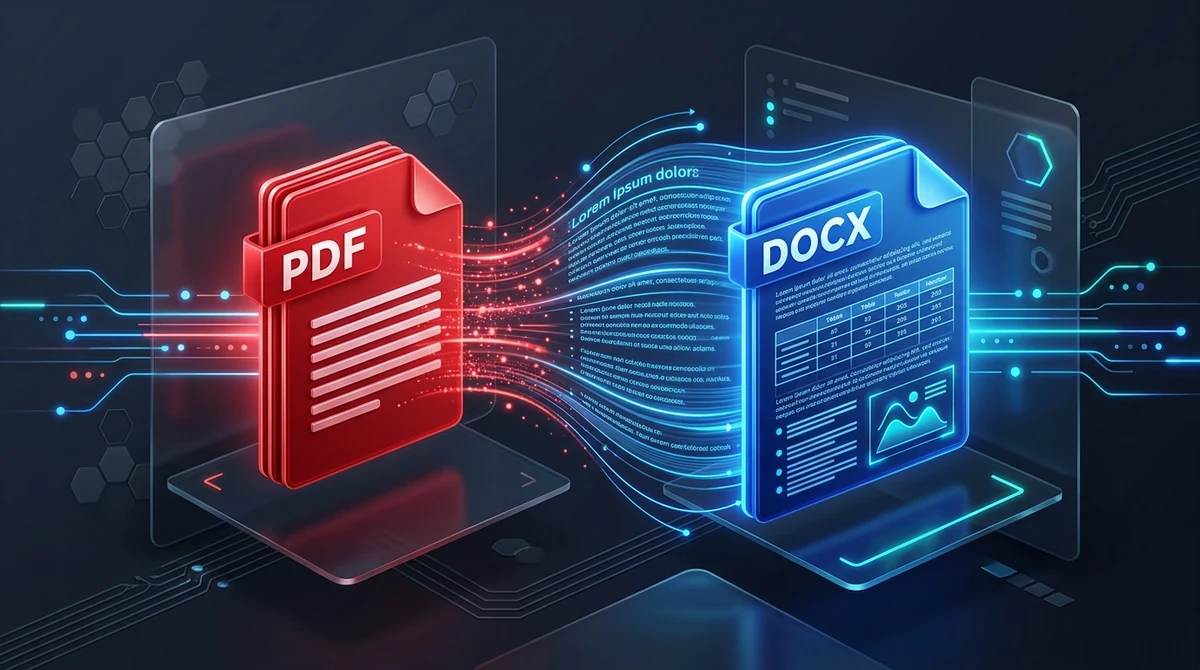
For at konvertere en PDF til Word uden at miste formateringen analyserer AZ2PDF PDF til Word-konverter vektorstrømme, tabelkanter og typografi for at genskabe dem som naturligt flydende Word-afsnit. Behandlingen foregår sikkert i det flygtige RAM-hukommelse og slettes efter 5 minutter, hvilket giver en ren og fuldt redigerbar DOCX-fil uden serverlagring.
- Flydende tekst frem for tekstbokse: En kvalitetskonvertering omdanner statiske PDF-koordinater til sammenhængende Word-afsnit i stedet for at spærre sætninger inde i stive flydende bokse.
- Native rekonstruktion af tabeller: Tabeldata overføres til ægte Microsoft Word-tabelceller, så du nemt kan redigere tal, tilføje rækker og genberegne formler.
- Scannede PDF-filer kræver OCR: Hvis dokumentet er skabt via en scanner eller mobilkamera, skal der først anvendes optisk tegngenkendelse (OCR) for at danne redigerbar tekst.
- 100 % fortrolig behandling: Filer behandles i midlertidig RAM og slettes permanent efter 5 minutter af en automatisk proces for at sikre fuld diskretion.
Hvorfor mister konverterede Word-dokumenter deres formatering?
De fleste, der arbejder med digitale dokumenter, kender denne skuffende oplevelse: du modtager en vigtig PDF-rapport eller kontrakt, konverterer den til et Microsoft Word-dokument for at rette til, og opdager et fuldstændigt layoutkaos ved åbning. Kolonner er rykket, tabelstreger er væk og sætninger afbrydes midt i linjen.
For at forstå årsagen skal man se på forskellen mellem Portable Document Format (PDF) og tekstbehandlere som Microsoft Word (DOCX):
- PDF er et digitalt print med faste koordinater: Med rødder i PostScript gemmer PDF ikke på afsnit eller automatiske linjeskift. Hvert enkelt bogstav og streg er låst fast på en bestemt matematisk koordinat (X- og Y-akse). PDF'en instruerer blot: "Tegn bogstavet A på position X=120, Y=450", uden at vide om det indgår i et afsnit eller en tabel.
- Word er en dynamisk flydende tekstmotor: Word bygger derimod på Office Open XML-standarden, der er skabt til tekst, der flyder automatisk. Ord hører til afsnit, som tilpasser sig, når du ændrer skriftstørrelse eller tilføjer nye sætninger.
- Konverteringens udfordring: At omdanne en PDF til Word handler om meget mere end at omdøbe en fil. Værktøjet skal analysere tusindvis af løse tegn og genskabe forfatterens oprindelige struktur med flydende afsnit, tabeller og lister.
For at bygge bro mellem faste vektorer og redigerbar tekst analyserer AZ2PDF PDF til Word-konverter typografi og tabelkanter grundigt og danner originale Word-elementer, du kan arbejde videre med uden ubehagelige overraskelser.
Flydende tekst vs tekstbokse: Nøglen til ægte redigerbarhed
Mange simple værktøjer vælger den nemme løsning: i stedet for at danne rigtige afsnit pakker de hver linje ind i en flydende tekstboks (text box). Selvom det umiddelbart ligner originalen, bliver det en kilde til stor frustration, så snart du vil redigere.
Derfor er tekstbokse en hæmsko for dit arbejde:
Fælden ved tekstbokse: Sletter du to ord i en boks på linje 1, rykker teksten på linje 2 ikke op for at udfylde pladsen. Skriver du ny tekst, vokser boksen og dækker linjen under. For at rette filen må du manuelt flytte rundt på masser af små bokse på hver eneste side.
Fordelen ved flydende afsnit: Professionelle konverteringsmotorer beregner grundlinjer, tegnmellemrum og linjehøjder for at samle tegnene til naturlige afsnit. Når du trykker på Enter eller skriver i Word, flyder teksten automatisk nedad, nøjagtig som i et dokument skrevet direkte i Word.
Sådan konverterer du enhver PDF til Word i 3 enkle trin
At omdanne låste PDF-dokumenter til fuldt redigerbare Word-filer tager kun et øjeblik:
Trin 1: Vælg dit PDF-dokument
Åbn konverteren i din webbrowser på Mac, Windows, Linux, iOS eller Android. Træk filen ind i feltet eller vælg den fra din enhed.
Trin 2: Lad motoren opbygge layoutet
Når filen er modtaget, analyseres den med det samme. Systemet finder vektorskrifter, tabelrammer, grafik og spalter og oversætter dem til standard Word XML-elementer.
Trin 3: Hent og rediger din DOCX-fil
Klik på Hent for at gemme din .docx-fil. Du kan åbne og redigere den straks i Microsoft Word, Google Docs, LibreOffice eller Pages uden vandmærker og uden registrering. Når dine rettelser og layoutjusteringer er på plads, kan du nemt bruge AZ2PDF Word til PDF-konverteren til at låse den endelige opsætning inden afsendelse eller udskrivning.
Digitale vektor-PDF-filer vs scannede dokumenter: Hvornår behøves OCR?
Mange spekulerer over, hvorfor nogle PDF-filer straks bliver til redigerbar tekst i Word, mens andre kun ender som låste billeder. Svaret afhænger af, hvordan filen blev skabt.
Situation 1: Digitale vektor-PDF-filer
Filer gemt direkte fra programmer som Word, Google Docs, Canva, InDesign eller en browser. Bogstaverne eksisterer som digitale koder og vektorer, som konverteren let kan genskabe i Word med intakte skrifttyper.
Situation 2: Scannede papirer og fotos
Hvis PDF-filen stammer fra en scanner eller et kamera, indeholder den ingen digital tekst, men kun fotografier af papirark. Ved konvertering til Word indsættes blot billedet på siden, og du kan hverken rette eller markere ord.
For at gøre et scannet dokument redigerbart skal det først igennem optisk tegngenkendelse (OCR). OCR aflæser blækkets former og skaber digital tekst inden Word-filen dannes.
Privatliv frem for alt: Hvorfor behandling i RAM beskytter dine data
PDF-filer, der konverteres til Word, indeholder ofte følsomme oplysninger: ansættelseskontrakter, CV'er, fortrolighedsaftaler (NDA), retsdokumenter og regnskaber.
Mange online-tjenester gemmer filer på eksterne servere i dagevis og bruger i visse tilfælde oplysningerne til at træne AI-modeller. Dette udgør en alvorlig sikkerhedsrisiko for både virksomheder og privatpersoner.
Derfor anvender AZ2PDF en streng sikkerhedsarkitektur. Al behandling foregår i det flygtige RAM-hukommelse. Ingen filer gemmes på permanente diske eller deles med andre, og alt slettes automatisk efter 5 minutter. Maksimal hastighed kombineret med absolut diskretion.
3 hurtige tjek i Word efter konverteringen
Selv med stærke algoritmer kan der forekomme bittesmå forskelle mellem PDF og Word. Disse tre hurtige kontroller sikrer et perfekt resultat:
1. Tjek for skrifttypeudskiftning
Hvis PDF-filen brugte en skrifttype, som ikke er på din computer, vælger Word en standardskrifttype som Calibri eller Arial. Da bredden kan variere, kan det flytte linjeskift. Vælg teksten og angiv en udbredt skrifttype som Arial eller Times New Roman for at rette op på det.
2. Tjek cellemargener og kolonnebredder i tabeller
PDF-tabeller er fastlagt på millimeteren. I Word kan standardmargener få lange tal eller datoer til at knække over på to linjer. Klik i tabellen og udvid kolonnen under fanen Tabellayout.
3. Gennemse sidehoved og sidefod
Gode konvertere placerer sidetal i Words sidehoved- og sidefodsområder. Tjek for en sikkerheds skyld, at forsiden ikke har fået et uønsket sidetal.
Hvornår du bør konvertere til Word vs redigere direkte i PDF
Det er ikke altid nødvendigt at lave en hel Word-konvertering. Vælg den mest hensigtsmæssige løsning og spar tid:
Konverter til Word når: Du skal omskrive større tekstafsnit, slette hele afsnit, omstrukturere kapitler, tilføje nye tabeller eller samarbejde via Words funktion til registrering af ændringer.
Rediger direkte i PDF når: Du blot skal rette en slåfejl, opdatere en dato, tilføje en digital underskrift, udfylde en formular eller overstrege fortrolige tal. Med AZ2PDF i browseren klares dette på få sekunder uden risiko for, at designet forrykkes.
Gennem sikker lokal databehandling sikrer AZ2PDF online PDF-værktøjer et trygt miljø, hvor dine vigtige forretningsdokumenter aldrig overlades til eksterne servere.
Hurtige løsninger på typiske problemer ved konvertering til Word
Hvis resultatet ikke er helt som ønsket, hjælper disse råd dig videre:
1. Teksten optræder som fastlåste billeder i Word
Dokumentet er en scanning. Word kan ikke redigere tekst, der er gemt som foto. Brug et OCR-værktøj til at udtrække teksten, eller bed om en digital original fra afsenderen.
2. Konverteringen mislykkes eller melder om rettighedsfejl
Hvis PDF-filen er beskyttet med en adgangskode, der forhindrer indholdskopiering, kan teksten ikke udlæses. Fjern dokumentets begrænsninger før konvertering.
3. Spalter virker sammenklistrede eller skæve
I avislignende layouter med smalle spalter kan grafiske linjer forvirre opdelingen. Vælg området i Word og ret antallet af spalter i menuen Layout.
❓ Ofte Stillede Spørgsmål (FAQ)
Dette sker, når simple konverteringsværktøjer låser hver linje inde i en flydende tekstboks. AZ2PDF benytter intelligent layoutanalyse til at flette linjerne sammen til naturlige, flydende afsnit.
Relaterede Artikler om Emnet
Få mere viden om professionel sideorganisering og dokumenthåndtering.

Sådan konverterer du Word til PDF uden at miste formatering (Gratis og Sikkert)
Lær hvordan du konverterer Word DOCX- og DOC-dokumenter til standardiserede PDF-filer med fastlåste skrifttyper, intakte margener og uden linjeskiftfejl. Hurtigt, gratis og 100 % privat.

Konverter Excel til PDF online gratis uden afskårne kolonner
Konverter Excel-regneark (.xlsx, .xls, .csv) gratis online til overskuelige PDF-dokumenter. Undgå afskårne kolonner, vælg liggende format og beskyt formler.

Konverter PDF til Excel gratis uden kolonnefejl (Nøjagtig tabelekstraktion)
Konverter PDF-tabeller til redigerbare Excel-regneark (.xlsx) online gratis. Udtræk kontoudtog og fakturaer uden sammenfaldende kolonner.

Sådan konverterer du PDF til PowerPoint online gratis (redigerbare dias)
Konverter PDF-dias til redigerbare Microsoft PowerPoint PPTX-præsentationer online gratis. Gendan vektortekst, figurer og billeder uden layoutfejl.

Sådan konverteres HTML-filer til PDF online uden tab af formatering
Lær hvordan du konverterer HTML-filer og CSS-stile til printklare PDF-dokumenter gratis online. Bevar præcise skrifttyper, sideskift og layout uden vandmærker.

Konverter PDF til HTML online gratis (ren kode og nøjagtigt layout)
Lær at konvertere PDF-dokumenter til responsive HTML5- og CSS-websider online helt gratis. Bevar skrifttyper, formatering og grafik uden vandmærker.