Sådan konverterer du PDF til PowerPoint online gratis (redigerbare dias)
Direkte Svar & Vigtigste Pointer
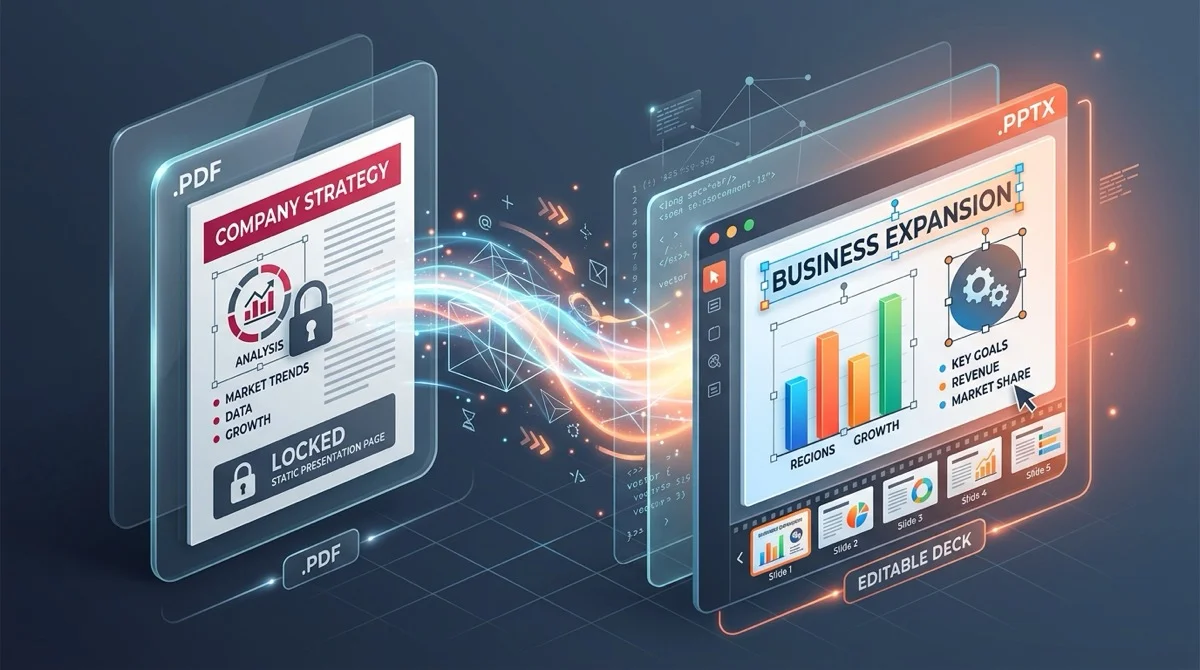
For at konvertere en PDF til PowerPoint uden at miste redigerbarheden analyserer AZ2PDF PDF til PowerPoint-konverteren sidestrukturen og genskaber den som ægte PowerPoint-dias. Koordinatbaserede tekststrømme forvandles til redigerbare tekstfelter og vektorformer til DrawingML-objekter. Hele processen foregår i sikkert flygtigt RAM-hukommelse, hvilket leverer færdige PPTX-præsentationer kvit og frit uden datalagring.
- Oprindelige redigerbare tekstfelter: Konverteringen grupperer tegnkoordinater til rigtige PowerPoint-tekstfelter, så du kan rette ord, opdatere tal og ændre typografi direkte.
- Bevaring af diasgeometri og formatforhold: Registrerer automatisk 16:9 widescreen eller 4:3 standardformat for at forhindre sorte bjælker, strakte billeder eller forskubbet opsætning.
- Digitale dias kontra skannede udskrifter: Vektorbaserede digitale PDF-præsentationer konverteres direkte til redigerbare elementer, mens skannede papirer kræver OCR først.
- Strengt privatliv i flygtig RAM: Præsentationer behandles udelukkende i midlertidig hukommelse og slettes automatisk efter 5 minutter af en baggrundstjeneste for at beskytte virksomhedsdata.
Hvorfor det er teknisk udfordrende at konvertere PDF-dias tilbage til PowerPoint
Stort set alle erhvervsfolk, undervisere og studerende har prøvet denne irriterende situation: du modtager et glimrende diassæt fra en konference, et webinar eller et kundemøde, men det blev delt som en fastlåst PDF-fil. Du har brug for at opdatere et par nøgletal, oversætte tre punkter til en international kunde eller hente procesdiagrammer ud til din kvartalsrapport, men du kan ikke klikke i diasene for at rette teksten.
For at forstå årsagen til dette er det værd at undersøge den grundlæggende forskel mellem præsentationsfiler og PDF. En oprindelig Microsoft PowerPoint-præsentation (.pptx) er et velstruktureret arkiv af adskilte, interaktive objekter. Hver overskrift findes i et flytbart tekstfelt, figurer defineres af redigerbar vektorgeometri, og diagrammer trækker på underliggende talrækker. Når dokumentet eksporteres til Portable Document Format (PDF), låser programmet alle visuelle elementer fast på faste X- og Y-koordinater på et virtuelt trykark. Begrebet diasskabeloner, punktlister og tekstkasser bortfalder og erstattes af statiske tegnekommandoer.
At vende denne proces kræver en intelligent dokumentmotor. I stedet for blot at tage et statisk skærmbillede af siden skal programmet analysere rå koordinatstrømme, samle spredte bogstaver til sammenhængende sætninger, genkende pile og kasser som vektorfigurer og samle det hele i en ægte Office OpenXML-fil. Mange antager, at dette kræver dyre softwareabonnementer, men moderne dokumentteknologi gør det nu muligt at foretage præcise konverteringer direkte i din web browser helt gratis.
At forvandle uforanderlige PDF-dias til dynamiske og redigerbare præsentationer klares nemt med AZ2PDF PDF til PowerPoint-konverter. Den bevarer typografi, baggrunde og vektorfigurer til dit næste oplæg.
Sådan fungerer rekonstruktionen fra PDF til PowerPoint under overfladen
En kvalitetskonverter betragter aldrig dit PDF-dokument som et fladt billede. I henhold til ISO 32000-standarden indeholder en PDF-side separate indholdsstrømme med tegneoperatorer, skrifttypetabeller og farverum. Overførslen af disse strømme til en Office OpenXML PowerPoint-præsentation (.pptx) omfatter en række præcise tekniske trin:
- Koordinatberegning og tegngruppering: I en rå PDF er tegn tit placeret enkeltvis med individuelle vandrette afstande. Motoren beregner tegnafstand, skrifttypemetrik og linjehøjde for at genskabe naturlige sætninger og punktopstillinger i PowerPoints interne tekstkasser (
p:txBody). - Genkendelse af vektorformer: Rektangler, baggrundspaneler, forbindelseslinjer og procespile omdannes til DrawingML-vektorfigurer (
p:sp). Da disse forbliver matematiske kurver frem for billedpunkter, bevarer de fuld skarphed ved fremvisning på store 4K-mødeskærme. - Udtrapning af punktgrafik i høj opløsning: Fotos, firmalogoer og skærmklip trækkes ud i deres originale DPI-opløsning og lægges direkte i PPTX-pakkens mediemappe (
ppt/media/), hvilket forhindrer sløring fra genkomprimering. - Lagstyring og z-indeks: Behandlingen overholder elementernes dybdeplacering. Baggrunde forbliver bagerst, farvede kasser i midten og tekstmærkater tydeligt forrest.
Redigerbare tekstfelter kontra statiske skærmbilleder: den afgørende kvalitetsforskel
Mange brugere af onlineværktøjer bliver skuffede, fordi simple værktøjer benytter en mangelfuld genvej: de omdanner hver PDF-side til et fladt billede (f.eks. JPEG eller PNG) og indsætter det på et tomt PowerPoint-dias. Selvom filen har filtypen .pptx, kan den ikke benyttes til redigering:
- Du kan ikke markere eller kopiere tekst, og du kan ikke rette slåfejl.
- Du kan ikke ændre skrifttype, skriftstørrelse eller temafarver.
- Du kan ikke flytte elementer, rykke diagrammer eller udskifte logoer.
- Ved præsentation på skarpe skærme fremstår teksten uskarp og grynet.
I modsætning hertil gennemfører en strukturel kvalitetskonverter, som den der driver de gratis onlineværktøjer på AZ2PDF, en ægte elementrekonstruktion. Hver tekstblok bliver et klikbart og redigerbart felt, hvor typografisk tyngde bevares. Du kan slette, skrive nyt indhold, strukturere punktlister og ændre baggrunde, nøjagtig som hvis du havde bygget præsentationen i PowerPoint fra start.
Størrelsesforhold og diasgeometri: undgå forvrængning i 16:9 og 4:3
En velkendt udfordring ved dokumentkonvertering er geometrisk forvrængning. Hvis et værktøj presser et widescreen-layout ind på et kvadratisk lærred, bliver cirkeldiagrammer til flade ovaler og tekstlinjer skubbes ud over skærmkanten.
Professionelle præsentationer benytter typisk et af to formater:
- Widescreen 16:9 (moderne standard): Med mål på ca. 13,333 x 7,5 tommer (eller 1920x1080 billedpunkter) passer dette format perfekt til moderne bærbare computere, møderumsskærme og projektorer.
- Klassisk 4:3 (traditionelt format): Med mål på 10 x 7,5 tommer var dette normen for ældre skærme, og det anvendes stadig til akademiske afhandlinger og visning på tablets.
Vores konverteringsmotor analyserer sidens fysiske afgrænsning (MediaBox og CropBox) i PDF-hovedet. Ved at synkronisere PowerPoint-arbejdsområdet med kildens dimensioner bevarer dine dias deres tiltænkte layout uden sorte sidebjælker eller fortegnede billeder.
Privatliv frem for alt: hvorfor hukommelsesbehandling beskytter fortrolige præsentationer
Præsentationer samler ofte virksomhedens mest fortrolige informationer. Salgsoplæg rummer vækstprognoser, regnskabspræsentationer viser delårsresultater og forelæsningsmateriale indeholder upubliceret forskning. At overføre disse filer til usikre tjenester medfører en stor sikkerhedsrisiko.
Mange ældre konverteringstjenester gemmer dokumenter på permanente serverdiske, gemmer metadata eller videresælger adgang til analysefirmaer. Nogle benytter endda brugernes dokumenter til at træne AI-systemer uden accept.
Hos AZ2PDF er dine dokumenters sikkerhed garanteret via en flygtig hukommelsesarkitektur:
- Behandling udelukkende i flygtig RAM: Konverteringen foregår udelukkende i midlertidige højhastigheds-hukommelsesbuffere. Dine filer gemmes aldrig på faste harddiske eller i databaser.
- Automatisk 5-minutters slettedæmon: En baggrundstjeneste på serveren overvåger buffere og sletter alle midlertidige data permanent senest fem minutter efter færdiggørelse.
- Ingen dataindsamling eller udnyttelse: Vi kigger, indekserer eller anvender aldrig dine præsentationer til algoritmetræning. Hverken brugerkonto, e-mailadresse eller betalingskort er påkrævet.
- 100% gratis og uforpligtende: Du får fuld adgang til konvertering uden generende vandmærker på siderne og uden uventede betalingsmure ved download.
Hvis du foretrækker at dele præsentationen som en sammenhængende infografik, kan du nemt samle dine dias på en enkelt lang side for optimal læsning på smartphones.
Sådan konverterer du enhver PDF-præsentation til PowerPoint i 3 enkle trin
At åbne din låste PDF-præsentation, så den bliver fuldt redigerbar, tager blot et øjeblik. Hele forløbet er opdelt i tre ukomplicerede trin:
Trin 1: Upload din PDF-præsentation
Åbn konverteringsværktøjet i din webbrowser. Træk og slip filen ind i arbejdsfeltet, eller klik på knappen for at vælge dokumentet på din computer, tablet eller telefon. Ingen softwareinstallation eller brugeroprettelse er påkrævet.
Trin 2: Lad motoren genskabe dine dias
Klik på konverter for at påbegynde behandlingen. Systemet analyserer geometrien, separerer vektorgrafik, samler tekstlinjer i redigerbare kasser og genererer en færdig Microsoft PowerPoint-fil (.pptx) i den midlertidige hukommelse.
Trin 3: Download og tilpas din præsentation
Når konverteringen er gennemført, klikker du på Download for at gemme filen. Du kan straks åbne den i Microsoft PowerPoint, Apple Keynote, Google Drev Præsentationer eller LibreOffice Impress for at rette tekst, indsætte billeder og gøre klar til dit indlæg.
Skannede papirark kontra digitale præsentationer: hvornår OCR er nødvendigt
For at sikre det bedste resultat ved konvertering er det væsentligt at vide, hvordan den oprindelige PDF-fil blev til:
1. Digitalt eksporterede PDF-præsentationer
Disse filer er gemt direkte ud fra præsentationsprogrammer som PowerPoint, Keynote, Canva eller Google Drev Præsentationer. Da filen rummer digitale vektorskrifter og nøjagtige koordinater, bliver konverteringen praktisk talt perfekt. Tekstkasser, punktopstillinger og figurer genskabes som redigerbare objekter.
2. Indscannede papirark og fotokopier
Hvis en præsentation blev trykt på papir og efterfølgende scannet ind via en scanner eller et mobilkamera, indeholder PDF-filen blot et billede. Sædvanlige vektorprogrammer kan ikke af sig selv se, hvilke pixels der danner bogstaver.
For indscannede dokumenter bør du køre filen igennem et OCR-program (optisk tegngenkendelse) forud for strukturkonverteringen. OCR scanner mønstrene, genkender bogstaverne og indføjer et søgbart tekstlag under billedet, så konverteren kan samle ordene i redigerbare kasser.
Sammenligning af muligheder: AZ2PDF kontra Adobe Acrobat Pro kontra manuel indtastning
Når man står med en fastlåst PDF-præsentation, overvejes typisk tre forskellige fremgangsmåder:
Mulighed 1: AZ2PDF gratis onlinekonverter
Den hurtigste og mest økonomiske løsning til hverdagens opgaver i erhvervslivet og på studiet. Fungerer i alle browsere på Windows, Mac, Linux, iOS og Android uden installation. Giver ægte PPTX-filer med redigerbare tekstkasser, beskytter privatlivet via RAM-behandling og er helt gratis.
Mulighed 2: Softwareabonnement på Adobe Acrobat Pro
Adobe Acrobat Pro tilbyder solide funktioner, men forudsætter installation af tunge programmer på computeren og koster et løbende årsabonnement på over 239 dollars. For brugere, der kun konverterer en gang imellem, er denne faste udgift sjældent berettiget.
Mulighed 3: Manuel genskabelse via skærmklip
Nogle forsøger at genskabe præsentationen ved at indsætte skærmbilleder af hvert dias og skrive al teksten forfra i hånden. For en præsentation på 30 eller 50 dias spilder dette adskillige timer, introducerer uundgåelige tastefejl og rammer sjældent de originale skrifttyper og farver.
Professionelle tips til at finjustere din konverterede PowerPoint-præsentation
Når du åbner den nye .pptx-fil i PowerPoint eller Google Drev Præsentationer, kan du med tre minutters hurtig gennemgang sikre et fuldendt udtryk:
- Tjek automatisk skrifttypeerstatning: Hvis den oprindelige PDF benyttede en særlig virksomhedsskrifttype, som mangler på din maskine, vælger PowerPoint en standardskrift som Arial eller Calibri. Gennemgå overskrifterne for at sikre naturlige linjeskift, eller installer skrifttypen.
- Gruppér forbundne figurer og diagrammer: Procesdiagrammer og organisationsplaner konverteres som separate vektorfigurer. Ved at markere de relevante figurer og trykke Ctrl+G (eller Command+G på Mac) samler du dem til én flytbar enhed, der er nem at skalere.
- Tilføj overgange mellem dias: Da PDF-formatet ikke rummer animationsindstillinger, vises de konverterede dias statisk. Gå til fanen Overgange i PowerPoint for at tilføje diskrete overtoninger forud for din præsentation.
- Komprimér tunge præsentationsfiler: Indeholdt den oprindelige PDF mange ukomprimerede billeder, kan den færdige fil fylde en del. En tur igennem et komprimeringsværktøj gør den nemmere at sende via e-mail og hurtigere at fremvise i onlinemøder.
Skab overbevisende præsentationer uden besvær med de gratis PDF-værktøjer på AZ2PDF, hvor sikker lokal behandling beskytter dine forretningsdokumenter fuldstændigt.
Ofte stillede spørgsmål
❓ Ofte Stillede Spørgsmål (FAQ)
Når du konverterer en digital PDF med AZ2PDF, udtrækkes al tekst og samles i rigtige Microsoft PowerPoint-tekstfelter. Du kan klikke i ethvert afsnit for at omformulere sætninger, opdatere tal, skifte skrifttyper og justere farver nøjagtig som i en almindelig PPTX-fil.
Relaterede Artikler om Emnet
Få mere viden om professionel sideorganisering og dokumenthåndtering.

Sådan konverterer du PDF til Word uden at miste formateringen (Gratis)
Lær hvordan du konverterer PDF-dokumenter til redigerbare Word DOCX-filer uden brudte skrifttyper, forskudte tabeller eller tekstbokse. Hurtigt og 100 % privat.

Konverter PDF til Excel gratis uden kolonnefejl (Nøjagtig tabelekstraktion)
Konverter PDF-tabeller til redigerbare Excel-regneark (.xlsx) online gratis. Udtræk kontoudtog og fakturaer uden sammenfaldende kolonner.

Sådan konverterer du PDF til JPG-billeder online (Gratis, skarp 300 DPI)
Lær hvordan du konverterer PDF-sider til knivskarpe JPG-billeder (300 DPI) gratis online. Høj kvalitet, hurtig ZIP-download og fuldstændig datasikkerhed.

Sådan konverterer du Word til PDF uden at miste formatering (Gratis og Sikkert)
Lær hvordan du konverterer Word DOCX- og DOC-dokumenter til standardiserede PDF-filer med fastlåste skrifttyper, intakte margener og uden linjeskiftfejl. Hurtigt, gratis og 100 % privat.

Sådan udtrækker du tekst fra scannet PDF med OCR (Gratis & Sikkert)
Lær hvordan du konverterer scannede papirdokumenter og foto-PDF'er til søgbar og markerbar tekst med gratis flersproget OCR. Hurtigt, præcist og 100 % privat i browseren.

Sådan komprimerer du en PDF uden kvalitetstab (Gratis & Hurtigt)
Lær hvordan du reducerer størrelsen på dine PDF-filer med op til 85 % til e-mail og webupload uden sløret tekst eller pixelerede billeder. 100 % privat i browseren.