Konverter farve-PDF til gråtoner og sort-hvid (Gratis online)
Direkte Svar & Vigtigste Pointer
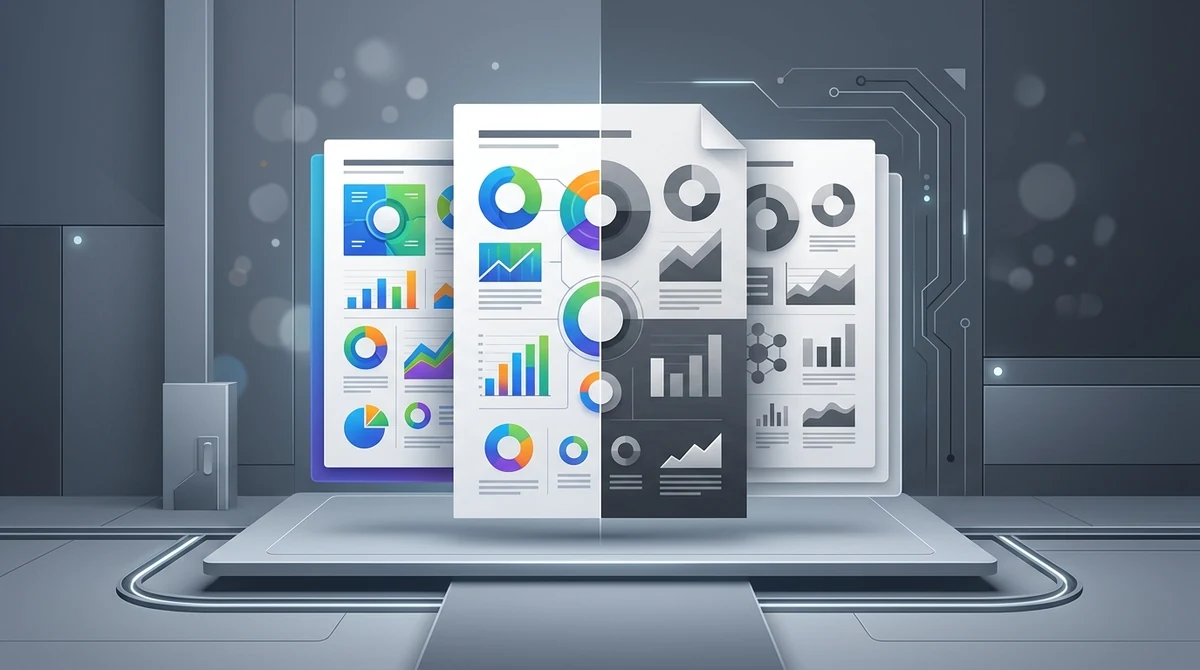
For at konvertere en farve-PDF til sort-hvid gråtoner uden Adobe Acrobat, kan du bruge det gratis onlineværktøj fra AZ2PDF. Det overfører RGB- og CMYK-farverum til 8-bit DeviceGray, sparer printerblæk og reducerer filstørrelsen med op til 70%, mens vektortekst forbliver knivskarp.
- Markant blæk- og tonerbesparelse: Fjernelse af farvekanaler forhindrer printere i at blande cyan, magenta og gul for at danne sammensat sort.
- Betydelig reduktion af filstørrelse: Konvertering af 24-bit RGB-scanninger til 8-bit monokrom fjerner op til to tredjedele af råbilleddataene.
- 100% bevarelse af vektortekst: Skrifttyper og geometriske linjer forbliver ægte Bézier-kurver med fuld skarphed uanset zoomniveau.
- Total privatlivsbeskyttelse og 100% gratis: Uden registrering, uden vandmærker, uden sidebegrænsninger og med automatisk sletning fra RAM inden for 5 minutter.
Hvorfor konvertere farvede PDF-dokumenter til gråtoner?
De fleste digitale dokumenter oprettes i dag i fuld farve. Præsentationer fyldes med farverige grafer, forskningsrapporter benytter detaljerede farvediagrammer og scanningsapps gemmer kvitteringer i 24-bit farver. Selvom farver ser flotte ud på computerskærme, bliver de hurtigt en dyr og ineffektiv byrde, når dokumenter skal udskrives, arkiveres eller deles via e-mail.
Hovedårsagen til, at kontorer og studerende konverterer PDF-filer til gråtoner, er ganske enkel: reduktion af udskriftsomkostninger. Kopimaskiner og kontorprintere prissætter ofte farvesider fire til otte gange højere end sort-hvid. Derudover blander standardprinterdrivere tit dyrt cyan-, magenta- og gult blæk for at frembringe mørk tekst, hvilket tømmer farvepatronerne ved udskrivning af almindelige tekstdokumenter.
Udover direkte økonomiske besparelser giver skiftet til gråtoner væsentlige tekniske fordele:
- Markant reduktion af filstørrelse: Farvebilleder gemmer tre kanaler pr. pixel. Ved at reducere dette til én monokrom gråtonekanal fjernes op til to tredjedele af rådataene, hvilket skaber lette filer til e-mailvedhæftninger.
- Overholdelse af krav fra domstole og myndigheder: Offentlige sagsportaler og patentmyndigheder kræver ofte monokrome indleveringer for at sikre ensartet læsbarhed over mange årtier.
- Rensning af gamle gulnede papirscanninger: Gamle arkivdokumenter scannet i farver har ofte gulnet baggrund og pletter. Gråtonetilstanden udjævner misfarvning og sætter teksten i fokus.
- Optimeret læsning på E-Ink-læsere: Skærme med elektronisk blæk (Kindle, Kobo) viser 16 gråniveauer. Forhåndskonvertering gør sideskift hurtigere og forhindrer flimrende farveraster.
Reducer udskriftsomkostninger og optimer dine dokumenter med AZ2PDF Gråtone-PDF-værktøj, som overfører RGB og CMYK til standardiseret 8-bit DeviceGray.
Forstå farverum i PDF: RGB vs. CMYK vs. DeviceGray
For at forstå effekten af gråtonekonvertering er det værd at undersøge, hvordan standarden ISO 32000 håndterer farver. Et PDF-dokument definerer elementer inden for specifikke farverum:
1. DeviceRGB (Rød, Grøn, Blå)
Standardmodellen for skærme, smartphones og scannere. Hvert billedpunkt sammensættes af tre additive farvekanaler. I 24-bit farve tildeles hver kanal 8 bit, hvilket giver over 16,7 millioner farver. Perfekt til skærmvisning, men ved 300 DPI-scanninger genereres enorme filstørrelser.
2. DeviceCMYK (Cyan, Magenta, Gul, Sort)
Den subtraktive model, der benyttes i professionelt firefarvetryk. Den kræver fire separate kanaler (32 bit pr. pixel), hvilket øger datamængden yderligere. Uden dedikerede RIP-processorer har almindelige kontorprintere ofte svært ved at gengive CMYK-profiler fejlfrit.
3. DeviceGray (8-bit monokrom lysstyrkemodel)
DeviceGray er et kalibreret farverum med en enkelt kanal. I stedet for flere farveværdier lagrer hvert punkt kun en numerisk lysstyrkeværdi fra 0.0 (helt sort) til 1.0 (helt hvidt), fordelt over 256 jævne gråtoner. Fordi hvert punkt kun optager 1 byte hukommelse i stedet for 3 eller 4, falder billedstørrelsen med 50% til 75% uden tab af skarphed.
Under konverteringen beregner AZ2PDF-motoren luminansen for samtlige elementer og tilknytter dem præcist til DeviceGray-rummet.
Printerblækkets fælde: Sammensat sort vs. Ren sort
Mange kender frustrationen over, at farvepatronerne i printeren er tomme, selvom der kun er udskrevet tekstdokumenter. Dette skyldes printerblækkets fælde:
- Ren sort (Kun K-kanal): Defineret udelukkende af den sorte kanal (K: 100% eller DeviceGray 0.0). Printeren aktiverer udelukkende den sorte patron.
- Sammensat sort (Rich Black): Fremstilles ved at blande cyan, magenta og gul under den sorte farve. Flot i glittede brochurer, men rent spild i kontordokumenter.
Ved udskrivning af en PDF med RGB-værdier tolker printerdriveren ofte sort som sammensat sort. Ved at konvertere til DeviceGray slettes farvekanalerne, hvilket tvinger maskinen til udelukkende at bruge sort blæk.
Konverter farve-PDF til gråtoner i 3 enkle trin
Konverteringen til sort-hvid klares på få sekunder i din webbrowser:
Trin 1: Vælg dit PDF-dokument
Åbn værktøjet i en moderne browser på Mac, Windows, Linux, iOS eller Android. Træk og slip filen over i uploadområdet eller vælg den fra enheden.
Trin 2: Automatisk farverumskonvertering
Klik på Konverter. Motoren gennemgår indholdet og konverterer RGB- og CMYK-data til DeviceGray uden at forskyde layoutet.
Trin 3: Download din sort-hvide PDF
Klik på Download for at gemme den optimerede fil, klar til billig udskrivning eller digital arkivering, helt fri for vandmærker.
Til andre behov kan du udforske vores komplette udvalg af gratis online PDF-værktøjer.
Gråtoner mod 1-bit monokrom: Vigtige forskelle
Begreberne gråtoner og sort-hvid forveksles tit, men teknisk er der stor forskel:
1. 8-bit gråtoner (256 gråtoner)
Giver glidende overgange mellem sort og hvid. Fotos, skygger i diagrammer og tegninger forbliver naturlige og fuldt læselige.
2. 1-bit monokrom (Rent binært sort-hvid)
Hver pixel er enten 100% sort eller 100% hvid. Skønt filerne bliver bittesmå (som ved fax), forvandles fotos til mørke plamager og lysegrå linjer forsvinder.
AZ2PDF benytter 8-bit DeviceGray for at bevare al kontrast og visuel klarhed.
Efter gråtonekonverteringen kan du efter ønske komprimere dokumentet yderligere for at opnå mindst mulig filstørrelse forud for arkivering.
Praktiske situationer til konvertering til gråtoner
Overgangen til gråtoner giver øjeblikkelige fordele i mange sammenhænge:
1. Stort udskriftsforbrug i skoler og virksomheder
At udskrive kompendier i farver er unødigt dyrt. Forhåndskonvertering sikrer den laveste sort-hvid pris.
2. Digital indlevering til myndigheder og domstole
Offentlige systemer foretrækker ofte monokrome dokumenter for at undgå valideringsfejl ved automatisk arkivering.
3. Reducering af store scannede e-mailvedhæftninger
Scanninger i 300 DPI overskrider tit grænsen på 25 MB. Fjernelse af farver formindsker filen med 50% til 70%.
4. Behagelig læsning på e-bogslæsere
Skærme med elektronisk blæk behandler færdige gråtonefiler hurtigere og uden efterbilleder.
5. Opfriskning af ældre gulnede dokumenter
Arkivalier med misfarvet papir får et rent udtryk, når gule toner fjernes fra baggrunden.
Metodesammenligning: AZ2PDF vs. Acrobat Pro vs. macOS Billedfremviser
Der er forskellige måder at konvertere på:
Valgmulighed 1: Moderne onlinekonvertering på AZ2PDF
Den mest fleksible løsning: kræver ingen installation, bevarer vektortekst, sikrer privatliv i RAM-hukommelsen og er 100% gratis.
Valgmulighed 2: Adobe Acrobat Pro (Preflight)
Avanceret software til trykkerier, men kræver et dyrt årligt abonnement og fylder meget på computeren.
Valgmulighed 3: macOS Billedfremviser (Quartz sort-hvidt filter)
Apples indbyggede filter gør ofte dokumenter uskarpe ved at tvinge dem ned i 72 DPI, og det findes ikke til Windows eller telefoner.
Smarte arbejdsgange for optimal dokumentbehandling
For at opnå det bedste resultat kan konverteringen kombineres med andre trin:
1. Anvende intelligent PDF-komprimering
Når farverne er fjernet, kan intelligent PDF-komprimering fjerne overflødige skrifttyper og metadata for at gøre filen så let som muligt.
2. Udflade formularfelter og kommentarer
Lås interaktive formularfelter og underskrifter før konvertering for at undgå uønskede forskydninger i gennemsigtighed.
3. Tekstgenkendelse med OCR
Stammer din PDF fra en papirscanning, tilføjer OCR et usynligt søgbart tekstlag, så du kan bruge Ctrl+F.
Reducer udskriftsudgifterne og håndter dine dokumenter med de gratis PDF-værktøjer på AZ2PDF, bygget til hurtig browserbehandling og fuld fortrolighed.
Fejlfinding ved konvertering til gråtoner
Gode råd til at sikre et fejlfrit resultat:
1. Lys tekst bliver for svag at læse
Gule og lysegrønne farver har høj lysstyrke og bliver til meget lysegrå toner. Brug mørkeblå eller mørkegrønne farver i udgangspunktet.
2. Linjer i grafer smelter sammen
Forskellige farver med samme lysstyrke bliver til den samme gråtone. Brug stiplede linjer eller geometriske markører for at skille serierne ad.
3. Konverteringen fejler på grund af adgangskode
Hvis filen er låst med en tilladelsesadgangskode, skal denne spærring fjernes forud for konverteringen.
❓ Ofte Stillede Spørgsmål (FAQ)
Nej. I modsætning til simple billedkonvertere bevarer AZ2PDF oprindelige vektorskrifttyper. Bogstaver og tal forbliver matematiske Bézier-kurver, der står knivskarpt ved enhver forstørrelse.
Relaterede Artikler om Emnet
Få mere viden om professionel sideorganisering og dokumenthåndtering.

Sådan komprimerer du en PDF uden kvalitetstab (Gratis & Hurtigt)
Lær hvordan du reducerer størrelsen på dine PDF-filer med op til 85 % til e-mail og webupload uden sløret tekst eller pixelerede billeder. 100 % privat i browseren.

Udflad PDF-formularer og annoteringer permanent
Lær hvordan du udflader udfyldelige PDF-formularfelter, afkrydsningsfelter, signaturer og kommentarer til faste udskriftslag. Undgå uautoriserede ændringer.

Sådan reparerer du beskadigede PDF-filer online (gratis og sikkert)
Lær hvordan du gratis reparerer ødelagte eller ulæselige PDF-filer online. Genopbyg defekte xref-tabeller og få sikker adgang til dine dokumenter igen.

Sådan registrerer og fjerner du blanke sider fra scannede PDF-filer online (gratis)
Lær hvordan du automatisk registrerer og fjerner blanke sider fra scannede PDF-filer online gratis. Slip for tomme dobbeltsidede ark uden kvalitetstab.

Sådan konverterer du PDF til ISO-standardiseret PDF/A til langtidsarkivering
Lær hvordan du konverterer PDF-dokumenter til ISO 19005 PDF/A-format online og gratis. Integrer skrifttyper, standardiser ICC-farveprofiler og bevar dokumenter sikkert.

Få en PDF til at se scannet ud online gratis (realistisk papireffekt)
Lær hvordan du får digitale PDF-filer til at ligne fysisk scannede papirdokumenter gratis online. Tilføj naturlig hældning, papirkorn og fotokopikontrast uden printer.