Få en PDF til at se scannet ud online gratis (realistisk papireffekt)
Direkte Svar & Vigtigste Pointer
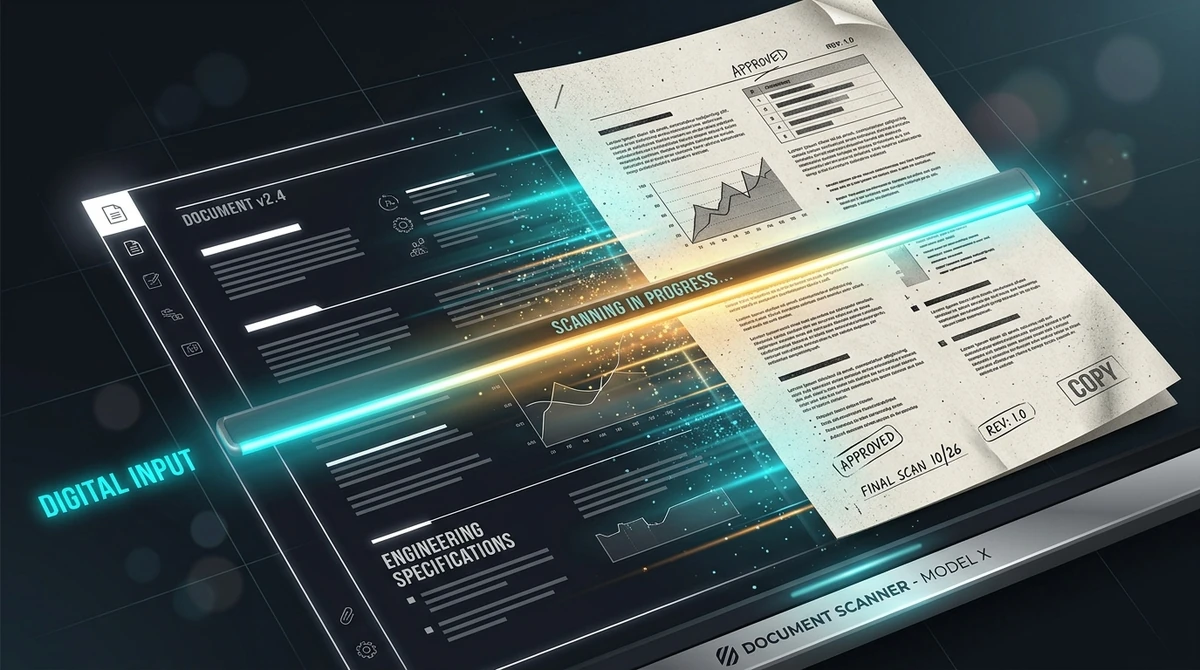
For at få en digital PDF til at ligne et fysisk scannet papirdokument uden printer eller scanner, kan du anvende det gratis Scannereffekt-værktøj fra AZ2PDF. Det omdanner skarpe digitale sider til naturtro fotokopier ved at simulere papirfibre, svag skævhed og gråtonekontrast sikkert i midlertidig RAM-hukommelse.
- Slut med at printe og genindscanne: Spar papir, dyr printertoner og tid ved at slippe for at opsøge en fysisk kopimaskine.
- Autentiske fysiske detaljer: Simulerer automatisk skævhed fra papirfremføreren (0,3° til 1,2°), cellulosestruktur, optisk kantblødhed og kopikontrast.
- 100 % gratis og fortroligt: Behandles sikkert i flygtig arbejdshukommelse (RAM) uden lagring på disk, skjulte gebyrer eller vandmærker.
- Ekspertråd til arbejdsgangen: Udflad interaktive formularfelter og digitale underskrifter på forhånd for at sikre et ensartet og overbevisende resultat.
Hvorfor digitale dokumenter nogle gange skal se scannede ud
I nutidens papirløse arbejdsmiljøer skabes næsten alle dokumenter som perfekte digitale filer. Vi udformer aftaler i Word, fakturerer i økonomisystemer og eksporterer dem direkte som knivskarpe vektor-PDF-filer. Disse dokumenter er grafisk fejlfrie: skrifttyperne bevarer deres skarphed i enhver forstørrelse, margenerne er snorlige, og baggrunden er fuldkommen hvid.
Men i mødet med offentlige myndigheder, retssale, banker og forsikringsselskaber kan denne digitale perfektion af og til skabe unødvendige barrierer. Mange instanser stiller formelle krav om en scannet kopi af papiroriginalen. Når sagsbehandlere modtager en fuldstændig glat vektorfil, opstår der undertiden tvivl om, hvorvidt aftalen reelt har været printet, gennemgået og underskrevet i hånden.
For at imødekomme sådanne krav har medarbejdere i årevis været henvist til den besværlige print-og-scan-proces:
- Åbne den digitale kontrakt på computeren.
- Printe den ud på papir med forbrug af dyr printertoner.
- Gå hen til scanneren eller kontorkopimaskinen.
- Lægge arkene i papirføderen for at scanne dem ind som PDF igen.
- Sende den indscannede fil tilbage til computeren før afsendelse.
Denne arbejdsgang koster tid, belaster miljøet og er næsten umulig ved fjernarbejde eller på farten uden hardware. Med moderne dokumentteknologi kan du springe printeren helt over. Ved at simulere optikken og de mekaniske uregelmæssigheder i en rigtig scanner kan du give enhver fil et overbevisende scannet udseende med et par klik.
Genskab kontorpapirets naturlige fornemmelse med AZ2PDF Scannereffekt-værktøjet. Det tilfører papirstruktur, let vinkeldrejning og fotokopikontrast direkte i din browser.
Fysikken bag en ægte scanning: Det der giver papir karakter
For at en scanningseffekt skal fremstå troværdig og ikke ligne et simpelt billedfilter, er det afgørende at forstå, hvad der sker, når papir passerer over glaspladen i en scanner. Maskiner skaber ikke rene matematiske vektorer, men opfanger et samspil mellem mekanisk friktion, optik og papirets overfladestruktur.
En overbevisende scannereffekt genskaber fire fysiske fænomener:
1. Mekanisk mikrorotation (Uensartet fremføring fra gummirullerne)
Når den automatiske dokumentføder (ADF) trækker et ark hen over sensorlisten, tager gummirullerne aldrig fat med matematisk symmetri. Den ene rulle griber fat i papirfibrene en brøkdel af et millisekund før den anden. Dette bevirker, at arket føres ind med en svag hældning på 0,3° til 1,2°. Tekster med snorlige 90 graders vinkler signalerer computeroprindelse; en lille hældning giver dokumentet en autentisk, fysisk fornemmelse.
2. Cellulosafibre og papirets overfladekorn
Standardprintpapir fremstilles af sammenpresset træmasse. Under mikroskop er overfladen ujævn. Når scannerens lyskilde belyser arket fra en vinkel, danner ujævnhederne bittesmå skygger. Ved at gengive denne kornstruktur forvandles den sterile hvide baggrund til den varme, matte tone, der kendetegner rigtigt papir.
3. Optisk linseblødhed (Lysbrydning i CCD- og CIS-sensorer)
Computerskærme gengiver skrifttyper med knivskarpe vektorkonturer. Scannere opfanger derimod sider via linser, spejle og prismer rettet mod sensorrækker. Lysbrydning og mikroskopiske reflekser i glasset blødgør bogstavernes yderkanter en smule. Denne kontrollerede blødhed fjerner det kunstige præg uden at gå på kompromis med læsbarheden.
4. Dynamisk fotokopikontrast og gråtoneskift
Når toner presses fast på papiret, trænger det ind i fibrene. Scannerens interne styresystem benytter en markant kontrastgrænse for at adskille tekst fra baggrund, hvilket forstærker de sorte partier og fjerner svage gråtoner. At gengive denne kurve giver det velkendte udtryk fra klassiske kopimaskiner.
Få en PDF til at se scannet ud online i 3 enkle trin
Du behøver ikke installere tunge grafikprogrammer eller købe dyre abonnementer. Behandlingen foregår direkte i din webbrowser:
Trin 1: Vælg dit digitale PDF-dokument
Åbn scannereffekt-værktøjet i browseren på computer eller mobil. Træk din PDF-fil over i feltet, eller vælg filen via knappen. Oprettelse af en konto er ikke nødvendig.
Trin 2: Automatisk simulering af scanneregenskaber
Når filen er uploadet, analyserer motoren sidens opbygning. Vektorindhold omdannes til billeder i høj opløsning, der tilføjes en naturlig vinkeldrejning, papirkorn lægges over baggrunden, og kontrasten justeres til et niveau svarende til 150 til 300 DPI.
Trin 3: Download din scannede PDF
Klik på download-knappen for at gemme dokumentet på din enhed. Filen fremstår nu som en ægte scanning, klar til indsendelse til myndigheder eller forretningsforbindelser, helt uden vandmærker.
Har du brug for andre justeringer, kan du benytte AZ2PDFs øvrige gratis onlineværktøjer til at flette, komprimere eller beskytte dine filer.
Praktiske brugsscenarier for scannereffekten
At efterligne en papirscanning løser reelle administrative udfordringer i hverdagen:
1. Overholde formkrav i offentlige og juridiske portaler
Flere offentlige portaler og forsikringsselskaber forlanger scannede papirer. Indsendelse af en ren digitalfil kan føre til manuel efterprøvning. Et scannet udseende sikrer, at dokumentet godkendes uden forsinkelser.
2. Skabe visuel ensartethed i sammensatte udbudsdokumenter
Når man samler et udbudsmateriale eller et juridisk bilagssæt, blandes ofte dokumenter fra forskellige kilder: gamle scannede attester kombineres med nyligt udskrevne Word- eller Excel-filer. Denne forskel virker uensartet. Ved at give hele sagsmappen en ensartet scannereffekt opnås et professionelt og sammenhængende resultat.
3. Give digitalt underskrevne aftaler øget troværdighed
Selvom digitale signaturer er fuldt bindende, foretrækker visse traditionelle samarbejdspartnere udtrykket af en underskrift på papir. Scannereffekten integrerer signaturen naturligt i papirfibrene, som var den sat i hånden med pen.
4. Vintagegrafik og rekvisitter til kreative projekter
Designere og forfattere har ofte behov for at skabe troværdige historiske notater, avisudklip eller arkivdokumenter. Scannereffekten leverer den rette papirtekstur og kopikontrast.
5. Enkel beskyttelse mod direkte tekstkopiering
Da scannereffekten samler vektortekst til et sammenhængende rasterbillede, forhindres direkte markering og kopiering af råtekst. Dette fungerer som en praktisk grundbeskyttelse for prislister eller kataloger.
For at forstærke fotokopipræget kan du også konvertere filen til ren monokrom gråtone for at fjerne uønskede farvenuancer.
Supplerende arbejdsgange: Optimering og klargøring
For at sikre det flotteste resultat og lette afsendelsen anbefales det at kombinere med disse forberedende trin:
1. Udflad interaktive formularer og signaturer først
Inden scannereffekten anvendes på formularer eller aftaler, bør formularfelter (AcroForms) og vektorsignaturer udflades (Flatten) til statiske grafikobjekter. Forbliver felterne aktive, kan rasteriseringen give visningsfejl. Udfladning fastlåser elementerne i arket, så papirkorn og hældning påføres ensartet over hele siden.
2. Komprimer scannede dokumenter til e-mailforsendelse
Da siderne laves om til billeder i høj opløsning (150 til 300 DPI), fylder filen naturligt mere end en let vektor-PDF. For dokumenter med mange sider, der skal sendes med e-mail med grænser på 10 MB eller 25 MB, fjerner en efterfølgende PDF-komprimering overflødig datavægt med bevaret tekstskarphed.
3. Benyt optisk tegngenkendelse (OCR) for at bevare søgbarhed
Når teksten laves om til et billede, forsvinder den direkte søgbarhed. Ønsker du papirfornemmelsen og samtidig muligheden for at søge efter nøgleord (Ctrl+F), kan du behandle filen med et OCR-værktøj efterfølgende. Det lægger et usynligt tekstlag under billedet og forener papirudtryk med digital søgning.
For at fjerne farveuregelmæssigheder og genskabe fornemmelsen af klassiske kopimaskiner anbefales det også at konvertere til monokrom gråtone.
Metodesammenligning: Onlineværktøjer, fysisk print og mobilapps
Skal du give et dokument et scannet udseende, findes der typisk tre veje:
Mulighed 1: Browserbaseret simulering (AZ2PDF)
Den hurtigste, mest miljøvenlige og billigste løsning. Behandlingen foregår direkte i browseren via billedalgoritmer. Du opnår naturlig hældning, papirstruktur og kontrast uden printer, uden papirspild og på tværs af alle enheder.
Mulighed 2: Fysisk print og fornyet scanning
Den klassiske metode sikrer fysisk ægthed, men koster papir og dyr toner samt kræver tid ved kontormaskinen. Dårligt vedligeholdte scannere efterlader desuden ofte striber og støvpletter.
Mulighed 3: Fotografering med mobilapp
At fotografere en skærm eller et ark med mobilen medfører ofte perspektivforvrængning, ujævne skygger og reflekser. Mange gratisapps påfører desuden uønskede vandmærker.
Privatliv og sikkerhed: Behandling i midlertidig RAM-hukommelse
Dokumenter, der skal have et scannet udseende, omfatter ofte fortrolige oplysninger: ansættelseskontrakter, hemmeligholdelsesaftaler (NDA), regnskabsoversigter eller pasoplysninger. Beskyttelsen af disse data er altafgørende.
AZ2PDF bygger på et princip om streng dataisolering. Din fil håndteres udelukkende i en midlertidig RAM-buffer og leveres direkte tilbage til din enhed efter endt bearbejdning.
Dokumenterne gemmes aldrig permanent på harddiske, gennemgås ikke og deles ikke med tredjeparter. Straks efter endt download fjerner automatiske sletterutiner alle midlertidige data.
Tilpas dine dokumenter trygt med AZ2PDFs gratis pakke af online PDF-værktøjer, hvor brugernes privatliv altid er i centrum.
Fejlfinding ved simulerede scanninger
Hvis resultatet behøver lidt justering efter første forsøg, kan disse råd være til hjælp:
1. Teksten virker for uskarp eller svær at læse
Den optiske blødgøring skal skabe realisme uden at skade læsbarheden. Indeholdt originalen meget lille skrift (under 6 pt), vælges en højere DPI-indstilling for at holde detaljerne skarpe.
2. Filstørrelsen bliver for stor til e-mailvedhæftning
Billedsider fylder mere. Kør dokumentet igennem et PDF-komprimeringsværktøj eller konverter til gråtoner for at fjerne overflødige farvekanaler.
3. Hældningen klipper en smule tekst i kanten af arket
Hvis teksten i originaldokumentet lå helt ude ved kanten (nulmargin), kan den lille rotation berøre de yderste bogstaver. Tilføj en sikkerhedsmargin på 5 mm i kildefilen, før du kører effekten.
Tilpas dine dokumenter trygt med AZ2PDFs gratis pakke af online PDF-værktøjer, hvor brugernes privatliv altid er i centrum.
❓ Ofte Stillede Spørgsmål (FAQ)
Ja. Med det gratis Scannereffekt-værktøj fra AZ2PDF kan du omdanne enhver digital vektor-PDF til et realistisk scannet dokument direkte i din webbrowser. Det tilføjer automatisk en let hældning, papirstruktur, optisk kantblødhed og fotokopikontrast på få sekunder.
Relaterede Artikler om Emnet
Få mere viden om professionel sideorganisering og dokumenthåndtering.

Udflad PDF-formularer og annoteringer permanent
Lær hvordan du udflader udfyldelige PDF-formularfelter, afkrydsningsfelter, signaturer og kommentarer til faste udskriftslag. Undgå uautoriserede ændringer.

Sådan reparerer du beskadigede PDF-filer online (gratis og sikkert)
Lær hvordan du gratis reparerer ødelagte eller ulæselige PDF-filer online. Genopbyg defekte xref-tabeller og få sikker adgang til dine dokumenter igen.

Sådan registrerer og fjerner du blanke sider fra scannede PDF-filer online (gratis)
Lær hvordan du automatisk registrerer og fjerner blanke sider fra scannede PDF-filer online gratis. Slip for tomme dobbeltsidede ark uden kvalitetstab.

Sådan konverterer du PDF til ISO-standardiseret PDF/A til langtidsarkivering
Lær hvordan du konverterer PDF-dokumenter til ISO 19005 PDF/A-format online og gratis. Integrer skrifttyper, standardiser ICC-farveprofiler og bevar dokumenter sikkert.

Sådan komprimerer du en PDF uden kvalitetstab (Gratis & Hurtigt)
Lær hvordan du reducerer størrelsen på dine PDF-filer med op til 85 % til e-mail og webupload uden sløret tekst eller pixelerede billeder. 100 % privat i browseren.

Sådan overstreger du fortrolige oplysninger i PDF permanent og gratis (Ægte overstregning)
Lær hvordan du permanent overstreger og sletter hemmelig tekst, CPR-numre og bankoplysninger i PDF online gratis. Uigenkaldelig sletning uden Adobe Acrobat.