Sådan redigerer du en PDF online uden Adobe Acrobat (Gratis og Sikkert)
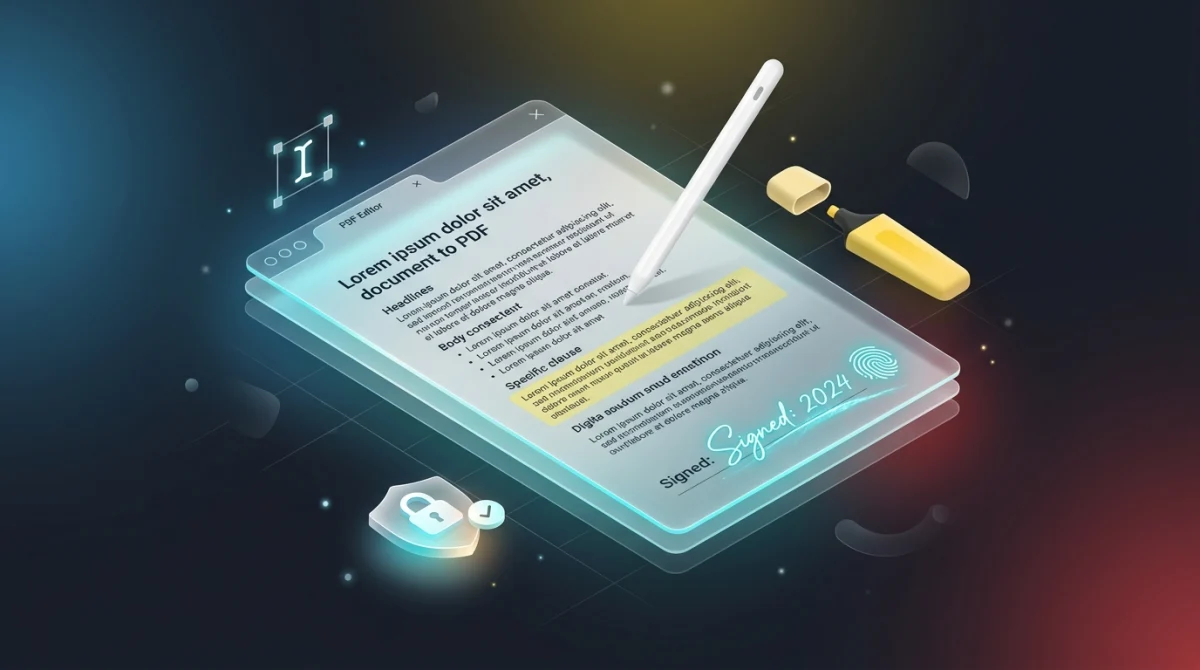
Direkte Svar & Vigtigste Pointer
For at redigere en PDF-fil online uden at betale for Adobe Acrobat kan du benytte en moderne browserbaseret editor som AZ2PDF. Den afvikles lokalt i din webbrowser for at opdatere tekst, underskrive aftaler, fremhæve vilkår og overstrege følsomme oplysninger uden at sende filer til eksterne servere.
- Ingen dyr software: Du behøver ikke et Adobe Acrobat Pro-abonnement til over 1.800 kr./år for almindelige dokumentændringer.
- Fuldstændigt privatliv: Dine filer forbliver på din egen enhed og overføres aldrig over internettet til tredjepartsservere.
- Alle nødvendige værktøjer: Tilføj let tekst, tegn eller upload underskrifter, fremhæv vigtige punkter og overstreg fortrolige tal.
- Smart arbejdsgang: Til formularer, underskrifter og hurtige rettelser er direkte PDF-redigering hurtigst. Til store omskrivninger bør du konvertere til Word først.
Hvorfor er det så specielt at redigere en PDF? (Og hvorfor du ikke behøver Acrobat)
Har du nogensinde haft brug for at rette en tastefejl på en faktura eller ændre en dato i en kontrakt, blot for at opdage at du ikke kunne klikke ind i teksten? Det sker for utallige brugere hver dag.
De fleste af os arbejder til hverdag i programmer som Microsoft Word eller Google Docs, hvor ord og sætninger flyder frit fra linje til linje. Men formatet Portable Document Format (PDF) blev skabt med et helt andet formål: det opfører sig som en digital trykt papirside. Når en PDF oprettes, låses hvert enkelt bogstav, logo og streg fast til præcise koordinater, så layoutet fremstår 100 % ens på en mobil, en Mac eller en pc.
I modsætning til almindelige tekstdokumenter gemmer en PDF ikke sammenhængende afsnit. Den placerer bogstaver på faste positioner. Derfor føles en åben PDF ofte som et låst billede snarere end et redigerbart tekstdokument.
I årevis krævede redigering af sådanne låste sider tunge programmer som Adobe Acrobat Pro med årlige abonnementspriser på flere tusinde kroner. Til daglige gøremål (udfylde formularer, rette navne, underskrive eller tilføje noter) er dyre abonnementer dog helt unødvendige: moderne webbrowsere klarer det hele gratis og problemfrit.
For at overvinde disse strukturelle begrænsninger uden at købe dyre softwarelicenser kan du åbne AZ2PDF PDF-redigeringsværktøj. Det er bygget til direkte produktivitet i webbrowseren og giver dig mulighed for at ændre tekst, indsætte noter, tegne figurer og maskere fortrolige oplysninger direkte på siden.
Privatliv først: Lokal browserbehandling sikrer dine data
Hvad enten du arbejder med ansættelseskontrakter, lejeaftaler, lægejournaler eller skattedokumenter, indeholder PDF-filer næsten altid personlige og fortrolige oplysninger.
Mange ældre websteder anvender traditionel upload til skyen:
- Du trækker filen ind i browservinduet.
- Dokumentet overføres via internettet og gemmes på et eksternt firmas server.
- Deres server udfører ændringerne på distancen.
- Den færdige fil sendes tilbage til din enhed.
Selvom siderne lover at slette filerne efter en time, udgør overførsel af fortrolige dokumenter via internettet en reel sikkerhedsrisiko for både virksomheder og privatpersoner.
Derfor er AZ2PDF gratis online PDF-værktøjer bygget op omkring en 100 % browserbaseret model. Når du åbner dit dokument, udfører din webbrowser alle ændringer direkte i computerens eller telefonens arbejdshukommelse. Ingen fil sendes til eksterne servere. Dine private data forlader aldrig din skærm.
Sådan redigerer du en PDF online i 3 enkle trin
Det tager under et minut at tilpasse et dokument med AZ2PDF PDF-redigeringsværktøj. Sådan gør du:
Trin 1: Åbn din PDF-fil øjeblikkeligt
Gå til editoren i din browser, og træk din PDF-fil direkte ind i arbejdsområdet. Da behandlingen sker lokalt på din enhed, vises dokumentet med det samme uden ventetid på serverupload.
Trin 2: Foretag ændringer og noter
Brug værktøjslinjen foroven: klik hvor du vil for at tilføje tekst, tegn eller indsæt din underskrift, fremhæv vigtige afsnit eller overstreg private oplysninger med afdækningsværktøjet.
Trin 3: Gem og download den opdaterede fil
Når du er tilfreds, klikker du på Download. Din opdaterede PDF-fil gemmes direkte på din enhed med det oprindelige layout bevaret, uden vandmærker, uden krav om oprettelse og uden ventetid.
Hvad kan du foretage i et gratis online PDF-værktøj?
Et velfungerende værktøj skal kunne klare alle de opgaver, du møder i studie, arbejde og privatliv. Her er de mest udbredte funktioner:
1. Tilføje tekst, rette fejl og udfylde formularer
Skal du opdatere en adresse, tilføje et fakturanummer eller udfylde en statisk blanket? Vælg Tekst-værktøjet, klik på siden og skriv. Du kan justere skrifttype, størrelse, farve og justering, så det matcher originalen.
2. Underskrive aftaler og kontrakter digitalt
At printe et dokument blot for at skrive under med kuglepen og scanne det ind igen er spild af papir og tid. Med underskriftsværktøjet kan du tegne din signatur med musen eller fingeren, eller uploade et gennemsigtigt PNG-billede af din ægte underskrift.
3. Fremhæve og kommentere centrale afsnit
Når du gennemgår lejekontrakter eller studiemateriale, gør farveoverstregning det nemt at finde rundt. Brug tydelige farver eller tegn kasser og pile for at markere vigtige vilkår.
4. Overstrege og skjule fortrolige tal (Whiteout)
Før du deler regnskaber eller kvitteringer, skal kontonumre eller CPR-numre ofte sløres. Overstregningsværktøjet lader dig tegne dækkende hvide felter over teksten, så oplysningerne skjules fuldstændigt.
Når dine tilføjelser og digitale signaturer er gemt, kan nye skrifttyper og grafikelementer øge filens størrelse. Du kan hurtigt komprimere din redigerede PDF for at sikre, at dit dokument forbliver let og klar til e-mailafsendelse.
Sammenligning: Browser vs. Sky vs. Acrobat
Du har tre overordnede veje at vælge imellem, når en PDF skal redigeres:
Mulighed 1: Moderne browserbaserede værktøjer (AZ2PDF)
Den hurtigste og sikreste vej til hverdagens dokumentopgaver. Kører fuldstændigt i browserens sandbox. Filerne forlader ikke din enhed, der kræves intet login, og værktøjet virker på tværs af Mac, Windows, iOS og Android uden installation.
Mulighed 2: Traditionelle cloud-upload-tjenester
Webtjenester der kræver filupload til eksterne servere. Selvom man slipper for programinstallation, indebærer deling af private oplysninger altid en risiko. Mange tjenester begrænser desuden brugen bag betalingsmure.
Mulighed 3: Skrivebordssoftware (Adobe Acrobat Pro)
Acrobat Pro er fortsat standarden for trykkerier og grafikere med krav om avanceret farveseparation før tryk. For almindelige brugere, der kun skal underskrive eller rette tekst, er den høje abonnementspris sjældent berettiget.
Hvornår direkte redigering vs. Hvornår konvertering til Word
Følg denne enkle tommelfingerregel i det daglige arbejde:
Rediger direkte som PDF når: Du skal underskrive, udfylde felter, rette et ord eller en dato, lave noter eller overstrege tal. Det klares på få sekunder og bevarer det oprindelige design 100 %.
Konverter først til Word når: Du skal omskrive flere afsnit over flere sider, så efterfølgende tekst automatisk rykkes frem. Da PDF fastlåser linjerne på siden, opnås et meget pænere resultat via Word ved store omskrivninger.
Da enhver justering behandles lokalt i browserens sandkasse, udgør de AZ2PDF online PDF-værktøjer et trygt og privat arbejdsmiljø, hvor fortrolige dokumenter aldrig uploades til eksterne cloudservere.
Hurtige løsninger på typiske PDF-udfordringer
Hvis du støder på udfordringer undervejs, er her hjælp til de tre mest almindelige scenarier:
1. Teksten kan hverken markeres eller klikkes på
Hvis teksten ikke reagerer, er dokumentet sandsynligvis scannet ind fra papir. Filen er i realiteten et billede af siden og ikke digital tekst. Du kan stadig skrive ovenpå eller køre dokumentet gennem et OCR-værktøj for at gøre teksten søgbar.
2. Værktøjsknapperne er grå og inaktive
Hvis værktøjerne ikke kan vælges, har forfatteren måske beskyttet dokumentet med en tilladelseskode. Du skal ophæve denne begrænsning før redigering.
3. Den nye skrifttype ser en anelse anderledes ud
Vælg en neutral standardskrifttype som Arial, Inter eller Roboto, så de tilføjede ord falder naturligt ind i den eksisterende tekst.
❓ Ofte Stillede Spørgsmål (FAQ)
Ja. Moderne værktøjer som AZ2PDF PDF-redigeringsværktøj gør det muligt at tilføje tekst, lave noter, overstrege data og underskrive digitalt direkte i browseren helt kvit og frit uden registrering.
Relaterede Artikler om Emnet
Få mere viden om professionel sideorganisering og dokumenthåndtering.

Sådan fletter du PDF-filer til ét dokument online (Gratis & Sikkert)
Lær hvordan du samler flere PDF-filer til ét overskueligt dokument online uden Adobe Acrobat. Hurtigt, gratis og sikkert uden kvalitetstab.

Sådan opdeles PDF-sider i separate dokumenter (Gratis og Sikkert)
Lær hvordan du opdeler PDF-filer i separate dokumenter eller udtrækker specifikke sideintervaller online uden Adobe Acrobat. Hurtigt, gratis og 100 % fortroligt.

Sådan adgangskodebeskytter du en PDF gratis (Militær AES-256-kryptering)
Lær hvordan du krypterer og adgangskodebeskytter PDF-filer gratis online med militær AES-256-kryptering. Beskyt fortrolige kontrakter og lønsedler uden vandmærker.

Lås adgangskodebeskyttet PDF op online (Fjern sikkerhed permanent)
Lær hvordan du fjerner adgangskoder og tilladelsesbegrænsninger fra autoriserede PDF-filer gratis online. Sikker dekryptering i RAM uden vandmærker.

Sådan roterer og gemmer du PDF-sider permanent online gratis
Lær hvordan du roterer PDF-sider, der vender på hovedet eller sidelæns, og gemmer dem permanent online gratis. Hurtigt, sikkert i RAM og 100% tabsfri kvalitet.

Beskær PDF-marginer og juster sidekanter online (Gratis)
Lær hvordan du beskærer PDF-marginer og fjerner sorte scanningskanter online gratis. Tilpas sider til Kindle eller pakkelabels uden tab af kvalitet.