Jak vytvořit vzhled skenovaného PDF online zdarma (realistický papír)
Přímá Odpověď a Klíčové Body
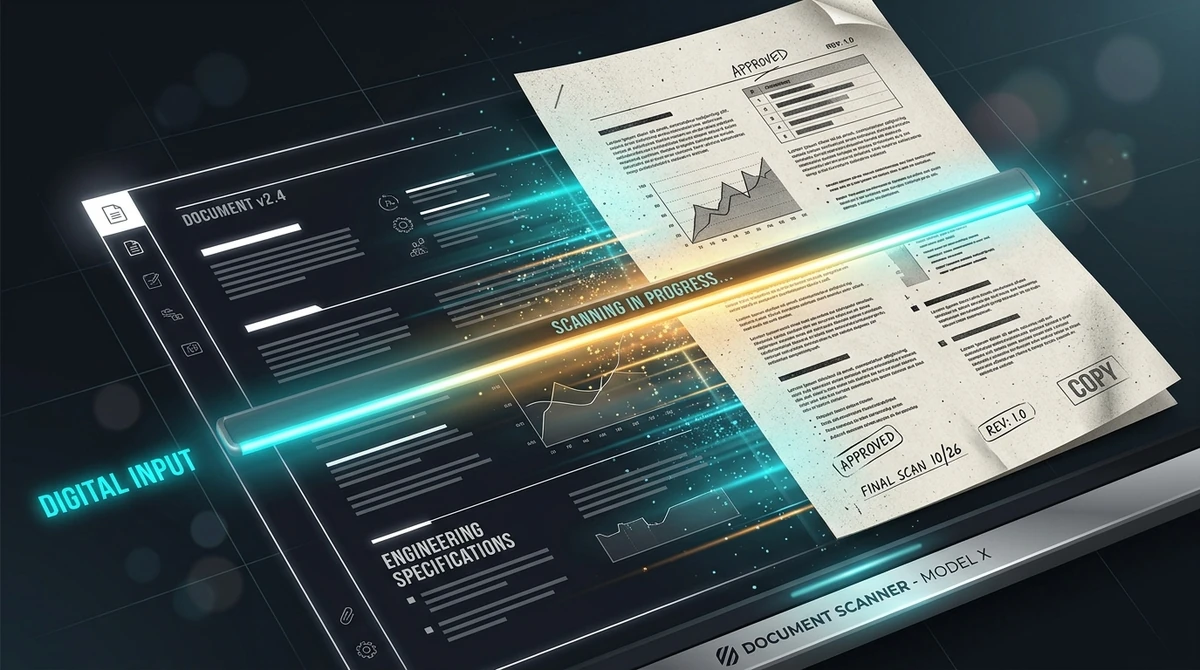
Chcete-li bez tiskárny nebo fyzického skeneru převést digitální PDF do podoby naskenovaného papírového dokumentu, využijte bezplatný nástroj Efekt Skeneru na AZ2PDF. Převede ostré digitální stránky na věrné fotokopie simulací papírových vláken, mírného pootočení a stupňů šedi bezpečně v dočasné paměti RAM.
- Konec tisku a opětovného skenování: Ušetřete papír, drahý toner a čas, aniž byste museli hledat fyzickou kopírku kvůli skenované kopii.
- Věrné fyzikální vlastnosti: Automatická simulace nerovnoměrného vtažení podavače (0,3° až 1,2°), textury celulózy, optického rozostření a fotokopijního kontrastu.
- 100% zdarma a důvěrné: Zpracování probíhá v dočasné paměti RAM bez ukládání na disk, bez skrytých poplatků a bez vodoznaků.
- Tip pro profesionály: Před úpravou sloučte interaktivní formulářová pole a digitální podpisy (Flatten), aby byl výsledný vzhled dokonale celistvý.
Proč digitální dokumenty někdy musí vypadat jako naskenované
V moderním bezpapírovém prostředí vzniká téměř každý dokument jako dokonalý digitální soubor. Smlouvy sepisujeme ve Wordu, faktury vystavujeme v účetních systémech a exportujeme je přímo jako čisté vektorové PDF. Tyto dokumenty jsou graficky bezchybné: písmo zůstává ostré při libovolném zvětšení, okraje jsou dokonale rovnoběžné a pozadí září sterilní bělostí.
Při jednání s úřady, soudy, bankami a pojišťovnami však tato digitální dokonalost může nečekaně způsobit zdržení. Mnoho institucí stále striktně vyžaduje naskenovanou kopii podepsaného papírového originálu. Při pohledu na dokonale hladké vektorové PDF mohou úředníci pochybovat, zda byla smlouva skutečně vytištěna, zkontrolována a vlastnoručně podepsána perem.
Aby těmto formálním požadavkům vyhověli, museli pracovníci po léta podstupovat zdlouhavé kolečko tisku a opětovného skenování:
- Otevřít digitální smlouvu v počítači.
- Vytisknout ji na papír s využitím drahého toneru.
- Dojít k fyzickému skeneru nebo multifunkční kopírce.
- Vložit listy do podavače a znovu je naskenovat do formátu PDF.
- Odeslat naskenovaný soubor zpět do počítače k expedici.
Tento postup plýtvá časem i přírodními zdroji a při práci na dálku bez kancelářského vybavení je prakticky neproveditelný. Díky modernímu zpracování dokumentů můžete fyzickou tiskárnu zcela vynechat. Digitální simulací optických zákonitostí a mechanických odchylek skutečného skeneru dodáte libovolnému souboru přesvědčivý skenovaný vzhled během několika sekund.
Vtiskněte dokumentům přirozenou strukturu kancelářského papíru pomocí nástroje Efekt Skeneru AZ2PDF. Přímo ve vašem prohlížeči přidá jemné zrno, mírné pootočení i fotokopijní kontrast.
Fyzika věrného skenu: Co dává papíru jeho skutečný ráz
Aby simulace působila věrohodně a nepřipomínala laciný grafický filtr, je nutné pochopit procesy probíhající při pohybu papíru po skle skeneru. Přístroje nevytvářejí dokonalé vektory, ale zaznamenávají tření, lom světla v čočkách a strukturu povrchu materiálu.
Působivý efekt skeneru věrně reprodukuje čtyři fyzikální jevy:
1. Mechanický mikroskopický náklon (Nerovnoměrný tah podávacích válečků)
Když automatický podavač (ADF) vtahuje list přes snímací lištu, pryžové válečky nikdy nezaberou s absolutní symetrií. Jeden z nich zachytí papír o zlomek milisekundy dříve. V důsledku toho vstoupí list pod mírným úhlem 0,3° až 1,2°. Pravidelné texty pod úhlem 90° prozrazují digitální původ; lehký náklon dodá stránce okamžitý pocit reálného zacházení.
2. Struktura celulózových vláken a zrnitost povrchu
Běžný kancelářský papír se vyrábí z lisované dřevoviny. Pod mikroskopem je jeho povrch zvrásněný. Když osvětlení skeneru dopadá na papír pod úhlem, drobné nerovnosti vrhají miniaturní stíny. Simulace tohoto zrna promění studené bílé pozadí v teplý matný tón skutečného papíru.
3. Optické změkčení hran (Rozptyl světla v senzorech CCD a CIS)
Displeje počítačů vykreslují písmo pomocí ostře řezaných vektorů. Skenery naproti tomu snímají stránky přes soustavu čoček, zrcadel a hranolů. Lom světla a odrazy skla mírně zjemňují okraje každého písmene. Toto kontrolované změkčení zbavuje text digitální tvrdosti, aniž by utrpěla čitelnost.
4. Dynamický fotokopijní kontrast a posun stupňů šedi
Tonerový prach se za tepla zapéká do pórů papíru. Firmware skeneru používá výrazný kontrastní práh, aby oddělil text od podkladu, čímž zvýrazňuje sytou čerň a potlačuje světlé odstíny šedé. Napodobení této křivky vytváří typický vzhled klasických kancelářských kopií.
Jak vytvořit vzhled skenovaného PDF online ve 3 krocích
Nemusíte instalovat složité editory ani platit nákladný software. Vše zvládnete přímo ve svém prohlížeči:
Krok 1: Vyberte digitální soubor PDF
Otevřete nástroj v prohlížeči na počítači nebo telefonu. Přetáhněte PDF do určeného pole nebo soubor vyhledejte na disku. Není nutná žádná registrace.
Krok 2: Automatická simulace vlastností skeneru
Po nahrání systém vyhodnotí strukturu stránek. Převede vektorová data na rastrové obrázky ve vysokém rozlišení, přidá přirozené pootočení, texturu papíru a vyváží kontrast na úroveň odpovídající 150 až 300 DPI.
Krok 3: Stáhněte hotové skenované PDF
Klepnutím na tlačítko stahování uložte dokument do svého zařízení. Soubor má vzhled skutečného skenu a je připraven k podání na úřadech či odeslání partnerům, bez vodoznaků a bez poplatků.
Pro další úpravy můžete využít ucelenou řadu bezplatných online nástrojů AZ2PDF ke sloučení, kompresi či zabezpečení souborů.
Praktické případy využití efektu skeneru
Napodobení papírového skenu řeší reálné administrativní potřeby:
1. Splnění požadavků úředních a pojišťovacích portálů
Mnoho klientských portálů státní správy a pojišťoven vyžaduje skeny papírů. Nahrání čistého vektorového souboru může vyvolat zbytečné ověřování. Vzhled skenu zajistí bezproblémové přijetí.
2. Sjednocení různorodých podkladů v nabídkách a spisech
Při sestavování nabídky do výběrového řízení nebo soudního spisu se mísí materiály z různých zdrojů: staré skenované doklady s nově vygenerovanými stránkami z Wordu či Excelu. Tento nesoulad působí neuspořádaně. Jednotný efekt skeneru dodá celému souboru profesionální a ucelený ráz.
3. Důvěryhodnější podoba elektronicky podepsaných smluv
Ačkoliv je digitální podpis plně platný, někteří konzervativní partneři upřednostňují dojem podpisu na papíře. Efekt skeneru propojí podpis s papírovým podkladem a navodí dojem ručně podepsaného dokumentu.
4. Tvorba retro grafiky a rekvizit
Grafici a autoři často potřebují vytvořit věrohodné historické záznamy či staré novinové výstřižky. Efekt skeneru poskytne autentickou texturu a fotokopijní kontrast.
5. Jednoduchá ochrana proti přímému kopírování textu
Převedením vektorového písma do jednolitého rastrového obrázku se zamezí snadnému označování a kopírování surového textu kurzorem. Poslouží to jako základní ochrana ceníků či přehledů.
Chcete-li fotokopijní ráz ještě podtrhnout, můžete soubor převést do čistých stupňů šedi, čímž eliminujete nežádoucí barevné odlesky.
Doporučené profesionální postupy: Optimalizace a příprava
Chcete-li dosáhnout bezchybného výsledku a zajistit snadné odeslání souboru, vyplatí se dodržet následující přípravné kroky:
1. Nejprve sloučit interaktivní formuláře a podpisy (Flatten)
Před aplikací efektu skeneru na formuláře či smlouvy je nutné interaktivní pole (AcroForms) a vektorové podpisy převést (Flatten) na statické grafické objekty. Pokud by pole zůstala aktivní, rastrování by mohlo způsobit chyby zobrazení. Sloučení pevně zafixuje obsah do stránky, takže se zrno i náklon promítnou rovnoměrně.
2. Komprimovat naskenované dokumenty pro odeslání e-mailem
Jelikož se stránky převádějí na rastrové obrázky s vysokým rozlišením (150 až 300 DPI), velikost souboru oproti vektorovému originálu vzroste. U vícestránkových souborů posílaných e-mailem s limitem 10 MB či 25 MB pomůže následná komprese PDF zmenšit objem dat bez ztráty čitelnosti textu.
3. Využít optické rozpoznávání znaků (OCR) pro zachování prohledávání
Rastrováním se ztratí možnost přímého výběru textu. Pokud chcete zachovat papírový vzhled a zároveň možnost vyhledávat slova (Ctrl+F), prožeňte soubor nástrojem OCR. Ten vytvoří pod obrázkem neviditelnou textovou vrstvu, která spojí papírovou estetiku s digitální prohledávatelností.
K odstranění barevných nepřesností doporučujeme také převod do stupňů šedi.
Porovnání metod: Online nástroje, fyzický tisk a mobilní aplikace
K vytvoření skenovaného vzhledu se obvykle nabízejí tři cesty:
Možnost 1: Simulace v prohlížeči (AZ2PDF)
Nejrychlejší, ekologická a bezplatná metoda. Zpracování probíhá přímo v prohlížeči pomocí algoritmů. Získáte náklon, texturu papíru i kontrast bez tiskárny, bez plýtvání papírem a na jakémkoli zařízení.
Možnost 2: Tisk na papír a nové naskenování
Tradiční přístup zaručuje fyzickou autenticitu, ale spotřebovává papír i drahý toner a zabere spoustu času. Znečištěné skenery navíc často zanechávají nevzhledné pruhy a prachové tečky.
Možnost 3: Focení mobilem přes aplikace
Fotografování obrazovky nebo papíru telefonem vede často k lichoběžníkovému zkreslení, stínům a odleskům. Řada bezplatných aplikací navíc přidává rušivé vodoznaky.
Soukromí a bezpečnost: Zpracování v dočasné paměti RAM
Dokumenty upravované do podoby skenu nezřídka obsahují citlivé údaje: pracovní smlouvy, dohody o mlčenlivosti (NDA), výpisy z účtů či doklady totožnosti. Ochrana těchto dat je prvořadá.
AZ2PDF stojí na zásadě přísné izolace dat. Váš soubor se zpracovává pouze v dočasné paměti RAM a po dokončení se odesílá přímo do vašeho zařízení.
Soubory se neukládají trvale na disky, nikdo do nich nenahlíží a nejsou nikomu poskytovány. Ihned po stažení automatické procesy vymažou veškerou mezipaměť.
Spravujte své dokumenty bezpečně s kompletním balíčkem bezplatných online PDF nástrojů na AZ2PDF, kde je soukromí uživatele vždy na prvním místě.
Řešení častých potíží při simulaci skenování
Pokud výsledek napoprvé potřebuje drobnou úpravu, řiďte se těmito tipy:
1. Text se jeví příliš neostrý pro pohodlné čtení
Optické změkčení má dodat realismus, nikoli zhoršit čitelnost. Obsahoval-li originál velmi drobné písmo (pod 6 pt), zvolte vyšší profil DPI pro zachování ostrosti malých odstavců.
2. Výsledná velikost souboru je příliš velká pro e-mail
Rastrové stránky zabírají více místa. Prožeňte soubor kompresním nástrojem nebo zvolte převod do stupňů šedi pro redukci nadbytečných barevných dat.
3. Pootočením se ořízne kousek textu u okraje stránky
Pokud text v původním souboru sahal až k samému okraji (nulové okraje), mírný náklon může zasáhnout do krajních písmen. Před použitím efektu přidejte do zdrojového souboru bezpečnostní okraj přibližně 5 mm.
Spravujte své dokumenty bezpečně s kompletním balíčkem bezplatných online PDF nástrojů na AZ2PDF, kde je soukromí uživatele vždy na prvním místě.
❓ Často Kladené Dotazy (FAQ)
Ano. Bezplatný nástroj Efekt Skeneru na AZ2PDF vám umožní převést jakékoli vektorové PDF do podoby realisticky naskenovaného dokumentu přímo v prohlížeči. Během několika sekund přidá přirozený náklon, texturu papíru, optické změkčení a kontrast fotokopie.
Související Články k Tématu
Zjistěte více o profesionální organizaci stránek a správě dokumentů.

Jak trvale zploštit formuláře a anotace v PDF
Zjistěte, jak sloučit vyplnitelná pole PDF formulářů, zaškrtávací políčka, podpisy a poznámky do pevných tiskových vrstev. Zabraňte neoprávněným změnám.

Jak opravit poškozený soubor PDF online (zdarma a bezpečně)
Zjistěte, jak zdarma opravit poškozené nebo nečitelné soubory PDF online. Obnovte tabulky xref a získejte okamžitý a bezpečný přístup k dokumentům.

Jak detekovat a odstranit prázdné stránky z naskenovaného PDF online (zdarma)
Zjistěte, jak online a zdarma automaticky detekovat a odstranit prázdné stránky z naskenovaných PDF. Zbavte se prázdných listů z oboustranného skenování bez ztráty kvality.

Jak převést PDF do formátu PDF/A dle ISO pro dlouhodobou archivaci
Podrobný návod pro převod dokumentů PDF do archivačního formátu PDF/A (ISO 19005) online a zdarma. Vložte písma, standardizujte profily ICC a zajistěte právní platnost.

Jak zmenšit PDF bez ztráty kvality (Zdarma & Rychle)
Zjistěte, jak zmenšit velikost souborů PDF až o 85 % pro odesílání e-mailem bez rozmazaného textu a pixelizace. Rychle, zdarma a 100% soukromě v prohlížeči.

Jak trvale a zdarma začernit citlivé údaje v PDF (Skutečná anonymizace)
Naučte se, jak trvale začernit a odstranit citlivý text, rodná čísla a čísla účtů z PDF online zdarma. Nevratné smazání binárních bajtů bez Adobe Acrobat.