Jak vytvořit PDF brožuru pro tisk (bezplatné oboustranné vyřazení)
Přímá Odpověď a Klíčové Body
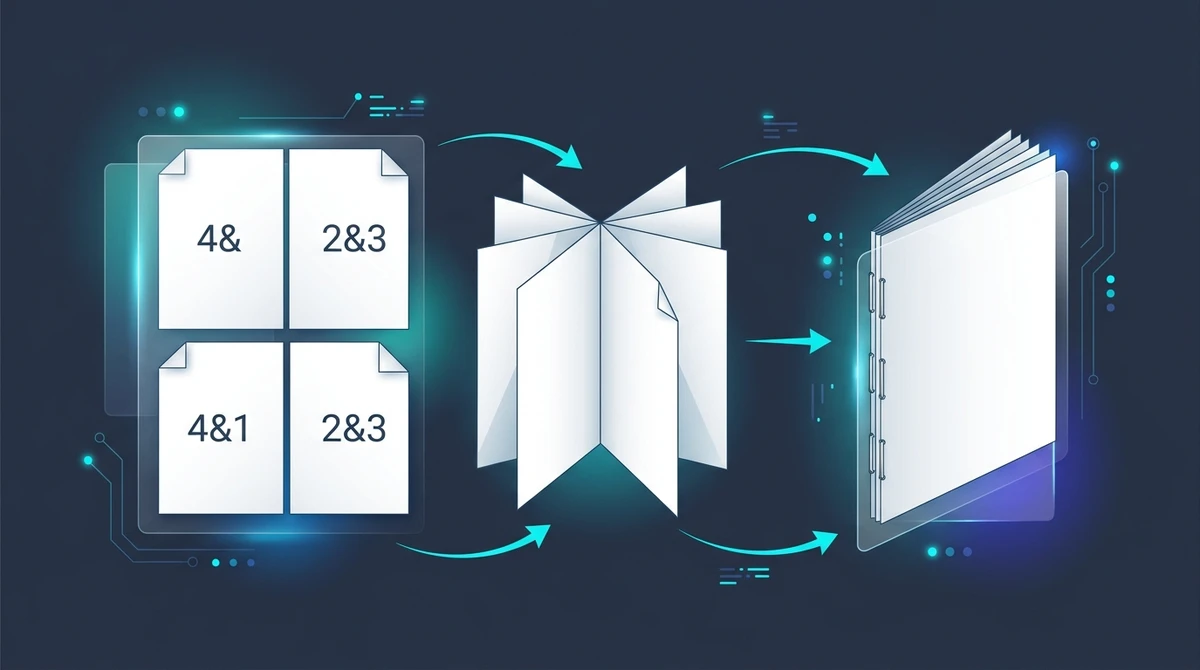
Nástroj pro tvorbu brožur PDF je předtiskový nástroj, který přeuspořádá sekvenční stránky PDF do tiskových archů (vyřazení montáže). To umožňuje běžným oboustranným tiskárnám vytvářet sešitové brožury, kde stránky po přeložení na hřbetu a sešití sponkami následují v přesném číselném pořadí.
- 100% zdarma v prohlížeči: Převeďte vícestránkové PDF na skládací brožuru online bez předplatného, stahování programů i vodoznaků.
- Matematické vyřazení archů: Automaticky páruje doplňující se stránky vedle sebe na listy na šířku, aby po přeložení navazovaly.
- Zásadní pravidlo oboustranného tisku: Nastavte tiskárnu na 'Otáčet po kratším okraji', aby zadní strany nebyly vytištěny vzhůru nohama.
- Automatické vyrovnání na násobky 4: Brožury se sešitím V1 vyžadují celkový počet stran dělitelný 4; prázdné strany se v případě potřeby doplní.
Proč tisk brožury vyžaduje vyřazení stran (a proč běžný tisk selže)
Ať už připravujete uživatelskou příručku, program konference, farní zpravodaj, komunitní fanzin nebo studijní sešit, proměna digitálního PDF v úhlednou skládanou brožuru představuje velmi uspokojivý projekt. Brožura sešitá ve hřbetu působí profesionálně, pohodlně se čte a spotřebuje polovinu papíru oproti běžným volným listům.
Téměř každý se však při prvním pokusu o tisk brožury dopustí stejné chyby. Otevře 16stránkové PDF, zapne v tiskovém dialogu oboustranný tisk a odešle soubor do tiskárny. Vyjede osm oboustranně potištěných listů. Štos papírů přeložíte napůl, sešijete hřbet a otevřete titulní stranu – jen abyste zjistili naprostý zmatek: strana 2 je naproti straně 15, strana 3 je na rubu strany 14 a text na sebe vůbec nenavazuje.
Důvodem je, že běžný kancelářský tisk je přísně sekvenční: tiskne stranu 1 na líc listu 1 a stranu 2 na rub. Když ale složíte vnořené listy na polovinu, stránky na jednom fyzickém listu nesmějí jít číselně za sebou. První strana dokumentu musí nutně sdílet fyzický arch s úplně poslední stranou.
V profesionální předtiskové přípravě se toto uspořádání nazývá vyřazení montáže (signature imposition). Jde o matematické přerovnání stran na tiskové archy před odesláním do stroje, aby po oboustranném vytištění, poskládání a přeložení ve hřbetu každá stránka zapadla do přesného číselného pořadí.
Dříve byly k tomuto úkonu potřeba nákladné programy jako Adobe Acrobat Pro nebo InDesign. S nástrojem pro tvorbu brožur AZ2PDF si vyřazené PDF připravené k tisku vytvoříte přímo ve webovém prohlížeči během několika sekund a zcela zdarma.
Matematika vyřazování brožury: Párování stran a posloupnost tiskových archů
Porozumění principům vyřazování usnadní plánování vašich dokumentů bez jakýchkoli pochybností.
1. Pravidlo čtyřstránkové složky
Jednotlivý list papíru má dvě strany: líc a rub. Když tento list přeložíte napůl, vzniknou dva listy sešitu a čtyři samostatné čtecí plochy:
- Plocha 1: Líc, levá polovina (zadní obálka nebo vnitřní strana).
- Plocha 2: Líc, pravá polovina (přední obálka nebo titulní strana).
- Plocha 3: Rub, levá polovina.
- Plocha 4: Rub, pravá polovina.
Protože každý složený list nese přesně 4 stránky, celkový rozsah brožury se šitou vazbou V1 musí být vždy násobkem 4 (např. 4, 8, 12, 16, 20, 24, 28 nebo 32 stran). Má-li váš originál 10 stran, nelze jej složit bez přidání 2 prázdných stran na 12. AZ2PDF to provede automaticky a doplní na konec čisté prázdné strany.
2. Doplňkový párovací vzorec
Jak nástroj určí, které stránky patří k sobě? Uvažujme 8stránkovou brožuru. Potřebuje přesně 2 fyzické listy papíru (8 / 4 = 2 archy):
- Arch 1 (Vnější obálka): Vnější strana páruje stranu 8 (zadní) vlevo se stranou 1 (přední) vpravo. Vnitřní strana páruje stranu 2 vlevo se stranou 7 vpravo.
- Arch 2 (Vnitřní složka): Vnější strana páruje stranu 6 vlevo se stranou 3 vpravo. Vnitřní strana (středová dvojstrana) páruje stranu 4 vlevo se stranou 5 vpravo.
Všimněte si matematické zákonitosti: na každé otevřené dvojstraně se součet čísel stránek rovná celkovému počtu stran plus jedna (T + 1). U 8 stran dává každá dvojice 9 (8 + 1 = 9, 2 + 7 = 9, 6 + 3 = 9, 4 + 5 = 9). U 16 stran je součet vždy 17 (16 + 1, 2 + 15, 14 + 3 až po 8 + 9 uprostřed).
3. Narůstání hřbetu (Paper Creep / Vybíhání stran)
Při přehnutí jednoho listu je tloušťka zanedbatelná. Pokud však do sebe vložíte 6 až 8 archů pro 24stránkovou nebo 32stránkovou brožuru, kumulovaná tloušťka papíru ve hřbetu vytlačí vnitřní archy směrem ven oproti obálce. Tomuto posunu se říká narůstání hřbetu (creep).
Po oříznutí sešité brožury budou vnější okraje nejvnitřnějších stran o něco užší než u obálky. U tenkých brožur do 24 stran na běžném papíru 80 g/m² je tento rozdíl pod 1 mm. U silnějších tiskovin je vhodné ponechat vnitřní okraj (u hřbetu) alespoň 12 až 15 mm široký.
Jak vytvořit tiskovou PDF brožuru online ve 3 snadných krocích
Příprava vyřazeného souboru zabere méně než půl minuty a nevyžaduje žádnou registraci:
Krok 1: Nahrajte své vícestránkové PDF
Otevřete bezplatný nástroj pro tvorbu brožur v prohlížeči na počítači i mobilu. Přetáhněte PDF myší do pole nebo soubor vyhledejte na disku. Soubor se ihned načte do operační paměti.
Krok 2: Automatické vyřazení a vyrovnání složek
Aplikace spočítá strany, stanoví potřebné archy a sestaví posloupnost. Pokud počet stran není dělitelný čtyřmi, automaticky vloží prázdné strany. Vektorová písma i obrázky zůstanou ve stoprocentní kvalitě.
Krok 3: Stáhněte si tiskové PDF své brožury
Klikněte na Zpracovat. Během okamžiku je vygenerován vyřazený soubor, kde každá stránka představuje tiskovou dvojstranu na šířku. Stiskněte Stáhnout a uložte soubor do zařízení bez vodoznaků.
Zlaté tiskové pravidlo: Otáčení po kratším okraji vysvětleno
Po stažení souboru rozhoduje nastavení tiskárny. Zde nejčastěji vzniká chyba obrácených zadních stran.
Proč běžné dokumenty otáčejí po delším okraji
Běžné stránky na výšku (např. smlouvy) vstupují do tiskárny svisle. Otáčí se zprava doleva, kde osou je dlouhý okraj. Ovladače tiskáren proto mají jako výchozí volbu Otáčet po delším okraji (Long-Edge Binding).
Proč brožura vyžaduje otáčení po kratším okraji
Vyřazené PDF klade dvě stránky na výšku vedle sebe na arch na šířku (Landscape).
Osa ohybu dělí šířku archu: vzhledem k papíru na šířku je to však kratší rozměr. Ponecháte-li nastavení 'Otáčet po delším okraji', tiskárna otočí papír podle dlouhé osy a zadní strana bude vzhůru nohama. V možnostech oboustranného tisku musíte bezpodmínečně zvolit Otáčet po kratším okraji (Flip on short edge / Short-Edge Binding). Pak budou obě strany orientovány správně.
Ruční tisk na tiskárně bez automatického oboustranného tisku
Nemá-li vaše tiskárna automatický dupleks, vytiskněte brožuru ručně:
- V dialogu tisku zvolte Pouze liché stránky.
- Odeberte vytištěné listy z výstupního zásobníku.
- Vložte je zpět do vstupního zásobníku bez otáčení hlavou dolů (dodržte stejnou horní hranu).
- Zvolte Pouze sudé stránky a vytiskněte je.
- Vyjedou správně potištěné archy, připravené ke složení a sešití.
U referenčních materiálů, které nevyžadují skládání na hřbetu, můžete alternativně vytisknout více stránek na jeden list papíru a přehledně zkomprimovat prezentace do úsporných přehledů.
Formáty papíru a geometrie: ISO A4 přeložené na A5 versus US Letter
Volba správného formátu papíru zajistí harmonické proporce hotové publikace.
1. Mezinárodní norma ISO 216 (A4 přeložené na A5)
V Česku i celé Evropě usnadňuje výrobu brožur norma ISO 216. Vychází z poměru stran 1 ku odmocnině ze 2 ($1 : \sqrt{2} \approx 1 : 1{,}4142$). Přeložením archu A4 ($210 \times 297$ mm) na polovinu vzniknou dvě stránky A5 ($148 \times 210$ mm) se stejným poměrem stran.
Dokument se zmenší na A5 bez zkreslení a bez nežádoucích okrajů, což představuje ideální volbu pro zpravodaje, sešity a programy.
2. Severoamerické formáty (US Letter přeložený na Half-Letter)
V USA a Kanadě se používá formát Letter ($8{,}5 \times 11{,}0$ palce), který po složení dává Half-Letter ($5{,}5 \times 8{,}5$ palce). AZ2PDF okraje automaticky přizpůsobí.
3. Skládání a sešití v dílně
- Rýhování hřbetu: Přeložte celý štos napůl a hranou plastového pravítka přejeďte přehyb, aby zůstal plochý.
- Vazba V1 na stříšku (Saddle-stitch): Běžná sešívačka nedosáhne na střed A4. Použijte dlouhoramennou sešívačku, případně rozevřete běžnou sešívačku na 180°, pod hřbet podložte gumu, prorazte sponku a nožičky zespodu zahněte ručně. Dvě sponky ve hřbetu spolehlivě postačí.
Vyřazení brožury vs rozvržení N-Up vs sloučení: Výběr správného postupu
Pro snadnou orientaci v různých funkcích nabízíme přehled:
1. Vyřazení brožury (Tvůrce brožur AZ2PDF)
Účel: Přeskládá stránky do archů (např. str. 16 vedle str. 1) pro oboustranný tisk a přeložení ve hřbetu.
Vhodné pro: Brožury, katalogy, sešitky a příručky se sponkou ve hřbetu.
2. Rozvržení N-Up více stran (Rozvržení N-Up AZ2PDF)
Účel: Umístí stránky postupně do mřížky na plochý list (str. 1 a 2 na list 1) bez změny pořadí.
Vhodné pro: Prezentace, studijní materiály a podklady pro čtení v nesloženém stavu.
3. Sloučení PDF (Sloučit PDF AZ2PDF)
Účel: Spojí samostatné PDF soubory do jednoho průběžného dokumentu.
Vhodné pro: Sestavení obálky, obsahu a kapitol před vytvořením brožury.
Bezpečnost na prvním místě: Zpracování v paměti RAM bez ukládání dat
Běžné online nástroje často ukládají soubory na disky nebo vytěžují jejich obsah. U interních manuálů či smluv to představuje nepřijatelné riziko.
AZ2PDF dodržuje zásady Privacy by Design:
- Zpracování pouze v paměti RAM: Soubory proudí do izolované paměti a nikdy se neukládají na trvalý disk ani do databáze.
- Výmaz po 5 minutách: Automatický proces spolehlivě odstraní veškeré stopy v paměti do pěti minut po zpracování.
- Žádný trénink AI: Dokumenty nejsou indexovány ani využívány pro trénování modelů umělé inteligence.
- Zcela zdarma: Žádné skryté poplatky, limity ani vodoznaky.
Využijte komplexní sadu nástrojů AZ2PDF pro profesionální a bezpečné úpravy tiskových PDF souborů přímo ve vašem prohlížeči.
Rychlá řešení častých problémů při tisku a vazbě brožur
Pokud při tisku narazíte na potíže, následující rady vám pomohou:
1. Zadní strana listů je vytištěna obráceně
Tiskárna je nastavena na 'Otáčet po delším okraji'. Přepněte oboustranný tisk na 'Otáčet po kratším okraji' (Flip on short edge).
2. Na konci brožury jsou prázdné strany
Každý přeložený list nese 4 strany; celkový počet musí být dělitelný čtyřmi. U 10stránkového souboru aplikace doplní 2 prázdné strany na 12.
3. Sešívačka nedosáhne na hřbet
Otevřete sešívačku na 180°, podložte hřbet měkkou gumou, prorazte sponku skrz papír a nožičky zespodu zahněte ručně.
4. Text mizí ve hřbetu brožury
Původní dokument měl příliš malé vnitřní okraje. Před vytvořením brožury zajistěte vnitřní okraj alespoň 12 až 15 mm.
Často kladené otázky (FAQ)
Je nástroj pro tvorbu brožur na AZ2PDF zdarma?
Ano. Nástroj je zcela bezplatný, bez nutnosti registrace, bez omezení počtu použití a bez vodoznaků.
Proč musí být počet stran brožury násobkem 4?
Přeložený list papíru vytvoří 4 strany (obálku, dvě vnitřní strany a zadní stranu). Brožura sešitá ve hřbetu proto musí mít počet stran dělitelný čtyřmi (8, 12, 16, 20...). Případné chybějící strany jsou doplněny prázdnými listy.
Mám pro tisk brožury zvolit otáčení po kratším nebo delším okraji?
Vždy zvolte 'Otáčet po kratším okraji' (Short-Edge Binding). Dvě svislé stránky jsou umístěny na listu na šířku, takže hřbet odpovídá kratšímu rozměru.
Jaký je rozdíl mezi vyřazením brožury a tiskem N-Up?
N-Up umisťuje strany po sobě (1 a 2 vedle sebe) pro čtení na volných listech. Vyřazení brožury uspořádá strany nesekvenčně (např. strana 16 vedle strany 1), aby po přeložení navazovaly.
Jsou mé soubory ukládány na vašich serverech?
Ne. AZ2PDF zpracovává dokumenty pouze v dočasné paměti RAM. Žádné soubory se neukládají na pevný disk a do 5 minut jsou z paměti spolehlivě vymazány.
❓ Často Kladené Dotazy (FAQ)
Ano. Nástroj je zcela bezplatný, bez nutnosti registrace, bez omezení počtu použití a bez vodoznaků.
Související Články k Tématu
Zjistěte více o profesionální organizaci stránek a správě dokumentů.

Jak vytisknout více stránek PDF na jeden list (bezplatný nástroj N-Up)
Naučte se sloučit 2, 4 nebo více stránek PDF na jeden list papíru pro snadný tisk a studijní podklady. Šetřete papír, zachovejte vektorovou ostrost a chraňte soukromí.

Jak převést vícestránkové PDF na jednu souvislou stránku (bezplatný online nástroj)
Spojte vícestránkový dokument PDF do jedné dlouhé, svisle posuvné stránky. Odstraňte umělé konce stránek a zachovejte ostrost vektorů zdarma v prohlížeči.

Jak změnit měřítko stránek PDF online na standardní velikosti papíru (zdarma a ostře)
Naučte se, jak online zdarma změnit měřítko stránek PDF na standardní formáty papíru A4, Letter a A3. Vyřešte oříznuté okraje tiskárny se 100% ostrými vektory.

Jak oříznout okraje a formát stránek PDF online (Zdarma)
Naučte se, jak online zdarma oříznout okraje PDF a odstranit černé pruhy ze skeneru. Přizpůsobte stránky pro čtečky Kindle a štítky bez ztráty kvality.

Jak otočit a trvale uložit stránky PDF online zdarma
Naučte se, jak bezplatně online otočit obrácené nebo na šířku naskenované stránky PDF a trvale je uložit. Rychlé, bezpečné v RAM a se 100% zachováním kvality.

Jak rozdělit PDF podle velikosti nebo počtu stránek (zdarma online)
Zjistěte, jak zdarma online rozdělit velké soubory PDF na menší části podle limitu MB nebo počtu stránek. Rozdělte těžké dokumenty pro e-mail během několika sekund.