Jak otočit a trvale uložit stránky PDF online zdarma
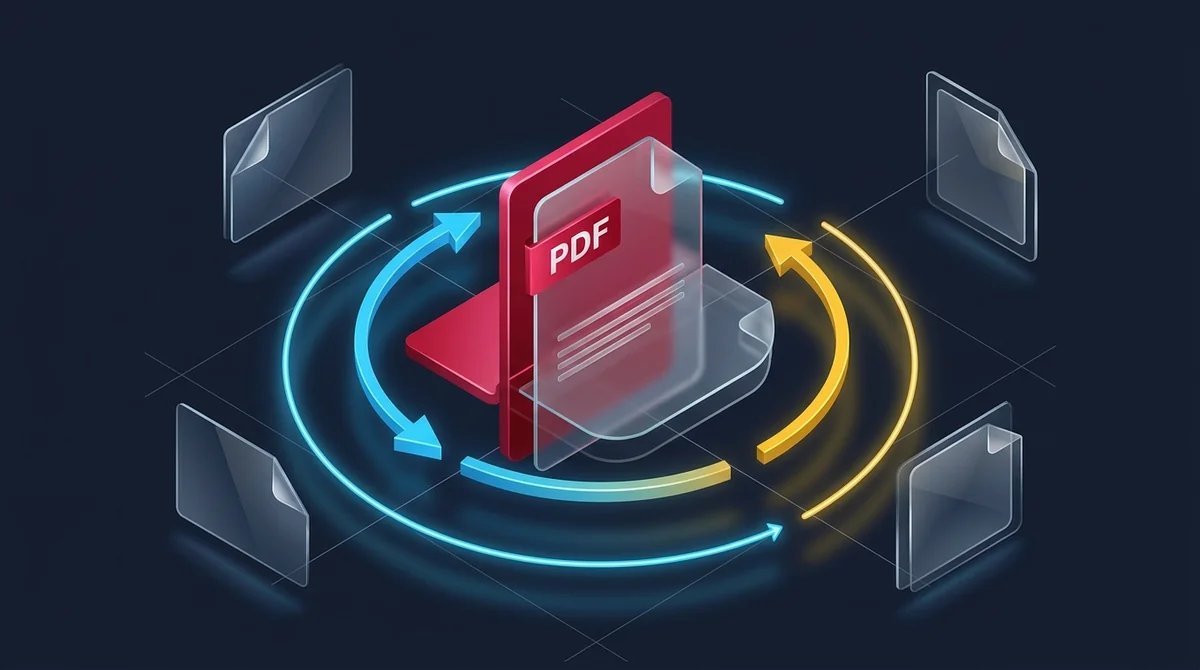
Přímá Odpověď a Klíčové Body
Chcete-li trvale otočit a uložit stránky PDF bez Adobe Acrobatu, nahrajte soubor na AZ2PDF. Tento bezplatný online nástroj přímo aktualizuje vnitřní klíč slovníku stránek (/Rotate) podle normy ISO 32000, díky čemuž trvale narovná obrácené či otočené stránky bez rekomprese rastrových obrázků a beze ztráty ostrosti.
- Trvalá aktualizace slovníku: Přímo přepíše interní záznam /Rotate, takže se správná orientace zachová ve všech prohlížečích, tiskárnách i telefonech.
- 100% bezeztrátová kvalita: Otočení upravuje pouze matici transformace souřadnic bez rekomprese bitmap nebo vektorových fontů.
- Zcela zdarma s plným soukromím: Žádná předplatná, instalace ani registrace; dočasné soubory jsou z paměti RAM vymazány do 5 minut.
- Flexibilní manipulace se stránkami: Otočte celý dokument naráz nebo upravte konkrétní otočené stránky o 90, 180 či 270 stupňů po směru hodinových ručiček.
Proč otočení v prohlížeči není trvalé (Past výřezu zobrazení)
Tuto nepříjemnou situaci zažil téměř každý, kdo pracuje s elektronickými dokumenty: otevřete PDF, zjistíte, že naskenovaná faktura nebo smlouva je vzhůru nohama nebo na šířku, kliknete na tlačítko otočení na liště prohlížeče, dokument si přečtete a okno zavřete. Když však soubor otevřete příště, pošlete jej e-mailem nebo vytisknete, stránka je opět v původní převrácené poloze.
V dokumentovém inženýrství se tento jev nazývá past rotace výřezu (viewport rotation trap). Když kliknete na šipku otočení v běžných prohlížečích dokumentů nebo webových prohlížečích jako Google Chrome, Apple Náhled či Microsoft Edge, software provede pouze dočasnou vizuální transformaci v paměti obrazovky. Otočí pohled pro vaše oči, ale binární struktura samotného souboru zůstane netknutá.
Podle normy ISO 32000 pro formát PDF je dokument hierarchií datových objektů. Každý objekt stránky obsahuje specifický záznam ve slovníku s názvem /Rotate, který určuje výchozí úhel vykreslení stránky. Dokud není tato interní hodnota fyzicky zapsána do souboru na disku, bude jakýkoli jiný prohlížeč soubor zobrazovat v původním úhlu ze skenování.
Dříve bylo trvalé uložení podmíněno nákupem drahých aplikací jako Adobe Acrobat Pro (stojících tisíce korun ročně). Moderní webové technologie však tuto bariéru odstranily. Dnes můžete orientaci stránek spolehlivě narovnat a trvale uložit přímo v prohlížeči zdarma a během několika sekund.
Zbavte se pasti dočasného otočení jednou provždy pomocí Nástroje Otočit PDF AZ2PDF. Na rozdíl od obyčejných prohlížečů tento nástroj přepíše vnitřní matici rotace stránek, takže soubor zůstane správně otočený na všech zařízeních.
Soukromí na prvním místě: Zpracování v dočasné paměti chrání důvěrná data
Při narovnávání úředních listin, účetních uzávěrek nebo smluv je ochrana soukromí prvořadá. Mnohé starší online konvertory odesílají soubory na neprověřené cloudové servery, kde mohou data zůstat nezašifrovaná.
U AZ2PDF je zabezpečení pevnou součástí systémové architektury. Veškeré operace probíhají v dočasných bufferech operační paměti RAM. Když odešlete PDF k otočení, soubor se zpracuje v izolovaném prostředí bez indexování, shromažďování dat a sledování uživatelů.
Automatické procesy veškerá data do pěti minut po dokončení trvale smažou. Vaše smlouvy a osobní doklady zůstanou v naprostém bezpečí, aniž byste museli zadávat platební údaje nebo zakládat uživatelský účet.
Jak otočit a trvale uložit stránky PDF ve 3 snadných krocích
Oprava nesprávně otočených stránek zabere jen okamžik. Postupujte takto:
Krok 1: Nahrajte svůj PDF dokument
Přetáhněte soubor myší do vyznačené oblasti nebo na ni klikněte a vyberte soubor ze svého počítače či telefonu. Díky optimalizovaným linkám proběhne nahrání bleskově.
Krok 2: Zvolte úhel otočení a požadované stránky
Po načtení souboru můžete využít přehledné volby nastavení:
- Otočit všechny stránky hromadně: Zvolte 90 stupňů po směru hodinových ručiček, 180 stupňů (vzhůru nohama) nebo 270 stupňů a sjednoťte celý soubor naráz.
- Upravit pouze vybrané stránky: Otáčejte jednotlivé náhledy těch listů, které skener podal špatně, zatímco ostatní stránky zůstanou nedotčeny.
- Okamžitá vizuální kontrola: Na náhledech ihned zkontrolujete, zda jsou odstavce, tabulky i podpisy před uložením orientovány správně.
Krok 3: Aplikujte trvalé otočení a stáhněte soubor
Klikněte na tlačítko zpracování. Serverový modul přepíše slovníky stránek během milisekund. Váš opravený PDF soubor se ihned stáhne, připraven k odeslání nebo tisku bez nebezpečí, že se opět převrátí.
Jakmile jsou všechny stránky správně otočeny, můžete snadno přerovnat a uspořádat stránky PDF do požadovaného pořadí.
Pod kapotou: Jak fungují slovník /Rotate a souřadnicová matice ISO 32000
Abyste lépe porozuměli tomu, proč je trvalé otočení v AZ2PDF okamžité a bezeztrátové, stojí za to nahlédnout do geometrického systému souřadnic PDF.
Ve specifikaci ISO 32000 má každý objekt stránky vymezené hranice udávané v bodech uživatelského prostoru (1 bod = 1/72 palce):
- MediaBox: Definuje fyzické rozměry média, na kterém se má stránka zobrazit nebo vytisknout.
- CropBox: Vymezuje viditelnou část stránky, kterou prohlížeč vykresluje na obrazovce.
- Rotate: Celočíselná hodnota určující, o kolik stupňů po směru hodinových ručiček se má stránka při zobrazení otočit.
Norma vyžaduje, aby hodnota klíče /Rotate byla kladným násobkem čísla 90: tedy 0, 90, 180 nebo 270. Pokud položka chybí, prohlížeče automaticky počítají s úhlem 0 stupňů.
Při rotaci v AZ2PDF se rastrové obrázky ani fonty nerozbalují a znovu nekomprimují. Jde o čistou úpravu metadat:
- Analyzátor vyhledá objekt stránky v tabulce křížových odkazů (xref).
- Přepočítá nový kumulativní úhel (např. stávajících 90° plus 90° = 180°).
- Přepíše hodnotu v klíči
/Rotatea upraví transformační matici souřadnic (CTM), aniž by zasahoval do obsahových proudů. - Výstupní soubor linearizuje pro rychlé webové zobrazení (Fast Web View), takže se první strana v síti otevře okamžitě.
Jelikož obrazová data (JPEG či FlateDecode) neprocházejí rekompresí, nedochází k žádnému poklesu ostrosti. Písmo zůstává dokonale čitelné a soubor nenabývá na objemu.
Po narovnání stránek můžete případné černé okraje ze skenování pohodlně odstranit pomocí nástroje pro oříznutí.
Otočení celého dokumentu vs selektivní úprava jednotlivých stránek
Různé způsoby vzniku dokumentů vyžadují odlišné postupy nápravy orientace stránek.
Možnost 1: Globální otočení všech stránek
Skvělé řešení, pokud byl celý balík listů vložen do podavače skeneru obráceně, nebo když byl soubor omylem vyexportován na šířku. Jedno otočení o 90 či 180 stupňů narovná stovky stran během okamžiku.
Možnost 2: Selektivní otočení pro smíšené dokumenty
Soubory se smíšenou orientací jsou běžné v účetnictví a právní praxi. Zpráva o 80 stranách je psána na výšku, ale obsahuje 3 stránky s rozsáhlými bilancemi na šířku.
Otočením pouze těchto konkrétních listů umožníte čtenáři pohodlné čtení tabulek, aniž byste narušili přirozené čtení zbývajících 77 stránek na výšku.
Srovnání řešení: Bezplatné webové nástroje vs Adobe Acrobat vs systémové aplikace
K otočení a uložení PDF stránek existuje více přístupů s rozdílnou mírou nákladů a pohodlí.
Webové nástroje jako AZ2PDF
Nabízejí bezkonkurenční poměr rychlosti, zabezpečení a dostupnosti. AZ2PDF je zcela zdarma, nevyžaduje instalaci a funguje na macOS, Windows, Linuxu, iOS i Androidu. Úprava souřadnic na výkonných serverech vůbec nezatěžuje váš počítač.
Komerční software typu Adobe Acrobat Pro
Přináší pokročilé funkce správy stránek, vyžaduje však nákladné roční předplatné. Pro občasné narovnání dokumentů je placení těchto poplatků nehospodárné.
Základní prohlížeče v operačním systému
Aplikace jako Apple Náhled umožňují otočit stránky a uložit je přes nabídku Soubor. Odchylky v zápisu slovníků však mohou vést k nekompatibilitě při otevření ve Windows. Výchozí prohlížeče ve Windows a Linuxu často možnost trvalého uložení otočení vůbec nenabízejí.
Příklady z praxe: Chyby podavače skeneru, fotky z mobilu a široké tabulky
Pochopení příčin vzniku chybné orientace pomáhá zefektivnit digitalizaci písemností.
Špatné vložení do automatického podavače (ADF)
Kancelářské skenery často naskenují oboustranné faktury obráceně, pokud byl svazek vložen opačně. Rychlé otočení o 180 stupňů celý soubor před uložením do digitálního archivu bleskově napraví.
Fotografie dokumentů mobilem
Smartphony se staly běžnými přenosnými skenery. Gyroskopické senzory však mohou šikmý záběr vyhodnotit chybně, takže PDF skončí pootočené na bok. Narovnání zajistí bezproblémové proplacení výdajů či odevzdání úkolu.
Sestavování materiálů z různých zdrojů
Při kompletaci příloh od více spolupracovníků do jednoho spisu mívá každá část jinou orientaci. Sjednocení úhlů před odesláním dodá dokumentu vysoce profesionální vzhled.
Dosáhněte perfektního zarovnání všech svých souborů s online sadou dokumentových nástrojů AZ2PDF, vaším spolehlivým pomocníkem pro rychlé úpravy bez složitých cloudových závislostí.
Rychlá řešení častých problémů s orientací stránek v PDF
Pokud při otáčení narazíte na neočekávané chování, pomohou vám tyto rady:
- Dokument vypadá na monitoru rovně, ale tiskne se obráceně: Zkontrolujte nastavení tiskového ovladače, kde může být aktivní automatické otáčení či špatné oboustranné převracení. Nastavte orientaci na Automaticky.
- Velikost souboru po uložení v jiném programu narostla: Zastaralé grafické programy převádějí celé stránky na objemné bitmapy. Vždy používejte nástroje upravující přímo klíč
/Rotate, abyste zachovali ostrost i malou velikost. - Podepsání nebo vyplnění po otočení: Soubor nejprve otočte a trvale uložte. Poté otevřete narovnaný dokument v PDF editoru pro snadné doplnění poznámek a podpisů.
- Zmenšení velikosti před odesláním: Naskenované soubory bývají datově objemné. Po narovnání prožeňte soubor komprimačním nástrojem a ušetřete až 80 % místa.
Často kladené otázky (FAQ)
Zde najdete věcné odpovědi na nejčastější dotazy ohledně trvalého otáčení a ukládání dokumentů PDF.
❓ Často Kladené Dotazy (FAQ)
Dochází k tomu tehdy, když software aplikuje pouze dočasné vizuální otočení na obrazovce (viewport) bez uložení do vnitřní binární struktury souboru. K trvalému uložení je nutné zapsat změnu do interního klíče /Rotate dle standardu ISO 32000.
Související Články k Tématu
Zjistěte více o profesionální organizaci stránek a správě dokumentů.

Jak upravit PDF online bez Adobe Acrobat (Zdarma a Bezpečně)
Naučte se upravovat text v PDF, vkládat podpisy, psát poznámky a začerňovat citlivá data přímo v prohlížeči bez nutnosti platit za Adobe Acrobat.

Jak sloučit soubory PDF do jednoho dokumentu online (Zdarma a Bezpečně)
Zjistěte, jak snadno sloučit více souborů PDF do jednoho uspořádaného dokumentu bez aplikace Adobe Acrobat. Rychle, zdarma a bez ztráty kvality.

Jak rozdělit stránky PDF na samostatné soubory (Zdarma a Bezpečně)
Zjistěte, jak rozdělit soubory PDF na samostatné dokumenty nebo vyjmout konkrétní rozsahy stránek online bez Adobe Acrobat. Rychle, zdarma a 100 % diskrétně.

Jak oříznout okraje a formát stránek PDF online (Zdarma)
Naučte se, jak online zdarma oříznout okraje PDF a odstranit černé pruhy ze skeneru. Přizpůsobte stránky pro čtečky Kindle a štítky bez ztráty kvality.

Jak změnit měřítko stránek PDF online na standardní velikosti papíru (zdarma a ostře)
Naučte se, jak online zdarma změnit měřítko stránek PDF na standardní formáty papíru A4, Letter a A3. Vyřešte oříznuté okraje tiskárny se 100% ostrými vektory.

Jak vytisknout více stránek PDF na jeden list (bezplatný nástroj N-Up)
Naučte se sloučit 2, 4 nebo více stránek PDF na jeden list papíru pro snadný tisk a studijní podklady. Šetřete papír, zachovejte vektorovou ostrost a chraňte soukromí.