Jak vytisknout více stránek PDF na jeden list (bezplatný nástroj N-Up)
Přímá Odpověď a Klíčové Body
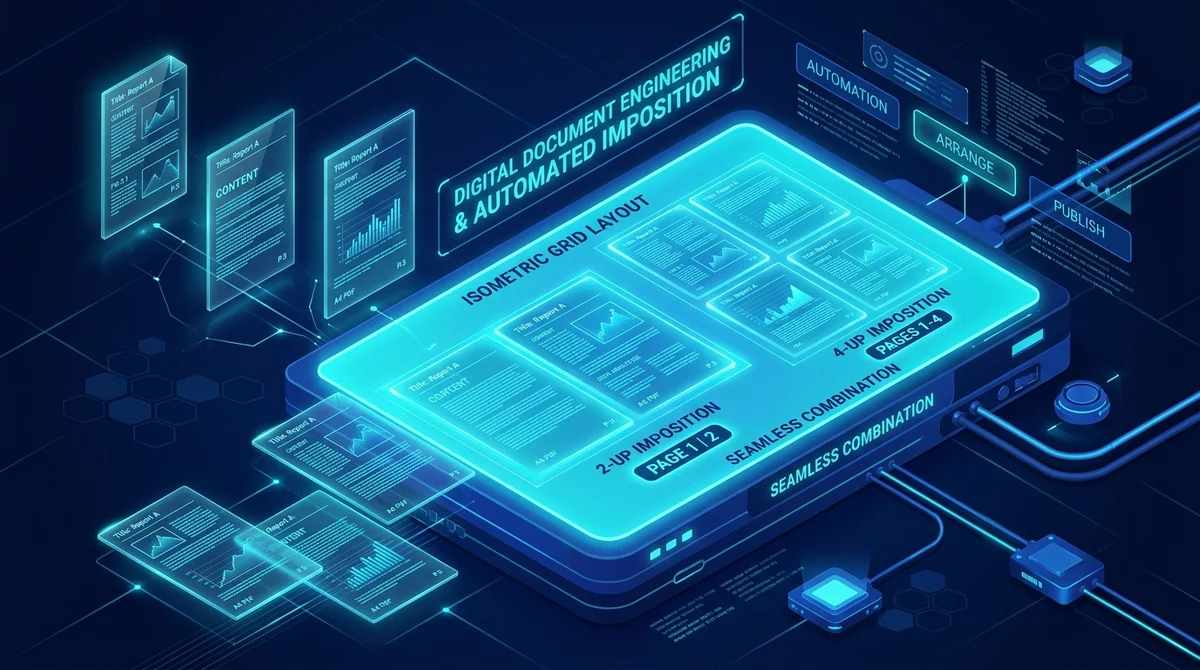
Chcete-li vytisknout více stránek PDF na jeden list, použijte nástroj pro archovou montáž N-Up, který uspořádá zdrojové stránky do přehledné mřížky na jediném archu. S bezplatným nástrojem AZ2PDF v prohlížeči zkombinujete 2, 4 nebo více stránek na list s vyváženými okraji a proporcionálním vektorovým škálováním, což sníží spotřebu papíru až o 75 procent bez ztráty ostrosti textu a bez odesílání souborů na externí servery.
- Výrazná úspora papíru a nákladů: Umístění 2 nebo 4 stránek na každý list sníží spotřebu papíru a toneru o 50 až 75 procent.
- Bezeztrátová vektorová kvalita: Nástroj vkládá zdrojové stránky jako objekty Form XObject, což zachovává ostrá písma, vektorové diagramy a přesné proporce.
- Okamžité podklady pro jednání: Vytvořte trvalý vícestránkový soubor PDF připravený k tisku, odeslání e-mailem nebo kompaktní archivaci.
- Žádná instalace a absolutní soukromí: Celý proces probíhá přímo v paměti vašeho prohlížeče, zcela zdarma a bez sledování dat.
Proč tisk více stránek PDF na jeden list zvyšuje efektivitu a šetří náklady
Každá společnost, univerzita i nezávislý profesionál se dříve či později potýká s finančními a organizačními nároky na fyzický tisk dokumentů. Ať už připravujete podklady pro jednání vedení, přednáškové materiály pro desítky studentů nebo tisknete vědecké studie pro podrobné poznámky, tisk rychle zvyšuje výdaje za papír, tonery a úložné šanony.
Tento problém je obzvláště patrný u digitálních prezentací. Aplikace jako PowerPoint, Apple Keynote nebo Google Slides formátují snímky v širokoúhlém poměru 16:9 určeném pro monitory a projektory. Když takový soubor pošlete na běžnou kancelářskou tiskárnu, ovladač umístí každý snímek na samostatný svislý list A4. Výsledkem je obrovské plýtvání: zhruba šedesát pět procent plochy papíru zůstává zcela bílých a šedesátistránková prezentace spotřebuje šedesát listů papíru.
Kromě prezentací obsahuje mnoho běžných firemních dokumentů málo textu na stránku. Technické záznamy, osnovy přednášek, programy schůzek a právní přílohy mívají často jen několik řádků na list. Přenášení a archivace tak objemných svazků je nepraktická a neekologická.
Uspořádání více stránek na jediný fyzický list tyto problémy ihned eliminuje. V polygrafickém průmyslu a dokumentovém inženýrství se tento postup označuje jako archová montáž N-Up. Umístění dvou stránek na list (2-Up) okamžitě sníží spotřebu papíru o padesát procent. Rozvržení čtyř stránek v mřížce dva na dva (4-Up) ušetří sedmdesát pět procent papíru. Pokud zkombinujete rozvržení čtyř stránek s oboustranným tiskem (duplex), osmdesátistránkový dokument vytisknete na pouhých deseti listech papíru.
Snižte náklady na tisk a připravte přehledné studijní materiály pomocí nástroje AZ2PDF N-Up PDF. Uspořádá 2, 4, 6 nebo více stránek na list v optimalizované mřížce s nastavitelnými okraji.
Principy archové montáže N-Up: Jak vektorové škálování zachovává ostrost
Častou obavou uživatelů při zmenšování stránek je ztráta čitelnosti. Mnoho lidí se domnívá, že zmenšení funguje jako škálování fotografií JPEG, kde dochází k rozmazání písma a kostičkování grafiky. Špičková archová montáž digitálních dokumentů se však řídí zcela odlišnými matematickými principy.
Podle mezinárodního standardu ISO 32000 není digitální PDF rastrovým obrázkem složeným z pixelů, nýbrž objektovým vektorovým plánem. Písmena jsou uložena jako matematické obrysy definované kubickými Bézierovými křivkami a grafické prvky jako vektorové instrukce. Tyto objekty existují v nekonečně jemném souřadnicovém prostoru vyjádřeném v bodech PostScript, kde sedmdesát dva bodů odpovídá přesně jednomu palci.
Když použijete AZ2PDF pro sloučení stránek, náš procesor provede tři precizní operace:
- Vektorové zapouzdření Form XObject: Namísto převodu na rastrové obrázky převádí systém každou zdrojovou stránku na samostatný objekt Form XObject (
/Subtype /Form). Tím se plně zachovají vektorové toky, vestavěná písma i grafické stavy v původní matematické čistotě. - Škálování afinní transformační maticí 2D: Systém spočítá geometrii cílového tiskového archu (například arch A4 na šířku s rozměry 841.89 na 595.28 bodů). Poté aplikuje 2D transformační matici (
[sx 0 0 sy tx ty] cm) na každou buňku mřížky, čímž proporcionálně zmenší tahy i písmo. - Vyvážení rozestupů a ochrana poměru stran: Aby nedošlo k deformaci, systém zachovává původní poměr stran každé stránky, automaticky buňky vycentruje a vytvoří bezpečné vnitřní mezery (gutters) i vnější okraje proti oříznutí podavačem tiskárny.
Díky zachování vektorové podstaty zůstává typografie krystalicky ostrá. Můžete soubor zvětšit na obrazovce 4K na osm set procent nebo jej vytisknout na laserové tiskárně s rozlišením 1200 DPI a každý znak i jemná čára schématu zůstanou dokonale čitelné.
Jak sloučit více stránek PDF na jeden list ve 3 jednoduchých krocích
Příprava vícestránkového tiskového podkladu zabere méně než třicet sekund pomocí bezplatných online nástrojů AZ2PDF. Není potřeba instalovat žádný software, zadávat platební kartu ani zakládat uživatelský účet:
Krok 1: Otevřete bezplatný nástroj pro vícestránkové rozvržení a nahrajte PDF
Přejděte do nástroje pro vícestránkové rozvržení v libovolném moderním webovém prohlížeči na počítači Mac, Windows, Linux, iOS nebo Android. Přetáhněte svůj soubor PDF do vyznačeného prostoru nebo klikněte na tlačítko pro výběr z disku zařízení. Soubor se načte okamžitě bez čekání ve frontách.
Krok 2: Zvolte uspořádání mřížky a orientaci listu
Vyberte požadované rozvržení podle typu dokumentu a čtenářských potřeb. Můžete zvolit 2-Up (dvě stránky vedle sebe na šířku) pro běžné textové materiály nebo 4-Up (čtyři stránky v mřížce 2x2) pro prezentační snímky a studijní osnovy. Systém automaticky spočítá optimální rozestupy a okraje.
Krok 3: Vygenerujte a stáhněte nový soubor PDF
Klikněte na tlačítko pro zpracování. Nástroj transformuje souřadnice stránek přímo v paměti vašeho prohlížeče během několika sekund. Klikněte na tlačítko stáhnout a uložte si hotový vícestránkový soubor PDF bez reklamních vodoznaků a bez omezení počtu stránek.
Volba optimální mřížky rozvržení: 2-Up, 4-Up a hustší miniatury
Výběr správné konfigurace mřížky N-Up závisí na velikosti písma v původním souboru, složitosti grafiky a účelu použití výtisku. Zde je přehled hlavních možností:
1. Rozvržení 2-Up (dvě stránky na list)
V konfiguraci 2-Up jsou dvě svislé stránky umístěny vedle sebe na jeden vodorovný list papíru. V normě ISO 216 (např. dvě stránky A5 nebo A4 na listu) se rozměry zmenší na přibližně 0.7071 původní velikosti (zmenšení lineárních rozměrů o třicet procent).
Kdy použít: Skvělé pro textově bohaté materiály, smlouvy, vědecké články, knižní rukopisy a finanční výkazy se standardním písmem 10 až 12 bodů. Text zůstává bez námahy čitelný z běžné vzdálenosti.
2. Rozvržení 4-Up (čtyři stránky v mřížce 2x2)
Rozvržení 4-Up uspořádá čtyři po sobě jdoucí stránky do dvou řádků a dvou sloupců na jednom listu, což přináší zásadní úsporu papíru o sedmdesát pět procent.
Kdy použít: Ideální pro snímky prezentací vytvořené v PowerPointu, Google Slides nebo Keynote. Protože snímky pracují s velkými titulky (často 24 až 36 bodů), zůstává text i při čtvrtinové velikosti skvěle čitelný. Jedná se také o osvědčený formát pro školicí podklady s dostatkem místa na vlastní poznámky.
3. Rozvržení 9-Up a 16-Up (náhledové archy a kontrola publikací)
Husté mřížky s devíti nebo šestnácti miniaturami na archu v matici 3x3 nebo 4x4.
Kdy použít: Nejvhodnější pro fotografické přehledy, katalogy grafických návrhů, storyboardy a komplexní kontrolu sazby před odesláním do ofsetové tiskárny. Grafici a editoři takto snadno zkontrolují desítky stran najednou na jednom stole.
Rozvržení N-Up vs tisk brožury vs škálování stránek: Který nástroj potřebujete?
Z důvodu podobných pojmů uživatelé občas zaměňují vícestránkové rozvržení s tvorbou brožury nebo běžným škálováním. Zde je přehledné porovnání pro volbu správného postupu:
1. Rozvržení N-Up (sekvenční mřížka)
Jak funguje: Řadí stránky dokumentu postupně za sebou na tiskový arch (stránky 1 a 2 na první list, 3 a 4 na druhý) do předem zvolené mřížky.
Nejlepší pro: Podklady pro schůzky, prezentace, výtahy z přednášek a studijní skripta určená k volnému čtení nebo sešití sponkou v rohu.
2. Tisk brožury (archová montáž složek)
Jak funguje: Počítá tiskové archy a přeskupuje pořadí stránek nelineárně (například strana 16 vedle strany 1 na vnějším listu a strana 2 vedle strany 15 uvnitř). Po oboustranném vytištění a přeložení vznikne svázaná knížka.
Nejlepší pro: Skládané brožury, divadelní programy, zpravodaje a firemní bulletiny.
3. Škálování stránek (změna fyzického rozměru)
Jak funguje: Mění formát jednotlivých stránek (například převod US Letter na ISO A4 nebo zmenšení plánu A1 na A4), přičemž na každém listu zůstává zachována přesně jedna stránka.
Nejlepší pro: Řešení mezinárodních nesrovnalostí formátů papíru a odstranění oříznutých okrajů tiskárnou.
Pokud potřebujete upravit rozměry stránek před nebo po sestavení více stránek na list, můžete snadno změnit měřítko stránek PDF online.
4. Sloučení PDF (spojení souborů za sebe)
Jak funguje: Spojuje více samostatných souborů PDF do jednoho uceleného dokumentu bez změny rozvržení jednotlivých stránek.
Nejlepší pro: Kompletaci podkladů z různých oddělení před jejich převodem na vícestránkové podklady pro tisk.
Praktické každodenní scénáře využití vícestránkových rozvržení
Archová montáž N-Up je nepostradatelným pomocníkem v řadě firemních, studijních i osobních tiskových úloh. Zde jsou čtyři běžné příklady jejího přínosu:
1. Manažerské materiály a sady prezentací
V zasedacích místnostech vytváří rozdávání padesátistránkových prezentací na samostatných listech nepřehledné stohy papíru. Příprava snímků v mřížce 2-Up nebo 4-Up vytvoří elegantní podklady, které si účastníci mohou snadno projít, doplnit poznámkami a odnést v aktovce.
2. Studentská skripta a přehledy ke zkouškám
Vysokoškoláci před zkouškovým obdobím běžně procházejí stovky prezentací z přednášek. Tisk každého snímku zvlášť je finančně náročný. Vytvořením mřížky 4-Up zredukují materiály za celý semestr do tenkého a přehledného svazku.
3. Předtisková kontrola a revize číslování stránek
Před odesláním výroční zprávy nebo produktového katalogu do tiskárny musí editoři ověřit číslování stránek, záhlaví a rozvržení kapitol. Tisk náhledu N-Up umožní týmu zkontrolovat dvacet až třicet stran vedle sebe na pracovním stole bez neustálého listování.
4. Udržitelný kancelářský provoz a úspora papíru
Moderní organizace usilují o snížení své ekologické stopy a omezení odpadu. Zavedení pravidla tisknout interní koncepty v rozvržení 2-Up nebo 4-Up oboustranně sníží spotřebu kancelářského papíru a tonerů až o osmdesát procent.
Soukromí na prvním místě: Proč zpracování v prohlížeči chrání vaše data
Firemní prezentace, výzkumné dokumenty a interní přehledy pravidelně obsahují citlivé informace: obchodní plány, finanční přehledy, vývojové diagramy i důvěrné analýzy trhu.
Mnoho běžných internetových konvertorů ukládá nahrané soubory na trvalé disky, indexuje text pro marketingové účely nebo nechává data v nezabezpečených cloudových úložištích. Pro podniky i jednotlivce dbající na bezpečnost to představuje nepřijatelné riziko.
AZ2PDF je postaven na přísných bezpečnostních zásadách:
- Zpracování přímo v prohlížeči na straně klienta: Náš procesor běží uvnitř bezpečnostní pískovny vašeho prohlížeče pomocí technologií WebAssembly a paměťových struktur JavaScriptu. Vaše dokumenty neopouštějí zařízení a nepřenášejí se po síti na externí servery.
- Dočasná paměť RAM s automatickým mazáním: V úlohách vyžadujících výpočetní výkon serveru jsou soubory zpracovávány výhradně v izolované paměti RAM. Automatický proces neustále kontroluje alokace a do pěti minut smaže veškeré stopy.
- Žádné trénování modelů AI a žádné indexování: Vaše dokumenty nejsou nikdy skenovány, ukládány do katalogů, předávány třetím stranám ani použity k trénování umělé inteligence. Vaše duševní vlastnictví zůstává pouze vaše.
- 100 procent zdarma bez skrytých poplatků: Všechny nástroje na platformě AZ2PDF jsou plně bezplatné. Nenarazíte na žádná předplatná, denní limity ani nutnost registrace.
Zjednodušte si přípravu k tisku a snižte spotřebu papíru díky komplexní sadě nástrojů pro práci s PDF na AZ2PDF, která provádí pokročilou montáž stránek přímo ve vašem webovém prohlížeči.
Rychlá řešení častých problémů při vícestránkovém tisku a rozvržení
Pokud při přípravě vícestránkového dokumentu nebo jeho tisku narazíte na nečekané chování, zde jsou spolehlivá řešení:
1. Písmo je příliš malé pro pohodlné čtení
Pokud původní dokument obsahuje drobný text o velikosti 8 nebo 9 bodů, zmenšení do mřížky 4-Up nebo 9-Up může snížit čitelnost. U textově náročných smluv nebo složitých tabulek přepněte na rozvržení 2-Up nebo vytiskněte dokument na větší papír formátu A3.
2. Okraje jsou oříznuty kancelářskou tiskárnou
Běžné stolní tiskárny vyžadují hardwarový okraj (zpravidla 3 až 5 mm) pro bezpečný posuv papíru válci. Pokud text zasahuje příliš blízko ke hranám, může dojít k jeho oříznutí. Nástroj AZ2PDF automaticky generuje bezpečné okraje. Při tisku z prohlížeče PDF se ujistěte, že je nastavena volba Skutečná velikost nebo Přizpůsobit tisknutelné oblasti.
3. Dokument obsahuje kombinaci stránek na výšku a na šířku
Když prezentace kombinuje svislé stránky se širokými tabulkami, umístění do jednotné mřížky může působit potíže. Procesor AZ2PDF automaticky normalizuje matice jednotlivých stránek, takže každou buňku vyplní proporcionálně bez oříznutí a bez zkreslení poměru stran.
Často kladené otázky
Je nástroj N-Up PDF na platformě AZ2PDF zcela zdarma?
Ano. Nástroj pro vícestránkové rozvržení AZ2PDF je stoprocentně bezplatný, bez skrytých poplatků, omezení počtu použití, vodoznaků a nutnosti registrace. Můžete zpracovat libovolné množství dokumentů.
Co přesně znamená zkratka N-Up v tisku a polygrafii?
V tiskovém oboru a digitálním zpracování dokumentů znamená N-Up zkratku pro Number-Up, kde písmeno N označuje počet logických stránek umístěných na jednom fyzickém archu papíru. Například 2-Up znamená dvě stránky vedle sebe a 4-Up čtyři stránky v mřížce dva na dva.
Způsobí zmenšení více stránek na jeden list rozmazání textu?
Ne. Digitální soubory PDF ukládají písma a čáry jako vektorové obrysy, nikoli pixely. Při zmenšení stránek do mřížky je náš systém zapouzdří jako vektorové objekty Form XObject, takže písmo i diagramy zůstávají ostré i při laserovém tisku v rozlišení 1200 DPI.
Jaký je rozdíl mezi rozvržením N-Up a tiskem brožury?
Rozvržení N-Up skládá stránky za sebou (např. stránky 1 a 2 na první list, 3 a 4 na druhý). Tisk brožury naopak přeuspořádá stránky do archových složek (např. strana 16 vedle strany 1), takže po oboustranném vytištění a přeložení archů vznikne sešitá knížka.
Kolik papíru lze ušetřit tiskem 4 stránek na list?
Tisk 4 stránek na jeden list ušetří 75 procent spotřeby papíru. Pokud spojíte rozvržení 4-Up s oboustranným tiskem (duplex), prezentace s 80 snímky vyžaduje pouhých 10 listů papíru, což ušetří 87.5 procent celkového papíru a místa v šanonu.
Jsou mé prezentace a důvěrné soubory ukládány na vašich serverech?
Ne. AZ2PDF zpracovává vícestránková rozvržení přímo v paměti vašeho webového prohlížeče pomocí technologií WebAssembly a JavaScript. Vaše dokumenty neopouštějí váš počítač, nejsou posílány přes síť ani ukládány na disky.
❓ Často Kladené Dotazy (FAQ)
Ano. Nástroj pro vícestránkové rozvržení AZ2PDF je stoprocentně bezplatný, bez skrytých poplatků, omezení počtu použití, vodoznaků a nutnosti registrace. Můžete zpracovat libovolné množství dokumentů.
Související Články k Tématu
Zjistěte více o profesionální organizaci stránek a správě dokumentů.

Jak oříznout okraje a formát stránek PDF online (Zdarma)
Naučte se, jak online zdarma oříznout okraje PDF a odstranit černé pruhy ze skeneru. Přizpůsobte stránky pro čtečky Kindle a štítky bez ztráty kvality.

Jak změnit měřítko stránek PDF online na standardní velikosti papíru (zdarma a ostře)
Naučte se, jak online zdarma změnit měřítko stránek PDF na standardní formáty papíru A4, Letter a A3. Vyřešte oříznuté okraje tiskárny se 100% ostrými vektory.

Jak rozdělit PDF podle velikosti nebo počtu stránek (zdarma online)
Zjistěte, jak zdarma online rozdělit velké soubory PDF na menší části podle limitu MB nebo počtu stránek. Rozdělte těžké dokumenty pro e-mail během několika sekund.

Jak upravit PDF online bez Adobe Acrobat (Zdarma a Bezpečně)
Naučte se upravovat text v PDF, vkládat podpisy, psát poznámky a začerňovat citlivá data přímo v prohlížeči bez nutnosti platit za Adobe Acrobat.

Jak sloučit soubory PDF do jednoho dokumentu online (Zdarma a Bezpečně)
Zjistěte, jak snadno sloučit více souborů PDF do jednoho uspořádaného dokumentu bez aplikace Adobe Acrobat. Rychle, zdarma a bez ztráty kvality.

Jak rozdělit stránky PDF na samostatné soubory (Zdarma a Bezpečně)
Zjistěte, jak rozdělit soubory PDF na samostatné dokumenty nebo vyjmout konkrétní rozsahy stránek online bez Adobe Acrobat. Rychle, zdarma a 100 % diskrétně.