Jak rozdělit PDF pro tisk plakátu (bezplatný průvodce dlaždicovým tiskem 2x2)

Přímá Odpověď a Klíčové Body
Nástroj pro rozdělení PDF na plakát je dokumentová inženýrská aplikace, která rozděluje velkoformátové PDF stránky na mřížku standardních tisknutelných listů, například rozvržení 2x2 stránek formátu A4 nebo US Letter. Přepočítává souřadnice CropBox v souboru PDF, což umožňuje běžným kancelářským tiskárnám tisknout segmenty ve vysokém rozlišení pro následné sestavení do velkého plakátu bez drahých plotrů nebo předplatného Adobe Acrobat.
- 100% zdarma online: Rozdělte velké technické plány, mapy a plakáty na tisknutelné listy snadno, bez poplatků, bez registrace a bez vodoznaků.
- Bezeztrátová vektorová přesnost: Využívá nativní geometrii CropBox formátu PDF k rozdělení stránek bez rasterizace a bez rozostření jemných CAD čar či textů.
- Rozvržení na 4 kvadranty (2x2): Rozdělí každou velkou stránku na 4 standardní listy (Vlevo-Nahoře, Vpravo-Nahoře, Vlevo-Dole, Vpravo-Dole) připravené pro papír A4 či Letter.
- Zásadní nastavení tisku: V tiskovém dialogu vždy zvolte 'Skutečná velikost' (měřítko 100 %), abyste předešli nechtěnému zmenšení a nepřesnostem při lepení spojů.
Úskalí tisku velkoformátových PDF na běžných kancelářských tiskárnách
Inženýři, architekti, pedagogové, pořadatelé akcí a grafici pravidelně pracují s digitálními dokumenty velkých rozměrů. Ať už kontrolujete architektonický půdorys A1, zkoumáte schéma zapojení, chystáte vědecký plakát na konferenci nebo připravujete velký banner, vektorové soubory PDF s vysokým rozlišením zaručují na monitoru počítače perfektní čitelnost.
Skutečné potíže začínají ve chvíli, kdy potřebujete papírový výtisk. Standardní kancelářské vybavení je konstruováno pro běžné rozměry: typicky ISO A4 (210 x 297 mm) nebo v Severní Americe US Letter (8,5 x 11 palců). Specializované velkoformátové plotry na role A0 či A1 stojí desetitisíce a zabírají mnoho místa. Zadáte-li zakázku do komerčního copycentra, narazíte na minimální účtované částky a zdržení.
Při pokusu odeslat výkres A2 nebo A1 přímo do běžné tiskárny aktivuje tiskový ovladač automatické zmenšení ('Přizpůsobit tisknutelné ploše'). Celý výkres se stlačí na jediný list A4: jemné CAD čáry o tloušťce 0,25 bodu splynou v nečitelnou šmouhu, popisy kót jsou mikroskopické a tabulky nepoužitelné. Elegantním řešením je dlaždicový tisk (tile printing): rozdělení velké plochy na symetrickou mřížku běžných listů, které vytisknete na jakékoliv tiskárně a ručně slepíte.
Tiskněte velká technická schémata, výukové tabule a bannery na běžných tiskárnách pomocí nástroje pro tisk plakátů PDF AZ2PDF. Rozdělí velkoformátové předlohy na více standardních listů s přesnými vodítky pro sesazení.
Jak funguje dlaždicový tisk PDF: Mechanismus rámečku CropBox
Pochopení geometrie stránek v souboru PDF objasňuje, proč je přímé digitální dělení mnohem kvalitnější než prosté ořezávání bitmapových obrázků. Podle mezinárodního standardu ISO 32000 není stránka PDF plochým shlukem pixelů, ale objektovým slovníkem vymezeným přesnými souřadnicovými rámečky.
Rámeček MediaBox udává absolutní fyzické hranice média. Rámeček CropBox definuje oblast, která je viditelná a odesílaná k tisku. Nekvalitní webové nástroje často dokument rasterizují, čímž převedou ostré vektorové texty a křivky do pixelové mapy v nízkém rozlišení 72 nebo 150 DPI. Výsledkem při tisku jsou zubaté linie, neostré písmo a enormní velikost souborů.
Motor AZ2PDF volí bezeztrátový vektorový přístup: duplikuje zdrojovou stránku na čtyři samostatné objekty a vypočítá přesné souřadnice horizontálního a vertikálního středu z původního MediaBoxu:
- Kvadrant 1 (Vlevo-Nahoře): Ořízne viditelnou plochu od levého okraje po vodorovný střed a od svislého středu po horní okraj.
- Kvadrant 2 (Vpravo-Nahoře): Ořízne viditelnou plochu od vodorovného středu po pravý okraj a od svislého středu po horní okraj.
- Kvadrant 3 (Vlevo-Dole): Ořízne viditelnou plochu od levého okraje po vodorovný střed a od spodního okraje po svislý střed.
- Kvadrant 4 (Vpravo-Dole): Ořízne viditelnou plochu od vodorovného středu po pravý okraj a od spodního okraje po svislý střed.
Protože se upravují pouze položky rámečku CropBox bez zásahu do obsahu a bez rasterizace vektorů, všechna písma, CAD čáry a vložené obrázky si uchovávají 100 % původní ostrosti. Výsledkem je dokonale ostrý vektorový soubor PDF rozdělený do čtyř segmentů připravených k tisku.
Jak rozdělit PDF pro tisk plakátu online ve 3 snadných krocích
Rozdělení rozměrných dokumentů na praktické tisknutelné listy zabere jen několik sekund a nevyžaduje instalaci žádného softwaru:
- Nahrajte velkoformátový soubor PDF: Přetáhněte svůj architektonický plán, technický výkres nebo plakát do zóny pro nahrávání, případně soubor vyberte z počítače nebo telefonu.
- Automatický výpočet dlaždic: Server okamžitě analyzuje rozměry MediaBoxu a rozdělí každou stránku do symetrické mřížky 2x2 o čtyřech standardních listech, aniž by došlo ke kompresi či degradaci vektorů.
- Stáhněte a vytiskněte: Klikněte na tlačítko Stáhnout a uložte vícestránkový plakát PDF. Výsledný soubor obsahuje čtyři tisknutelné strany pro každou původní velkou stránku, seřazené zleva doprava a shora dolů.
Služba je zcela zdarma: bez registrace, bez poplatků, bez omezení počtu souborů a bez jakýchkoliv vodoznaků na vašich dokumentech.
Klíčová nastavení tiskárny: Proč jsou 100% měřítko a orientace naprosto zásadní
Po stažení rozděleného souboru PDF vyžaduje tiskový proces pečlivou kontrolu voleb v dialogovém okně tiskárny. Vzhledem k tomu, že budete jednotlivé listy ručně sestavovat, jakákoliv odchylka v měřítku způsobí nepřesnosti v návaznosti čar.
Před tiskem zkontrolujte tato zásadní nastavení:
- Zvolte 'Skutečná velikost' nebo Měřítko 100 %: Nikdy nevolte 'Přizpůsobit tisknutelné ploše' ani 'Zmenšit příliš velké stránky'. Tiskové ovladače zmenšují obsah o 5 až 8 % kvůli okrajům podavače, což zcela zničí návaznost spojů. Tisk ve 100 % zaručí přesnou shodu milimetr na milimetr.
- Zkontrolujte orientaci stránky: Pokud je dokument na šířku rozdělen na čtyři díly, jednotlivé kvadranty mají obvykle orientaci na výšku. Nastavte volbu 'Automaticky otočit a vystředit'.
- Nastavte vysokou kvalitu tisku: U výkresů s drobným textem přepněte z konceptu/běžné kvality na Vysokou kvalitu pro maximální krytí a ostrost tenkých vektorových čar.
- Tiskněte jednostranně (Simplex): Zkontrolujte, zda je vypnut oboustranný tisk. Každá dlaždice musí být na samostatném fyzickém listu, aby je bylo možné rozložit vedle sebe.
Před rozdělením souboru se ujistěte, že je grafika a textová část vašeho původního dokumentu dostatečně detailní pro velké zvětšení.
Návod na sestavení krok za krokem: Ořez okrajů a přesné lepení plakátu
Téměř všechny běžné tiskárny mají mechanické netisknutelné okraje o šířce 3 až 5 milimetrů, kde podávací válečky přidržují papír. Vzhledem k tomu, že grafika sahá až k samému okraji segmentů, je nutné tyto bílé proužky při sestavování správně upravit.
Zde je osvědčený postup profesionálů pro sestavení beze švů:
- Rozložte listy na čistou a rovnou plochu: Položte čtyři vytištěné listy do mřížky 2x2: list 1 vlevo nahoře, list 2 vpravo nahoře, list 3 vlevo dole a list 4 vpravo dole.
- Metoda překryvného lepení: Neodřezávejte okraje ze všech čtyř stran. Jeden list určete jako překryvný pás. Pomocí odlamovacího nože a kovového pravítka na řezací podložce odřízněte pravý bílý okraj listů 1 a 3. Levý bílý okraj na listech 2 a 4 ponechte jako lepicí záložku.
- Slícujte svislý spoj: Položte oříznutý okraj listu 1 přes bílý okraj listu 2. Pečlivě srovnejte čáry a texty. Zepředu spoj dočasně zafixujte kousky snadno snímatelné malířské pásky.
- Zopakujte pro vodorovný spoj: Ořízněte spodní okraj horní řady (listy 1 a 2) a překryjte jím horní okraj spodní řady (listy 3 a 4).
- Trvalé podlepení ze zadní strany: Otočte celý sestavený plakát lícem dolů. Podél všech spojů nalepte na zadní straně souvislé pruhy široké průhledné lepicí pásky. Poté plakát otočte zpět a opatrně odstraňte dočasnou pásku z lícové strany.
Tisk plakátů vs změna měřítka vs vícestránkový tisk N-Up: Klíčové rozdíly
Předtisková příprava často vyžaduje volbu mezi různými geometrickými úpravami stránek v AZ2PDF. Zvolení správného postupu zajistí úsporu papíru i dokonalou čitelnost:
- Dělení na plakát (Poster Splitting): Rozdělí jednu velkou stránku na čtyři tisknutelné segmenty. Ideální pro zvětšení výkresů na běžných tiskárnách bez nákupu plotru.
- Změna měřítka stránky (Scale PDF): Změní fyzické rozměry stránky (např. z A3 na A4) v poměru 1:1. Zjistěte více v našem návodu na změnu měřítka stránek PDF.
- Vícestránkový tisk N-Up: Přesný opak dělení na plakát: spojí 2, 4 nebo více po sobě jdoucích stránek na jediný list pro tvorbu přehledů. Přečtěte si náš průvodce tiskem více stránek na jeden list.
- Sazba brožury (Booklet): Přeuspořádá stránky pro tisk skládaných a sešitých brožur. Prohlédněte si návod na tvorbu PDF brožur pro tisk.
- Ořez okrajů (Crop PDF): Odstraní nežádoucí bílé okraje nebo ořezové značky. Prozkoumejte náš průvodce oříznutím okrajů PDF.
Ochrana soukromí na prvním místě: Bezpečné zpracování v paměti RAM s automatickým mazáním
Stavební výkresy, nabídková dokumentace i vědecké plakáty obsahují chráněné duševní vlastnictví. Naše infrastruktura funguje na přísných zásadách Privacy by Design:
- Šifrovaný přenos TLS: Veškerá komunikace mezi vaším prohlížečem a servery probíhá moderními šifrovanými tunely TLS.
- Zpracování pouze v dočasné paměti RAM: Dělení stránek se odehrává ve virtuální paměti bez ukládání souborů na fyzické pevné disky.
- Automatické vymazání po 5 minutách: Automatizovaný proces trvale maže zpracované soubory po pěti minutách. Nikdo k nim nemá přístup.
- Žádné komerční zneužití ani trénování AI: Vaše data nikdy neprohlížíme, neprodáváme ani nepoužíváme k trénování modelů umělé inteligence.
Využijte možnosti velkoformátového tisku na běžném hardwaru s kompletní sadou nástrojů pro velkoformátové zpracování PDF AZ2PDF, kde je bezpečí vašich dat na prvním místě.
Často kladené otázky (FAQ)
Jak vytisknout velké PDF na více listů papíru bez Adobe Acrobat?
Můžete využít bezplatný online nástroj AZ2PDF pro dělení plakátů. Nahrajte své PDF a systém automaticky rozdělí každou stránku do mřížky 2x2 o čtyřech listech A4 nebo Letter. Výsledný soubor vytiskněte na běžné tiskárně ve 100% skutečné velikosti.
Zhorší rozdělení PDF pro tisk plakátu kvalitu písma nebo výkresů?
Ne. Nástroj AZ2PDF upravuje nativní rámečky CropBox přímo v objektové struktuře PDF, aniž by stránky převáděl na bitmapové obrázky. Všechny vektorové křivky, CAD výkresy a fonty si uchovávají plnou ostrost bez jakékoliv ztráty.
Mohu tento nástroj použít pro tisk výkresu A2 nebo A3 na běžný papír A4?
Ano. Rozdělením formátu A2 nebo A3 do mřížky 2x2 vzniknou čtyři segmenty dokonale přizpůsobené rozměrům listů A4 nebo Letter. Po slepení vytvoří velký plakát se čtyřnásobnou plochou jednoho listu A4.
Proč je kolem každého vytištěného listu bílý okraj?
Běžné tiskárny vyžadují netisknutelný okraj 3 až 5 mm kvůli podávacím válečkům papíru. Pro přesné spojení plakátu stačí tento bílý okraj na jedné straně odříznout nožem a listy slepit s mírným přesahem.
Je nástroj pro rozdělení plakátů AZ2PDF skutečně zdarma?
Ano, je 100% zdarma. Nejsou zde žádné skryté poplatky, není nutná registrace ani zadávání platebních údajů a do souborů se nevkládají žádné vodoznaky.
❓ Často Kladené Dotazy (FAQ)
Můžete využít bezplatný online nástroj AZ2PDF pro dělení plakátů. Nahrajte své PDF a systém automaticky rozdělí každou stránku do mřížky 2x2 o čtyřech listech A4 nebo Letter. Výsledný soubor vytiskněte na běžné tiskárně ve 100% skutečné velikosti.
Související Články k Tématu
Zjistěte více o profesionální organizaci stránek a správě dokumentů.
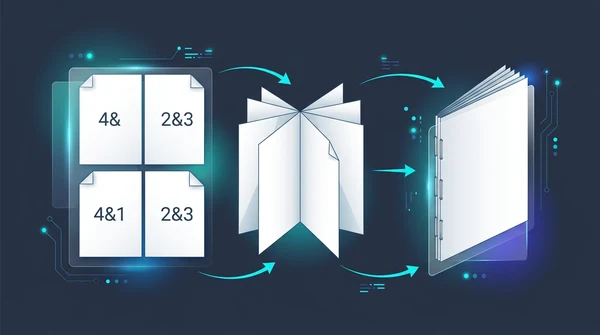
Jak vytvořit PDF brožuru pro tisk (bezplatné oboustranné vyřazení)
Naučte se převést jakékoli PDF na skládací brožuru pro oboustranný tisk. Přerovnejte stránky pro vazbu V1 na stříšku bez drahého softwaru.

Jak vytisknout více stránek PDF na jeden list (bezplatný nástroj N-Up)
Naučte se sloučit 2, 4 nebo více stránek PDF na jeden list papíru pro snadný tisk a studijní podklady. Šetřete papír, zachovejte vektorovou ostrost a chraňte soukromí.

Jak změnit měřítko stránek PDF online na standardní velikosti papíru (zdarma a ostře)
Naučte se, jak online zdarma změnit měřítko stránek PDF na standardní formáty papíru A4, Letter a A3. Vyřešte oříznuté okraje tiskárny se 100% ostrými vektory.

Jak oříznout okraje a formát stránek PDF online (Zdarma)
Naučte se, jak online zdarma oříznout okraje PDF a odstranit černé pruhy ze skeneru. Přizpůsobte stránky pro čtečky Kindle a štítky bez ztráty kvality.

Jak převést vícestránkové PDF na jednu souvislou stránku (bezplatný online nástroj)
Spojte vícestránkový dokument PDF do jedné dlouhé, svisle posuvné stránky. Odstraňte umělé konce stránek a zachovejte ostrost vektorů zdarma v prohlížeči.

Jak rozdělit PDF podle velikosti nebo počtu stránek (zdarma online)
Zjistěte, jak zdarma online rozdělit velké soubory PDF na menší části podle limitu MB nebo počtu stránek. Rozdělte těžké dokumenty pro e-mail během několika sekund.