Jak přidat číslování stránek a Batesovo číslování do PDF (Zdarma online)
Přímá Odpověď a Klíčové Body
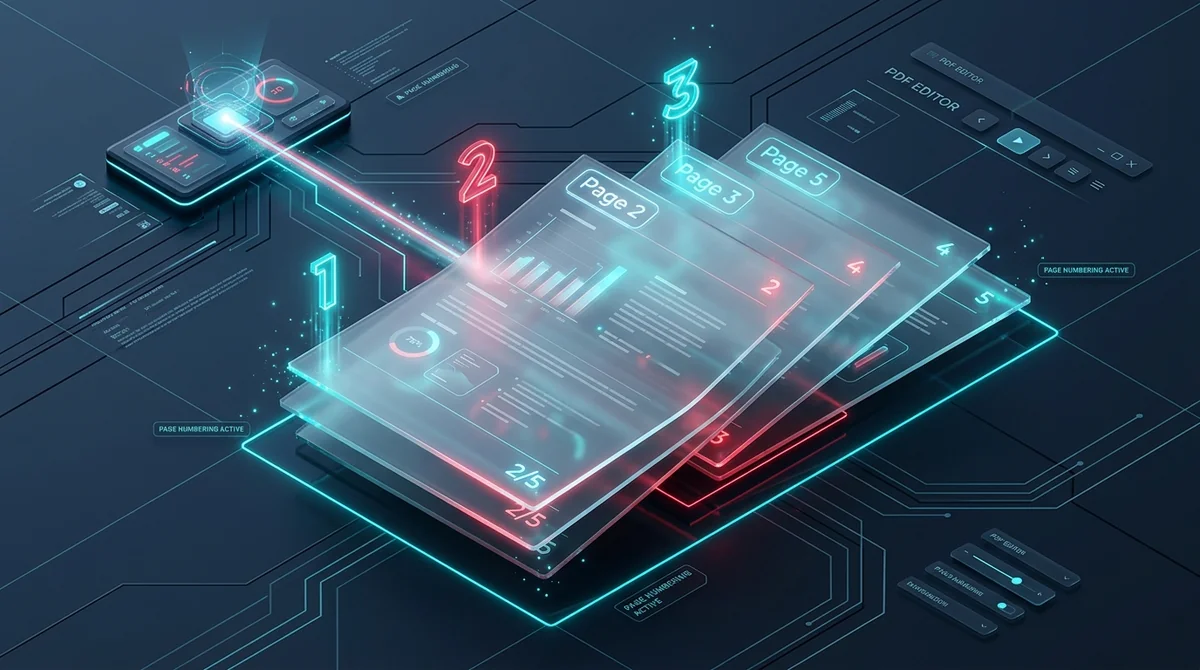
Přidání čísel stránek do PDF představuje automatizované vkládání vektorových textových operátorů do toku obsahu stránky podle standardu ISO 32000 bez rasterizace existujícího textu.
- Bezeztrátové vektorové vkládání: Čísla se přidávají přímo do toku obsahu stránky bez převodu písem na rastrové obrázky.
- Flexibilní formáty číslování: Plná podpora standardních čísel, proměnných 'Stránka X z Y', právního Batesova číslování i římských číslic.
- Přeskočení úvodní stránky: Snadno vynechte titulní list a začněte číslovat až od druhé stránky s vlastním posunem (offset).
- Zcela bezplatné zpracování: 100% zdarma bez registrace účtu, bez omezení souborů a bez reklamních vodoznaků na AZ2PDF.
Proč je formální číslování stránek nezbytné
Nečíslované dokumenty způsobují zmatky během obchodních vyjednávání, zasedání správních rad i soudních slyšení. Když zúčastněné strany citují různé pasáže z neočíslovaného 80stránkového spisu, konstruktivní rozhovor se zastaví. Zavedení srozumitelných záhlaví, zápatí nebo Batesových čísel zajistí, že všichni účastníci odkazují na naprosto stejné pasáže s maximální přesností.
Připravte soudní spisy a firemní zprávy v souladu s formálními požadavky pomocí nástroje Číslování Stránek AZ2PDF. Umožňuje aplikovat upravitelná čísla stránek, Batesova razítka a předpony s přesným nastavením písma, velikosti a okrajů.
Technický princip: Vkládání do datového toku dle ISO 32000
Zastaralé nástroje často převádějí celé stránky PDF na statické rastrové obrázky, aby na ně vytiskly čísla, což nevratně ničí ostrost písma a možnost vyhledávání textu. AZ2PDF naproti tomu využívá nativní vkládání do datového toku v souladu s mezinárodním standardem ISO 32000.
Náš engine otevře slovník /Contents každé stránky a připojí vyhrazený blok operátorů vektorového kreslení s instrukcemi BT (Begin Text), škálováním písma, souřadnicovým umístěním a ET (End Text). Vaše původní vektorová grafika, záložky a formulářová pole zůstanou na 100 % nedotčeny, přičemž číslování zůstane perfektně ostré a plně prohledávatelné.
Návod krok za krokem: Jak očíslovat stránky v PDF
Číslování vícestránkových PDF souborů v prohlížeči je velmi přímočaré:
- Nahrajte svůj PDF soubor do zabezpečeného pracovního prostoru v prohlížeči.
- Zvolte požadované zarovnání (nahoře, dole, vlevo, na střed nebo vpravo) a upravte textové zástupce jako
Strana {n} z {total}. - Nastavte posun stránek, pokud chcete přeskočit úvodní obálku, klikněte na Použít a stáhněte si hotový očíslovaný dokument.
Před nebo po očíslování stránek můžete také jednoduše změnit pořadí a uspořádat stránky PDF, abyste ověřili, že všechny kapitoly na sebe navazují v bezchybném sledu.
Batesovo číslování a standardy pro soudní řízení
Pro procesní právníky a auditory přiděluje Batesovo číslování jedinečné alfanumerické identifikátory (např. SPIS-000142) po sobě jdoucím stránkám. Tím vzniká nezpochybnitelná auditorská stopa při dokazování, což chrání integritu spisů v náročných sporech.
Zajistěte formální paginaci dokumentů s vysokou přesností díky bezplatné online sadě nástrojů pro práci s PDF AZ2PDF, kde veškeré operace probíhají přímo v paměti vašeho prohlížeče bez rizika úniku na servery.
❓ Často Kladené Dotazy (FAQ)
Ano. Můžete libovolně nastavit počáteční číslo a posun tak, aby se číslování začalo zobrazovat až od druhé nebo třetí stránky.
Související Články k Tématu
Zjistěte více o profesionální organizaci stránek a správě dokumentů.
Jak odstranit nežádoucí stránky z PDF online (zdarma a rychle)
Naučte se, jak zdarma online smazat nechtěné, prázdné nebo důvěrné stránky z PDF. Vizuální výběr a bezpečné zpracování v paměti RAM.

Jak upravit PDF online bez Adobe Acrobat (Zdarma a Bezpečně)
Naučte se upravovat text v PDF, vkládat podpisy, psát poznámky a začerňovat citlivá data přímo v prohlížeči bez nutnosti platit za Adobe Acrobat.

Jak sloučit soubory PDF do jednoho dokumentu online (Zdarma a Bezpečně)
Zjistěte, jak snadno sloučit více souborů PDF do jednoho uspořádaného dokumentu bez aplikace Adobe Acrobat. Rychle, zdarma a bez ztráty kvality.

Jak rozdělit stránky PDF na samostatné soubory (Zdarma a Bezpečně)
Zjistěte, jak rozdělit soubory PDF na samostatné dokumenty nebo vyjmout konkrétní rozsahy stránek online bez Adobe Acrobat. Rychle, zdarma a 100 % diskrétně.

Jak rozdělit PDF podle velikosti nebo počtu stránek (zdarma online)
Zjistěte, jak zdarma online rozdělit velké soubory PDF na menší části podle limitu MB nebo počtu stránek. Rozdělte těžké dokumenty pro e-mail během několika sekund.

Jak převést vícestránkové PDF na jednu souvislou stránku (bezplatný online nástroj)
Spojte vícestránkový dokument PDF do jedné dlouhé, svisle posuvné stránky. Odstraňte umělé konce stránek a zachovejte ostrost vektorů zdarma v prohlížeči.