Jak odstranit nežádoucí stránky z PDF online (zdarma a rychle)
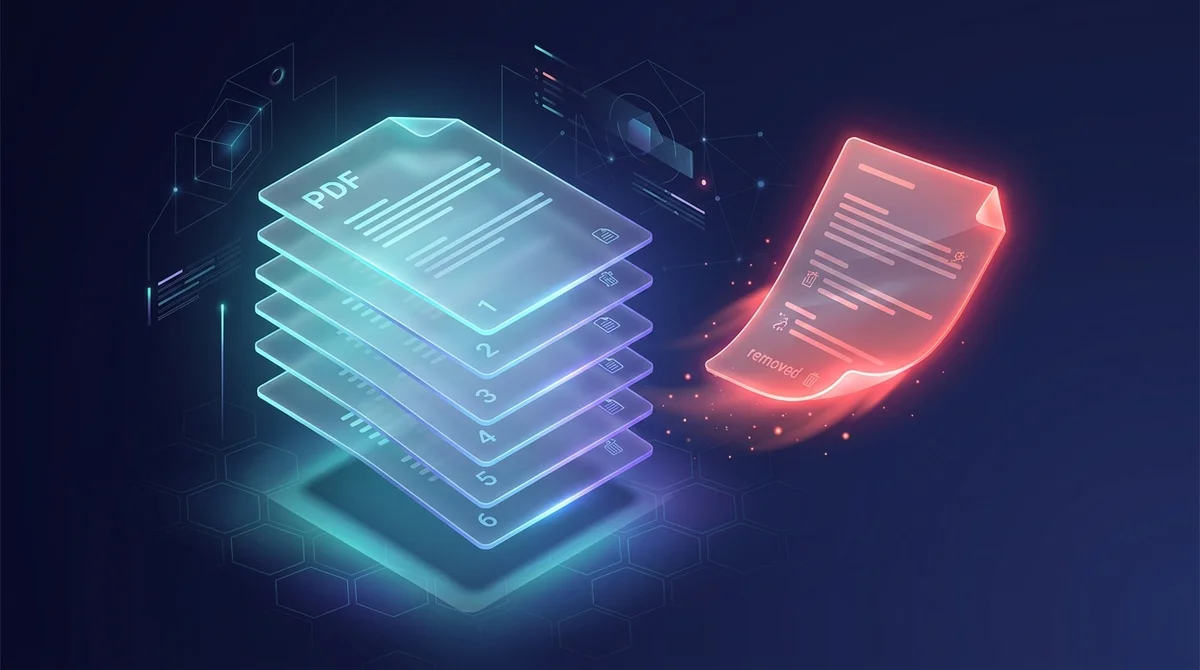
Přímá Odpověď a Klíčové Body
Chcete-li odstranit stránky z PDF online zdarma, nahrajte soubor do nástroje Odstranit stránky od AZ2PDF, vizuálně vyberte stránky k vyřazení nebo zadejte rozsah (např. 1, 3-5) a stáhněte si vyčištěný soubor. Zpracování probíhá 100% v dočasné paměti RAM prohlížeče, zachovává vektorovou ostrost a po 5 minutách data trvale smaže.
- Bezeztrátové prořezávání stránek: Odstranění stránek upraví tabulku xref a strom /Pages bez rekomprese obsahu zachovaných stránek.
- Rychlý vizuální výběr: Klikněte přímo na miniatury stránek nebo zadejte rozsah jako 1, 3-5, 8 pro smazání více částí najednou.
- Zaručené soukromí: Dokumenty se zpracovávají výhradně v dočasné paměti a po 5 minutách jsou beze stop zničeny.
- 100% bezplatný nástroj: Využívejte neomezené odstraňování stránek bez nutnosti registrace, vodoznaků či předplatného.
Proč je selektivní odstraňování stránek nezbytné
V digitálních dokumentech se často hromadí nadbytečný obsah: neúmyslné prázdné listy způsobené zaseknutím podavače skeneru, zastaralé ceníky nebo důvěrné dodatky určené pouze pro interní kontrolu. Šíření souborů s nepotřebnými stránkami nejen zbytečně navyšuje velikost přenosu, ale přináší i závažná bezpečnostní rizika.
Zbavte se nadbytečných titulních stran, neplatných doložek a duplicitních skenů snadno a rychle s nástrojem Odstranit stránky AZ2PDF. Stačí kliknout na miniatury náhledu, označit nechtěné listy a během několika sekund vytvořit přehledný, profesionální dokument.
Technický pohled: Dereference objektů podle normy ISO 32000
Použití funkce «Tisk do PDF» k vynechání stránek je častá nouzová metoda, která však často vede k poškození písem a degradaci obrazu vlivem nekontrolované rekomprese. Naproti tomu AZ2PDF provádí čistou strukturální dereferenci přímo na úrovni katalogu objektů podle mezinárodní normy ISO 32000.
Když jsou stránky označeny ke smazání, jejich položky jsou vyřazeny z uzlu /Pages a tabulka křížových odkazů (xref) je okamžitě přestavěna. Všechny zachované toky obsahu, interaktivní záložky a interní hypertextové odkazy zůstávají plně funkční bez jakékoli ztráty kvality.
Jak krok za krokem smazat nechtěné stránky
Odstranění stránek je mimořádně přímočaré a zcela bezpečné pro zbytek vašeho dokumentu:
- Nahrajte soubor PDF do zabezpečeného pískoviště v prohlížeči.
- Kliknutím na karty stránek označte listy ke smazání, nebo do textového pole zadejte vlastní rozsah stran (např. 1, 3-5, 8).
- Klikněte na Odstranit stránky a okamžitě si stáhněte vyčištěný a optimalizovaný PDF soubor.
Po vyřazení nepodstatných stran můžete v případě potřeby zbývající dokument snadno rozdělit na samostatné kapitoly, pokud potřebujete distribuovat konkrétní části různým oddělením.
Odstranění důvěrných příloh a prázdných naskenovaných listů
Vyřazení neaktuálních stránek před odesláním dokumentů externím partnerům zajišťuje profesionální prezentaci a soulad s podnikovými předpisy. Právní týmy odstraňují návrhy doložek, zatímco účetní kanceláře mažou prázdné naskenované listy pro přehlednost daňových podkladů.
Uspořádejte své dokumenty s jistotou díky bezplatné sadě nástrojů pro správu PDF od AZ2PDF, kde izolace paměti na straně klienta zaručuje, že smazané stránky nezanechají na externích serverech vůbec žádné stopy.
❓ Často Kladené Dotazy (FAQ)
Vůbec ne. Ponechané stránky si přesně zachovávají původní vektorový text, vložená písma a grafické prvky bez jakékoli rekomprese.
Související Články k Tématu
Zjistěte více o profesionální organizaci stránek a správě dokumentů.

Jak rozdělit stránky PDF na samostatné soubory (Zdarma a Bezpečně)
Naučte se, jak rozdělit soubory PDF na jednotlivé dokumenty nebo extrahovat konkrétní rozsahy stránek online bez Adobe Acrobat. Rychle, zdarma a 100% soukromě.
Jak změnit pořadí a uspořádat stránky PDF online (zdarma a bezpečně)
Naučte se, jak zdarma online změnit pořadí, přeskupit a uspořádat stránky PDF. Přetahujte miniatury a přeorganizujte vícestránkové dokumenty v naprostém soukromí.

Jak převést vícestránkové PDF na jednu souvislou stránku (bezplatný online nástroj)
Spojte vícestránkové dokumenty PDF do jedné dlouhé souvislé stránky s vertikálním posouváním. Odstraňte konce stránek se zachováním vektorové kvality zdarma.

Jak otočit a trvale uložit stránky PDF online zdarma
Naučte se, jak otočit stránky PDF obrácené vzhůru nohama nebo na bok a trvale je uložit zdarma online. Rychlé, bezpečné a se 100% zachováním původní kvality.

Jak změnit velikost stránek PDF online na standardní formáty papíru (ostře a zdarma)
Naučte se, jak online zdarma změnit měřítko stránek PDF na standardní formáty jako A4, Letter a A3. Opravte oříznuté okraje se 100% ostrou vektorovou typografií.

Jak vytisknout více stránek PDF na jeden list (bezplatný nástroj N-Up)
Naučte se, jak zkombinovat 2, 4 nebo více stránek PDF na jeden list pro tisk a podklady. Šetřete papír, zachovejte vektorovou kvalitu, 100% zdarma a soukromě.