Jak převést SVG do PDF online bez ztráty vektorové kvality (Zdarma)
Přímá Odpověď a Klíčové Body
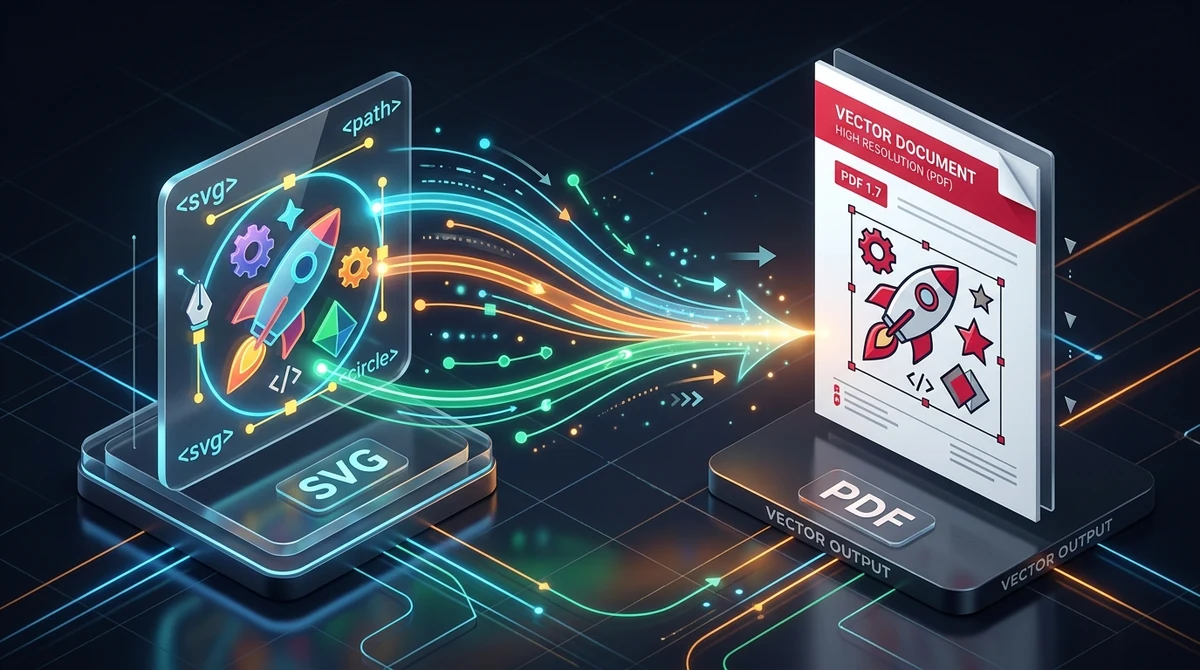
Pro převod souboru SVG do PDF online bez ztráty vektorové kvality použijte bezplatný nástroj SVG do PDF od AZ2PDF. Nástroj převádí XML vektorové cesty, Bézierovy křivky a barevné přechody v operační paměti RAM přímo na nativní vektorové operátory ISO 32000 PDF, což zaručuje neomezenou škálovatelnost pro tisk bez rozostření pixelů či vodoznaků.
- Bezztrátová vektorová přesnost: zachovává přesné matematické Bézierovy křivky, tahy, ořezové cesty a typografii namísto jejich převodu na rozmazané rastrové pixely.
- Nekonečná škálovatelnost pro tisk: vykresluje dokonale ostré linie při jakémkoli zvětšení, ideální pro firemní tiskoviny, architektonické výkresy i velkoformátové billboardy.
- Není potřeba drahý software: převádějte soubory přímo ve svém prohlížeči zdarma bez nutnosti platit předplatné Adobe Illustrator nebo Acrobat Pro.
- Maximální soukromí bez ukládání dat: vektorové soubory se zpracovávají pouze v dočasné paměti RAM a po 5 minutách jsou trvale odstraněny procesem na pozadí.
Vektorová vs. rastrová grafika: proč převod SVG do PDF zachovává nekonečnou kvalitu
Každý, kdo někdy připravoval firemní logo, architektonický půdorys nebo infografiku pro komerční tisk, se pravděpodobně setkal s problémem rozmazaných okrajů. Pokud grafici exportují podklady v běžných rastrových formátech jako PNG nebo JPG, skládají se tyto soubory z pevné mřížky barevných pixelů. Zvětšení 500pixelového obrázku pro prezentační snímek nebo velký výstavní panel rychle odhalí zubaté schodovité okraje a nečitelný text.
K úplnému vyloučení pixelizace využívá moderní digitální design formát Scalable Vector Graphics (SVG). Tento otevřený formát standardizovaný konsorciem W3C je založen na jazyce XML. Místo pevných bodů ukládá soubor SVG matematické vzorce: přesné souřadnice, úsečky, kvadratické a kubické Bézierovy křivky, pravidla výplně a parametry obrysů.
Podobně i mezinárodně standardizovaný formát Portable Document Format (PDF) podle normy ISO 32000 je ve své podstatě pokročilým vektorovým kontejnerem. Pokud je vektorový soubor SVG převeden do standardního PDF, tyto matematické geometrie zůstávají 100% zachovány. Výsledný dokument nemá žádný pevný limit rozlišení DPI: škáluje se s dokonalou ostrostí od malé vizitky o šířce 5 cm až po 10metrový venkovní billboard.
Mnoho běžných online konvertorů však volí nekvalitní zkratku: nejprve soubor SVG převedou na bitmapu s nízkým rozlišením a tu pak vloží do PDF. Tento postup ničí matematické křivky a způsobuje rozmazání při tisku. Skutečný vektorový převod vyžaduje překlad uzlů XML přímo do nativních kreslicích operátorů PDF.
Zajistěte si neomezenou škálovatelnost a přesné křivky zpracováním grafiky pomocí Konvertoru SVG do PDF AZ2PDF. Systém převádí cesty XML, přechody i glyfy písem přímo na standardizované operátory PDF.
Jak funguje převod: od uzlů XML k vektorovým operátorům normy ISO 32000
Pochopení toho, co se děje během věrného vektorového převodu, vysvětluje, proč je pro profesionální publikování nezbytný specializovaný engine. Ze své podstaty je SVG hierarchický strom značek XML, zatímco PDF je objektově orientovaný binární kontejner. Převodní proces provádí v izolované paměti RAM čtyři zásadní kroky:
1. Parsování objektového modelu dokumentu XML
Engine analyzuje kořenový prvek <svg> a zjišťuje parametry zobrazení, jako jsou viewBox, width a height. Prochází skupiny prvků (<g>), ořezové cesty (<clipPath>), znovupoužitelné bloky (<defs>) a základní tvary za účelem vytvoření strukturálního stromu v paměti.
2. Překlad geometrických cest na instrukce toku PDF
Základní geometrie SVG je uložena v prvcích <path> prostřednictvím atributu d, který obsahuje příkazy jako M (posun), L (čára), C (kubická Bézierova křivka) a Z (uzavření cesty). Převodník mapuje každý příkaz na ekvivalent normy ISO 32000 PDF:
- Příkaz SVG
M x yse stává operátorem PDFx y ma nastavuje počáteční bod nové dílčí cesty. - Příkaz SVG
L x yse převádí na operátor PDFx y lpro vykreslení rovné úsečky. - Kubické Bézierovy křivky v SVG (
C x1 y1, x2 y2, x y) se stávají operátorem PDFc(x1 y1 x2 y2 x y c), což zachovává přesné zakřivení bez vzorkování bodů. - Příkaz SVG
Zodpovídá operátoru PDFhpro uzavření cesty.
3. Aplikace matice transformace souřadnic (CTM)
SVG a PDF mají opačné souřadnicové systémy: SVG umisťuje počátek (0, 0) do levého horního rohu s osou Y směřující dolů, zatímco uživatelský prostor PDF má počátek v levém dolním rohu s osou Y směřující nahoru. Engine aplikuje matici transformace souřadnic (CTM), která obrátí osu Y a přesně zarovná prvky bez deformace proporcí.
4. Zápis grafických stavů, výplní a obrysů
Šířky čar, limity zkosení, zakončení a pravidla výplně se zapisují do slovníku grafického stavu PDF. Výplně SVG se kompilují do operátorů PDF f (nenulové pravidlo) nebo f* (pravidlo sudá-lichá), což zajišťuje správné vykreslení i u složitých křížících se polygonů.
Proč bezplatný online nástroj překonává drahé grafické programy
V minulosti vyžadoval převod grafiky SVG do tiskových PDF instalaci velkých programových balíků jako Adobe Illustrator nebo CorelDraw. Používání těchto aplikací pro běžné konverze však přináší značné nevýhody:
- Vysoké náklady na pravidelné předplatné: Komerční programy vyžadují měsíční či roční platby dosahující tisíců korun na uživatele. Platit tyto částky jen za export vektorových souborů je pro menší firmy a studenty zbytečným nákladem.
- Vysoká zátěž hardwaru: Stolní aplikace zabírají desítky gigabajtů na disku, spotřebovávají velké množství paměti RAM i procesoru a jejich spuštění často trvá minuty.
- Komplikace na mobilních zařízeních: Pokud potřebujete soubor rychle zkontrolovat nebo převést na telefonu, tabletu či cizím notebooku bez grafického softwaru, otevření formátu SVG bývá obtížné.
Nástroje AZ2PDF přinášejí rychlé a moderní řešení. Engine funguje okamžitě v jakémkoli moderním prohlížeči na počítačích Mac, Windows, Linux i na zařízeních iOS a Android. Bez instalace, bez registrace a zcela zdarma získáte tiskové PDF během několika sekund a bez vodoznaků.
Jak převést SVG na vektorové PDF ve 3 jednoduchých krocích
Převod vašeho vektorového návrhu do čistého a neomezeně škálovatelného dokumentu PDF trvá s AZ2PDF méně než půl minuty. Služba je zcela zdarma, podporuje soubory do velikosti 30 MB v rychlé paměti RAM a nestanovuje žádné denní limity.
Krok 1: Nahrajte soubor vektorové grafiky SVG
Otevřete nástroj SVG do PDF ve svém prohlížeči. Přetáhněte soubor .svg do vyznačeného pole nebo kliknutím vyberte soubor z počítače či telefonu.
Krok 2: Okamžitá vektorová kompilace v paměti
Po výběru souboru engine analyzuje cesty XML a v dočasné paměti vytvoří vektorový datový proud PDF podle normy ISO 32000. Převod proběhne prakticky okamžitě a bez ztráty kvality zachová všechny křivky i přechody.
Krok 3: Stáhněte si hotový soubor PDF pro tisk
Kliknutím na tlačítko Stáhnout uložte vektorové PDF do zařízení. Můžete jej ihned otevřít v libovolném prohlížeči PDF, poslat do tiskárny nebo vložit do prezentace.
Pokud vaše grafika představuje rozsáhlý architektonický půdorys nebo vývojový diagram, můžete také spojit vektorové listy do jednoho souvislého nekonečného plátna bez rušivých zlomů stránek.
Technické aspekty: písma, barevné přechody a alfa průhlednost
Zatímco základní geometrické tvary se převádějí hladce, propracovanější grafika často využívá pokročilé efekty. Pro dosažení perfektního výsledku věnujte pozornost třem klíčovým bodům:
1. Písma a textové prvky
Soubory SVG často obsahují upravitelný text ve značkách <text> s vazbou na externí písma. Pokud cílové zařízení dané písmo nemá, prohlížeč PDF jej nahradí výchozím písmem, což může narušit sazbu. Pro stoprocentní jistotu převeďte text na křivky (outlines) v programu Figma nebo Illustrator před finálním exportem do SVG.
2. Průhlednost a měkké masky
Rastrové formáty jako JPG nepodporují průhlednost a nahrazují prázdná místa bílou nebo černou plochou. AZ2PDF převádí hodnoty průhlednosti do slovníků rozšířeného grafického stavu PDF (/ExtGState) s měkkými maskami (/SMask), což spolehlivě zachovává průhledné pozadí.
3. Lineární a radiální přechody
U jednodušších nástrojů se plynulé barevné přechody často rozpadají do viditelných pruhů. AZ2PDF převádí značky <linearGradient> a <radialGradient> na nativní stínovací objekty PDF typu 2 a typu 3, což zajišťuje jemné přechody na displejích i v tisku.
Praktické využití: firemní identita, výkresy CAD a vědecké grafy
Vektorový převod plní klíčovou roli v mnoha odvětvích:
- Firemní identita a logomanuály: Grafická studia předávají loga ve vektorovém formátu. PDF umožňuje klientům prohlížet soubory bez rizika posunutí kotevních bodů a tiskárnám poskytuje ideální podklady pro firemní tiskoviny.
- Architektonické plány a výkresy CAD: Půdorysy exportované z aplikací AutoCAD či Revit zůstávají v PDF naprosto ostré, takže stavbyvedoucí na stavbě mohou libovolně přibližovat detaily potrubí bez ztráty přehlednosti.
- Vědecké publikace a datové grafy: Grafy vytvořené v knihovnách matplotlib nebo ggplot2 převedené do vektorového PDF splňují přísné požadavky mezinárodních vědeckých časopisů na kvalitu ilustrací.
- Prezentace návrhů UI/UX: Návrháři aplikací mohou sady ikon a makiety z Figmy či Skitche sloučit do uceleného dokumentu PDF pro posouzení klientem.
Řešení běžných problémů při převodu souborů SVG
Pokud převedený soubor PDF neodpovídá vašim představám, zkontrolujte tyto časté příčiny:
1. Grafika je na okrajích oříznutá
Pokud chybí části kresby po stranách, v souboru SVG pravděpodobně chybí atribut viewBox nebo nesouhlasí rozměry šířky a výšky. Otevřete soubor v textovém editoru a ověřte, že viewBox="0 0 width height" pokrývá všechny nakreslené cesty.
2. Animace a interaktivní prvky nefungují
Soubory SVG pro web často obsahují animace CSS. Vzhledem k tomu, že PDF je statický formát, konvertor zachytí počáteční stav v čase nula. Ujistěte se, že všechny podstatné prvky jsou viditelné v základním zobrazení.
3. Chybí externě propojené obrázky
Pokud soubor SVG obsahuje značku <image> odkazující na externí webovou adresu či lokální cestu, může spojení selhat. Místo toho vložte bitmapový obrázek přímo do kódu SVG jako Base64 Data URI před zahájením převodu.
4. Velká velikost souboru PDF
Samotné vektorové křivky jsou velmi úsporné, avšak vložené fotografie ve vysokém rozlišení mohou velikost souboru navýšit. Pro odesílání e-mailem optimalizujte soubor snížením rozlišení vložených rastrových obrázků bez vlivu na vektorové linky.
Ochrana soukromí a bezpečnost: nulové ukládání dat pro vaše návrhy
Vektorové soubory často představují nejcennější duševní vlastnictví organizace: nová produktová loga, patentované konstrukční plány a důvěrné výsledky výzkumu.
Některé webové konvertory ukládají soubory uživatelů na externích cloudových serverech, kde nezabezpečená data mohou ležet celé dny. Odesílání firemních podkladů přes neprověřené sítě přináší značná bezpečnostní rizika.
AZ2PDF proto uplatňuje přísný model Zero Data Retention:
- Zpracování výhradně v paměti RAM: Soubory se načítají a zpracovávají pouze v dočasných paměťových vyrovnávacích pamětech a nikdy se neukládají na pevné disky ani do databází.
- Automatické vymazání do 5 minut: Proces na pozadí trvale odstraní veškerá dočasná data relace do 5 minut po dokončení převodu nebo ihned po stažení souboru.
- Žádný sběr dat ani trénování AI: AZ2PDF vaše soubory neprohlíží, neindexuje ani nesdílí a vaše grafika se nikdy nepoužívá k trénování modelů umělé inteligence.
Získejte špičkovou vektorovou ostrost s platformou vektorových dokumentů AZ2PDF, která spojuje pohodlí prohlížeče s nekompromisní ochranou vašich dat.
❓ Často Kladené Dotazy (FAQ)
Ano, převodník SVG do PDF na AZ2PDF je 100% zdarma bez skrytých poplatků, bez omezení počtu převodů, bez nutnosti registrace účtu a bez jakýchkoli vodoznaků na vašich dokumentech.
Související Články k Tématu
Zjistěte více o profesionální organizaci stránek a správě dokumentů.

Jak převést PNG do PDF online zdarma (Bezeztrátově a ostře)
Převeďte obrázky PNG a snímky obrazovky na čisté vícestránkové dokumenty PDF online zdarma. Zachovejte vektorovou ostrost, průhlednost alfa a naprosté soukromí.
Jak převést WebP do PDF online zdarma (bez ztráty kvality)
Zjistěte, jak zdarma převést obrázky WebP na vysoce kvalitní dokumenty PDF online. Sloučení více obrázků do jednoho čistého PDF bez vodoznaků.

Jak převést JPG do PDF online zdarma (rychle a bezpečně)
Převeďte obrázky JPG a JPEG na přehledné vícestránkové dokumenty PDF online zdarma. Zachovejte původní kvalitu fotek bez kompresních ztrát a s plným soukromím.

Jak převést obrázky do PDF online zdarma (rychle a bezpečně)
Spojte fotografie JPG, PNG a WebP do jednoho přehledného dokumentu PDF online zdarma. Zachovejte původní kvalitu bez vodoznaků a s naprostým soukromím.

Jak extrahovat obrázky z PDF zdarma online (bezztrátová původní kvalita)
Zjistěte, jak zdarma online extrahovat vložené obrázky z PDF bez ztráty kvality. Získejte originální JPG fotografie a průhledné PNG soubory v ZIP archivu.

Jak převést PDF na obrázky JPG online (Zdarma, ostré v 300 DPI)
Naučte se, jak snadno a zdarma převést stránky PDF na ostré obrázky JPG (300 DPI). Perfektní čitelnost, rychlé stažení v ZIP balíčku a maximální bezpečnost.