Jak převést PNG do PDF online zdarma (Bezeztrátově a ostře)
Přímá Odpověď a Klíčové Body
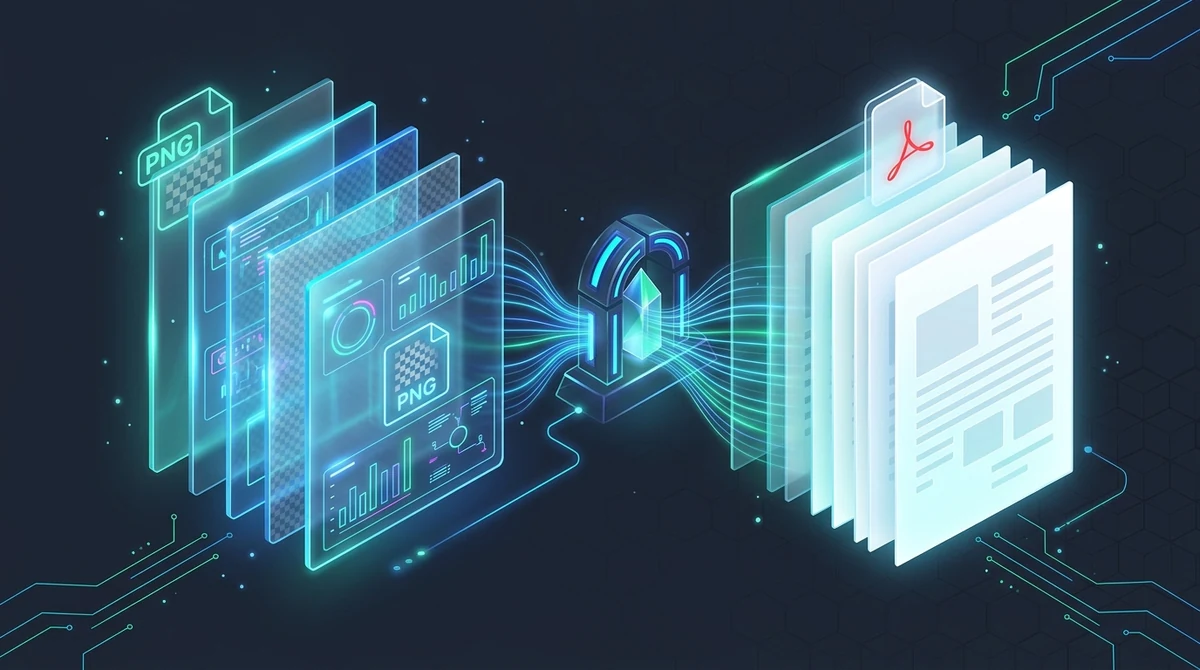
Chcete-li bezplatně převést obrázky PNG do formátu PDF online, nahrajte své soubory PNG nebo snímky obrazovky do převodníku PNG do PDF AZ2PDF. Nástroj zapouzdří každý bezeztrátový rastrový obrázek do standardizovaných stránek PDF s původními rozměry, zachová průhlednost alfa i ostrost bez vodoznaků s automatickým vymazáním paměti po 5 minutách.
- 100% zdarma a bez vodoznaků: Převádějte neomezené množství obrázků PNG, návrhů rozhraní a diagramů bez registrace a skrytých poplatků.
- Zachována bezeztrátová komprese: Grafika využívá toky Deflate zlib uvnitř kontejnerů PDF, což zabraňuje rozmazaným artefaktům běžným u formátu JPEG.
- Bezchybné zpracování průhlednosti alfa: Průhledná pozadí se hladce sloučí na čistě bílé plátno stránky PDF bez vzniku černých obdélníků.
- Zabezpečení v dočasné paměti RAM: Dokumenty jsou zpracovávány v izolovaných vyrovnávacích pamětech RAM a trvale odstraněny do pěti minut.
Proč převádět obrázky PNG a snímky obrazovky do PDF?
V moderním digitálním pracovním prostředí představuje formát Portable Network Graphics (PNG) spolehlivý etalon pro přesnou vizuální komunikaci. Ať už zaznamenáváte chyby programového rozhraní na systémech macOS či Windows, exportujete grafy z analytických přehledů, ukládáte vektorové náčrty z Figmy nebo digitalizujete firemní razítka s průhledným pozadím, PNG je první volbou, protože neztrácí žádné detaily.
Sdílení velkého počtu samostatných souborů PNG však při týmové spolupráci působí komplikace. Mnoho příloh zaplňuje e-mailové schránky, pořadí stran se snadno pomíchá a prohlížení na mobilních telefonech je nepohodlné. Právní oddělení, úřední registry i akademické instituce navíc samostatné obrázky zpravidla nepřijímají a vyžadují ucelený formát PDF.
Sjednocení obrázků PNG do přehledného dokumentu PDF tyto překážky spolehlivě odstraňuje:
- Zaručená posloupnost stránek: Samostatné grafické soubory se v poštovních klientech řadí nahodile. PDF uzamkne stránky v přesném pořadí, které určíte.
- Jednotné zobrazení na všech platformách: V souladu s mezinárodní normou ISO 32000 vypadá PDF totožně na zařízeních iPhone, Android, Mac i Windows bez nutnosti instalace grafických prohlížečů.
- Spolehlivý tisk na papír: Přímý tisk souborů PNG často vede k oříznutým okrajům. PDF stanovuje pevné rozměry listu jako A4 nebo Letter pro dokonalé tištěné výstupy.
- Soulad s formálními požadavky: Spojení předávacích protokolů nebo účtenek do jednoho dokumentu PDF plně vyhovuje všem evidenčním předpisům.
Uchování alfa průhlednosti a přesných vektorových linií je snadné s převodníkem PNG do PDF AZ2PDF. Vaše obrázky bezpečně vloží do standardizovaných stránek PDF bez nežádoucích rozmazaných kontur.
Vědecký základ formátu PNG: Bezeztrátová komprese a průhlednost alfa
Vysoká čistota obrázků PNG v dokumentu PDF je dána technologickou skladbou formátu ve srovnání s běžným fotografickým formátem JPEG:
- Bezeztrátová komprese Deflate: Na rozdíl od formátu JPEG, který trvale vypouští barevné informace prostřednictvím ztrátové komprese DCT, PNG využívá bezeztrátový algoritmus Deflate (zlib). Snižuje datový objem bez ztráty jediného pixelu, což skvěle vyhovuje textům a technickým nákresům.
- Absence kompresních vad: Běžné nástroje často vytvářejí rozostřené kontury kolem písmen. AZ2PDF vkládá data prostřednictvím nativních datových proudů FlateDecode formátu PDF, čímž uchovává původní ostrost.
- Zpracování průhledného kanálu alfa: Řada souborů PNG disponuje 32bitovým kanálem RGBA pro průhledná pozadí. Tradiční specifikace PDF však standardně počítá s neprůhlednými barevnými prostory (DeviceRGB).
Jednodušší nástroje nedokážou tuto masku správně interpretovat a průhledná místa začerní. AZ2PDF používá chytré rastrové skládání, které pod průhlednost vloží čistě bílý podklad, což zaručí skvělý výsledek na obrazovce i na tiskárně.
Správa snímků obrazovky, displejů s vysokým rozlišením a měřítka stránek
Při slučování snímků PNG do PDF je nutné správně naložit s odlišnou hustotou bodů na různých zařízeních:
- Běžné rozlišení obrazovky (72 až 96 DPI): Standardní stolní monitory zobrazují běžné výřezy o rozměrech například 1920 x 1080 pixelů.
- Displeje Retina a 4K s vysokou hustotou (144 až 288 DPI): Moderní notebooky využívají násobné škálování 2x nebo 3x. Snímek okna tak může dosahovat 3840 x 2160 pixelů a obsahuje velké množství vizuálních informací.
AZ2PDF poskytuje dva účelné režimy rozvržení:
1. Přizpůsobit obrázku (poměr 1:1)
Rozměry stránky PDF přesně kopírují rozlišení obrázku PNG. Bez ořezu, bez přebytečných bílých okrajů a bez deformace. Perfektní pro softwarové návrhy a výkresy CAD.
2. Přizpůsobit stránce s okraji (A4 a US Letter)
U dokumentů určených k fyzickému tisku a založení do šanonů je nejlepší volbou formát A4. Systém obrázek proporcionálně upraví tak, aby perforace nezasáhla důležitý text.
Jak převést PNG do PDF online ve 3 snadných krocích
Sestavení úhledného dokumentu PDF z vašich souborů PNG zabere jen několik vteřin:
Krok 1: Nahrajte soubory PNG
Přetáhněte obrázky PNG nebo snímky obrazovky myší do pracovní plochy nebo je vyberte ze svého zařízení. Náhledy se ihned načtou a můžete je pohodlně seřadit.
Krok 2: Zvolte rozvržení a orientaci stránek
Zvolte automatickou orientaci pro zachování šířky a výšky jednotlivých obrázků, nebo sjednoťte celý soubor. Zvolte variantu přes celou plochu nebo formát A4 s okraji.
Krok 3: Stáhněte hotový dokument PDF
Klepněte na tlačítko Převést. Nástroj zpracuje stránky během okamžiku. Výsledný soubor uložte přímo do svého zařízení bez vodoznaků a bez rušivých reklam.
Pokud vaše podklady kombinují grafiku PNG i fotografie JPEG, můžete bez obtíží spojit více grafických formátů do jednoho PDF a harmonicky sladit odlišné poměry stran do jednoho celku.
Běžné situace využití: Kdy převod PNG do PDF přináší nejlepší výsledky
Cílený převod formátu PNG do PDF se osvědčuje v mnoha každodenních úlohách:
1. Zprávy o softwarových chybách a technická zadání
Vývojáři a pracovníci kontroly kvality sdružují snímky vad do jednoho dokumentu PDF, který přehledně doloží průběh potíží v systému Jira nebo GitHub.
2. Manažerské přehledy a finanční grafy
Grafy z analytických programů zůstávají v PNG dokonale čitelné. Převedené do PDF poslouží jako reprezentativní materiál pro vedení firmy.
3. Stavební výkresy a schémata CAD
Jemné vektorové linie se v kompresi JPEG mohou rozmazat. Převodem z kvalitních souborů PNG do PDF si zachovají přesnost pro měření na tabletech i plotrech.
4. Digitální razítka a oříznuté podpisy
Vlastnoruční podpisy na průhledném pozadí PNG lze snadno zasadit do textu smlouvy bez nežádoucích tmavých ohraničení.
Ochrana soukromí na prvním místě: Proč dočasná paměť RAM chrání vaše data
Snímky obrazovky často zachycují důvěrné záležitosti: hospodářské výsledky nebo interní kód. Některé online služby data ukládají trvale nebo je využívají k trénování umělé inteligence.
Na AZ2PDF je ochrana soukromí absolutní prioritou:
- Zpracování pouze v dočasné paměti RAM: Nahrané soubory se nacházejí výhradně v izolovaných vyrovnávacích pamětech RAM na rychlých discích NVMe. Na pevné disky se nic neukládá.
- Automatický výmaz do 5 minut: Automatická systémová úloha trvale smaže veškeré pracovní paměťové oblasti do pěti minut od dokončení převodu.
- Žádná indexace ani využití pro AI: Vaše soubory neprocházíme ani nepředáváme dalším subjektům. Vaše data jsou jen vaše.
- 100% bezplatný přístup: Všechny funkce můžete používat bez registrace a bez platebních karet.
Návazné pracovní postupy pro vytvořené dokumenty PDF
Po dokončení převodu můžete svůj dokument PDF dále upravovat pomocí dalších bezplatných nástrojů na AZ2PDF:
- Komprese objemných PDF: Zmenšete velikost souboru až o 75 % bez vlivu na čitelnost písma s naším kompresorem PDF.
- Doplňování poznámek a podpis: Otevřete soubor v editoru PDF AZ2PDF, kde můžete zvýraznit důležitá místa nebo vložit podpis.
- Připojení k dalším zprávám: Zařaďte pořízené snímky na konec existujícího dokumentu pomocí nástroje Sloučit PDF.
- Zpětný rozklad na obrázky: Pokud potřebujete stránky opět získat jako jednotlivé grafické soubory, nástroj PDF do JPG to zvládne za pár sekund.
Využijte bezchybnou průhlednost a precizní typografii se sadou grafických dokumentových nástrojů AZ2PDF přímo ve vašem webovém prohlížeči.
Rychlá řešení častých potíží při převodu PNG do PDF
Pokud výsledný dokument vyžaduje drobnou úpravu, tyto rady vám pomohou:
1. Průhledné části se ve starším prohlížeči zobrazují černě
Starší čtečky PDF nepodporují průhlednost. AZ2PDF automaticky vkládá bílý podklad, což zaručuje bezchybné zobrazení v každém softwaru.
2. Soubor PDF je příliš objemný
Bezeztrátový formát PNG ukládá všechny detaily. Pokud je soubor moc velký pro odeslání e-mailem, zmenšete jej naším bezplatným kompresním nástrojem.
3. Obrázek je na stránce A4 příliš malý
Menší výřez okna nevyplní celou plochu listu A4. Zvolte Přizpůsobit obrázku a stránka PDF přesně převezme proporce snímku.
Často kladené otázky (FAQ)
Využijte bezchybnou průhlednost a precizní typografii se sadou grafických dokumentových nástrojů AZ2PDF přímo ve vašem webovém prohlížeči.
❓ Často Kladené Dotazy (FAQ)
Ano. Služba je 100% bezplatná bez nutnosti zakládat uživatelský účet, bez platebních údajů, bez denních omezení a zcela bez vodoznaků na stažených souborech.
Související Články k Tématu
Zjistěte více o profesionální organizaci stránek a správě dokumentů.

Jak extrahovat obrázky z PDF zdarma online (bezztrátová původní kvalita)
Zjistěte, jak zdarma online extrahovat vložené obrázky z PDF bez ztráty kvality. Získejte originální JPG fotografie a průhledné PNG soubory v ZIP archivu.

Jak převést PDF na obrázky JPG online (Zdarma, ostré v 300 DPI)
Naučte se, jak snadno a zdarma převést stránky PDF na ostré obrázky JPG (300 DPI). Perfektní čitelnost, rychlé stažení v ZIP balíčku a maximální bezpečnost.

Jak převést obrázky do PDF online zdarma (rychle a bezpečně)
Spojte fotografie JPG, PNG a WebP do jednoho přehledného dokumentu PDF online zdarma. Zachovejte původní kvalitu bez vodoznaků a s naprostým soukromím.

Jak převést PDF do Wordu bez ztráty formátování (Zdarma a upravitelné)
Naučte se převádět dokumenty PDF do plně upravitelných souborů Word DOCX bez rozbitých písem, posunutých tabulek a textových polí. Rychle a 100% soukromě.

Jak převést Word do PDF bez ztráty formátování (Zdarma a Bezpečně)
Naučte se převádět dokumenty Word DOCX a DOC do standardizovaného formátu PDF s uzamčenými fonty, neporušenými okraji a bez posunu řádků. Rychle, zdarma a 100% soukromě.

Jak převést Excel do PDF online zdarma bez oříznutých sloupců
Převeďte tabulky Excel (.xlsx, .xls, .csv) do čistého PDF online zdarma. Vyřešte oříznuté sloupce, zvolte orientaci na šířku a spolehlivě ochraňte vzorce.