Jak invertovat barvy PDF pro tmavý režim online zdarma (šetří zrak)
Přímá Odpověď a Klíčové Body
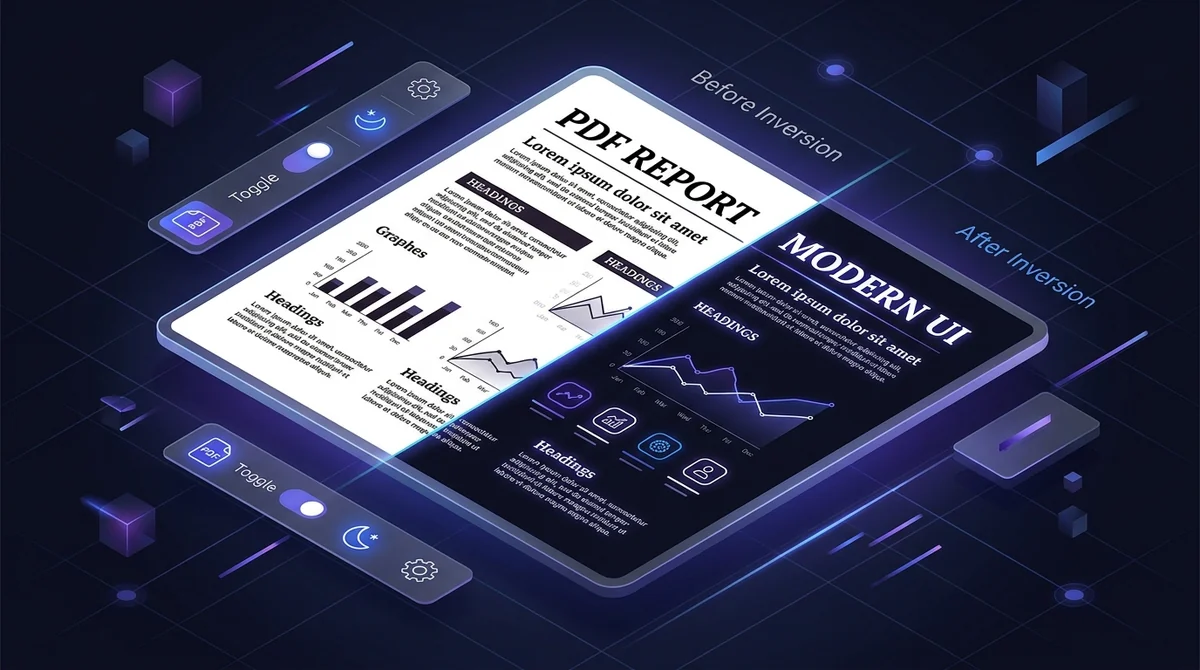
Pro invertování barev PDF do tmavého režimu bez drahého softwaru použijte bezplatný online nástroj AZ2PDF. Využívá matematickou přenosovou funkci PostScript k převodu oslnivě bílého pozadí na uklidňující tmavou plochu, přičemž vektorový text zůstává ostrý, prohledávatelný a v paměti RAM zcela soukromý.
- Předchází digitální únavě očí: Mění zářivě bílé stránky v šetrný tmavý motiv pro pohodlné večerní čtení a studium.
- Výrazná úspora baterie u OLED displejů: Zcela vypíná pixely u hluboké černé (#000000) na OLED a AMOLED panelech a prodlužuje výdrž.
- 100% ostrý vektorový text: Písma zůstávají matematickými Bézierovými křivkami bez rozmazání způsobeného nešetrnou rasterizací.
- Vyhledávání Ctrl+F plně zachováno: Vnitřní textová vrstva Unicode /ToUnicode zůstává beze změn, takže můžete běžně vyhledávat i kopírovat.
- Trvalý tmavý režim přímo v souboru: Tmavý motiv je zapsán přímo do PDF a funguje na čtečkách Kindle, Kobo, iPadu, Androidu i PC.
- 100% zdarma a bezpečně: Bez registrace, bez předplatného, bez vodoznaků a s automatickým smazáním z paměti RAM do 5 minut.
Proč bílé soubory PDF unavují oči (a proč potřebujete tmavý režim)
Každý, kdo někdy do noci studoval rozsáhlé odborné publikace, právní spisy či programátorské příručky, zná nepříjemný pocit únavy zraku. Dlouhodobé sledování zářivě bílého pozadí se podobá pohledu do zářivky: víčka těžknou, zrak se mlží a dostavuje se tenzní bolest hlavy.
Lékařsky se tento stav označuje jako astenopie neboli digitální únava očí. Displeje vyzařují vysokoenergetické modré světlo. Když PDF zobrazuje čistě bílou plochu (#FFFFFF), pixely svítí na maximum. V temné místnosti nutí silný kontrast zornici k neustálým mikrostahům, což vyčerpává oční svaly.
Jasné světlo navíc brzdí tvorbu melatoninu. U moderních displejů OLED a AMOLED znamená bílá plocha nejvyšší odběr energie. Převodem do tmavého schématu (#000000) se organické diody zcela vypnou, což očím uleví a výrazně ušetří baterii.
Ulevte svým očím a šetřete energii s Nástrojem Invertovat barvy PDF AZ2PDF, který mění zářivou bělobu v elegantní tmavé plochy bez újmy na čitelnosti obrázků.
Jak funguje inverze barev v PDF: Ostré vektory bez rozmazaných obrázků
Proč je tmavý režim běžný v textových editorech, ale v PDF souborech představuje výzvu? Důvod spočívá ve standardu Portable Document Format (ISO 32000).
PDF se chová jako pevná digitální tisková matrice s přesnými souřadnicemi. Některé méně kvalitní nástroje volí nešetrnou cestu rasterizace: převedou stránky na JPEG obrázky a invertují pixely.
To má vážné nevýhody:
- Rozmazaný text: Ostrá vektorová písmena se promění v neostré bitmapy, které při zvětšení ztrácejí čitelnost.
- Ztráta vyhledávání textu: Textová vrstva Unicode je zničena, takže nelze použít Ctrl+F ani kopírovat text.
- Obrovské soubory: Úsporný 2MB soubor naroste na více než 40 MB nekomprimovaných obrázků.
V AZ2PDF provádíme inverzi matematicky v PostScriptovém jádru přes Ghostscript v prostředí Rust. Příkaz {1 exch sub} settransfer vypočítá přesný negativ každé složky barvy od 0.0 do 1.0. Bílá se stane černou a černý vektorový text bílým, přičemž Bézierovy křivky i tabulky /ToUnicode zůstávají ze 100 % zachovány.
Jak invertovat barvy PDF pro tmavý režim ve 3 snadných krocích
Přizpůsobení dokumentů pro večerní čtení trvá v prohlížeči necelých dvacet sekund:
Krok 1: Nahrajte soubor PDF
Otevřete nástroj v prohlížeči na počítači, tabletu či telefonu. Přetáhněte soubor do pole pro nahrávání nebo jej vyberte ze svého zařízení.
Krok 2: Zpracování v bezpečné paměti RAM
Klikněte na Invertovat barvy. Systém okamžitě aplikuje přenosovou funkci přímo v operační paměti bez ukládání na pevný disk.
Krok 3: Stáhněte upravené PDF
Kliknutím na Stáhnout uložte soubor s trvalým tmavým pozadím, připravený k nerušenému čtení bez reklam a vodoznaků.
Trvalý tmavý režim v souboru vs dočasné filtry obrazovky
Existují tři cesty, jak číst PDF ve tmě. Jejich srovnání ukazuje, proč je trvalá inverze souboru nejspolehlivější:
Metoda 1: Trvalá inverze v souboru (AZ2PDF)
Tmavé barevné schéma je zapsáno do vnitřní struktury PDF. Po stažení zůstane soubor tmavý všude: na Kindle, Kobo, iPadu, v Chromu i výchozím prohlížeči v PC.
Metoda 2: Doplňky prohlížeče (Dark Reader)
Pouze překrývají okno prohlížeče filtrem CSS. Samotný soubor se nemění a mimo prohlížeč se znovu otevře v ostrém bílém světle.
Metoda 3: Nastavení usnadnění přístupu v desktopových programech
Adobe Acrobat nabízí kontrastní zobrazení, to však platí jen lokálně v daném programu na daném počítači a do souboru se neukládá.
Pro klidné monochromatické zobrazení bez rušivých barevných prvků můžete převést dokument do stupňů šedi před samotnou inverzí barev.
Praktické využití: Kdo nejvíce ocení tmavý režim u PDF?
Inverze barev přináší hmatatelný užitek v mnoha situacích:
1. Studenti a výzkumníci při nočním studiu
Odborné články bývají sázeny ve dvou sloupcích černě na bílém podkladu. Inverze studijních materiálů účinně chrání zrak před vyčerpáním.
2. Programátoři a softwaroví inženýři
Vývojáři používají tmavé editory kódu. Přepnutí na 80stránkovou bílou dokumentaci API způsobuje oslnění. Tmavé PDF udrží pracovní plochu v harmonii.
3. Lidé na cestách šetřící baterii OLED displejů
Při cestování bez zásuvky se počítá každé procento baterie. Na OLED panelech snižuje tmavé PDF spotřebu displeje a prodlužuje práci o celé hodiny.
4. Osoby se světloplachostí a migrénami
U lidí citlivých na světlo způsobuje bílá plocha reálnou bolest. Tmavé kontrastní dokumenty umožňují číst bez obtíží.
5. Uživatelé čteček s elektronickým inkoustem (Kindle a Kobo)
Zatímco knihy EPUB noční režim zvládají snadno, u formátu PDF tato možnost často chybí. Připravené invertované PDF zajistí pohodlné čtení.
Doplňkové postupy pro dokonalé dokumenty na noční čtení
Pro nejlepší možný výsledek zkombinujte inverzi s dalšími užitečnými funkcemi:
1. Nejprve převeďte do stupňů šedi
Obsahuje-li soubor pestrobarevné grafy, inverze může vytvořit zářivé neonové tóny. Předchozí převod do stupňů šedi zajistí decentní tóny na tmavém podkladu.
2. Sloučit formuláře a anotace
Interaktivní pole a poznámky bývají uloženy v samostatných slovnících (/Annots). Sloučením předem zajistíte, že se všechny prvky invertují rovnoměrně.
3. Komprese pro snadné sdílení
Po inverzi lze soubor komprimovat a odstranit nadbytečné části písem a metadata, což usnadní odesílání e-mailem.
4. Použití OCR na naskenované dokumenty
U skenů papíru vytvoří předchozí OCR neviditelnou textovou vrstvu, takže budete moci v textu hledat pomocí Ctrl+F i po inverzi.
5. Odemknutí zaheslovaných souborů
Pokud soubor omezuje oprávnění k úpravám, je třeba ochranu nejprve zrušit příslušným heslem, aby bylo možné barvy invertovat.
Dopřejte svým očím pohodlí s bezplatnými PDF nástroji na AZ2PDF, které fungují rychle a bezpečně přímo ve vašem prohlížeči.
Rychlá řešení častých otázek k tmavému režimu
Praktické rady pro bezproblémový výsledek:
1. Barevné fotografie vypadají jako filmové negativy
Vzhledem k inverzi všech barevných kanálů se fotografie zobrazují jako negativy. U textových materiálů to nevadí, ale u obrázkových publikací je lepší číst originál.
2. Chybové hlášení kvůli heslu
Nelze-li soubor zpracovat, brání v tom uživatelské heslo omezující přístup k barvám. Před nahráním soubor odemkněte.
3. Netiskněte tmavá PDF na běžné tiskárně
Vytištění desítek celočerných stránek bleskově vyprázdní černý toner a promočí papír inkoustem. Tmavá PDF jsou určena výhradně pro obrazovky.
❓ Často Kladené Dotazy (FAQ)
Ne. V AZ2PDF probíhá inverze na úrovni vykreslovacího jádra PostScript. Vektorová písma zůstávají matematickými křivkami, které jsou dokonale ostré při libovolném zvětšení od 100 % do 800 %.
Související Články k Tématu
Zjistěte více o profesionální organizaci stránek a správě dokumentů.

Jak převést PDF do stupňů šedi (černobíle): Kompletní tiskový a optimalizační průvodce
Převeďte barevné PDF do čistých stupňů šedi nebo černobílé podoby online. Ušetřete toner tiskárny, zmenšete velikost souborů a zachovejte ostrost textu.

Jak zmenšit PDF bez ztráty kvality (Zdarma & Rychle)
Zjistěte, jak zmenšit velikost souborů PDF až o 85 % pro odesílání e-mailem bez rozmazaného textu a pixelizace. Rychle, zdarma a 100% soukromě v prohlížeči.

Jak vytvořit vzhled skenovaného PDF online zdarma (realistický papír)
Naučte se, jak převést digitální PDF do podoby fyzicky naskenovaného papírového dokumentu online zdarma. Přidejte mírný náklon, zrno papíru a kontrast bez tiskárny.

Jak opravit poškozený soubor PDF online (zdarma a bezpečně)
Zjistěte, jak zdarma opravit poškozené nebo nečitelné soubory PDF online. Obnovte tabulky xref a získejte okamžitý a bezpečný přístup k dokumentům.

Jak detekovat a odstranit prázdné stránky z naskenovaného PDF online (zdarma)
Zjistěte, jak online a zdarma automaticky detekovat a odstranit prázdné stránky z naskenovaných PDF. Zbavte se prázdných listů z oboustranného skenování bez ztráty kvality.

Jak trvale zploštit formuláře a anotace v PDF
Zjistěte, jak sloučit vyplnitelná pole PDF formulářů, zaškrtávací políčka, podpisy a poznámky do pevných tiskových vrstev. Zabraňte neoprávněným změnám.