如何在线免费将PDF转换为PowerPoint幻灯片 (可编辑PPTX)
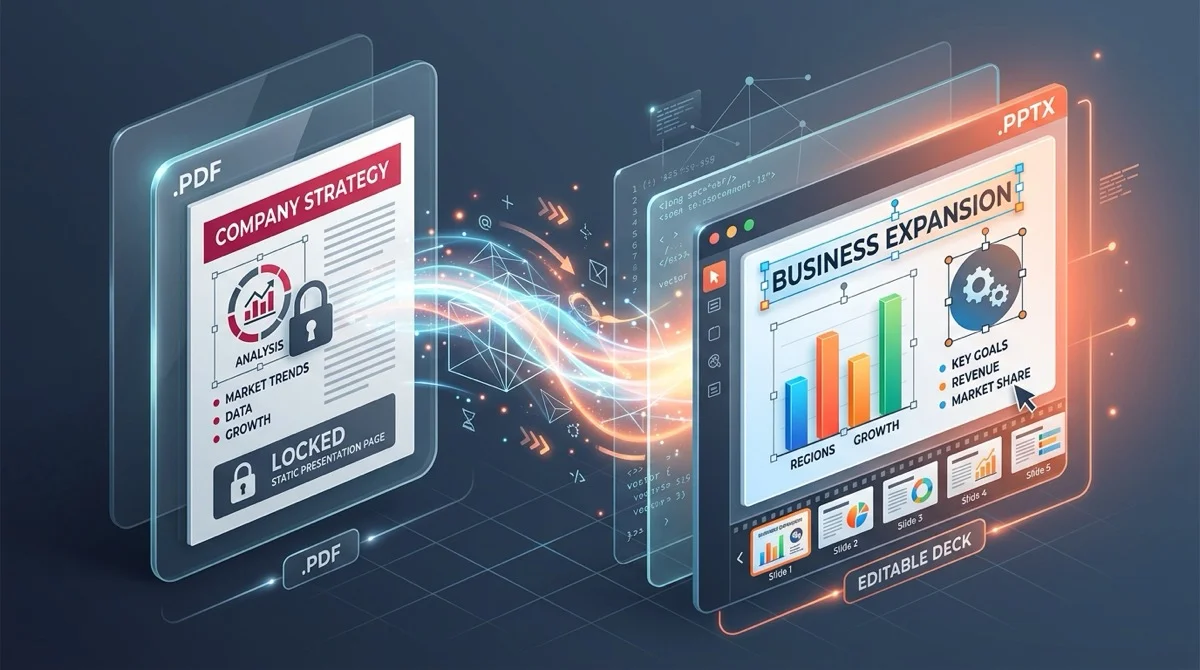
核心解答与重点摘要
为了在不损失可编辑性的前提下将PDF转为PowerPoint,AZ2PDF PDF 转 PPT 转换器能够解析PDF页面几何结构并生成原生PowerPoint幻灯片,将坐标文本流重组为可编辑文本框,将矢量绘制转为DrawingML图形对象。全程在安全的易失性RAM内存中处理,完全免费交付高质量PPTX文件,绝不留存任何用户数据。
- 原生可编辑文本框:高保真转换将字符字形坐标聚合成真实的PowerPoint文本框,让您可以直接修改字词、更新数字并调整字体排版。
- 完美保留幻灯片几何结构与宽高比:自动识别16:9宽屏与4:3标准幻灯片比例,彻底避免左右黑边、图片被拉伸变形或文字排版错位。
- 数字原生文档对比纸质扫描件:基于矢量的数字PDF可直接转换为可编辑组件,而纸质扫描版PDF则需先通过OCR光学字符识别处理。
- 易失性RAM内存严格保障隐私:演示文稿仅在临时内存中处理,5分钟后由后台系统守护进程自动彻底清除,确保企业核心汇报资料安全无虞。
为什么将PDF幻灯片还原为PowerPoint极具技术挑战
几乎所有职场人士、教育工作者和高校师生都经历过这种令人无奈的场景:您在行业峰会、线上研讨会或商务谈判中收到了一份设计出色的演示文稿,但对方发来的却是一个完全锁定的静态PDF文件。您需要调整几项关键营收数据,为跨国客户翻译几个要点,或者提取其中的流程图用于季度总结汇报,却发现根本无法点击幻灯片来修改文字内容。
要理解为何会出现这种限制,必须探究演示文档与PDF格式之间的底层架构差异。原生Microsoft PowerPoint文件(.pptx)是由众多相互独立的交互对象构成的结构化压缩包。每个标题都在可拖动的文本框内,几何形状由可修改的数学矢量定义,图表则由底层的Excel数据表格驱动。然而,一旦将演示文稿导出为PDF(便携式文档格式),软件就会将所有视觉元素固化在虚拟打印页面的固定X轴与Y轴坐标上。母版幻灯片、项目符号层级和文本框的概念随之消亡,取而代之的是冰冷的静态打印渲染指令。
逆转这一过程需要强大的智能文档工程引擎。优秀的工具绝不能仅仅把页面转存为图片,而是必须深入读取二进制坐标流,将零散的文字聚合成连贯的词句,将边框与箭头识别为矢量形状,并将所有内容重新封装进符合规范的Office OpenXML演示文稿中。许多人误以为必须购买昂贵的大型软件才能完成,但现代文档工程技术已经能够让您直接在浏览器中免费实现高精度的幻灯片逆向重构。
借助 AZ2PDF PDF 转 PPT 转换器,将锁定的PDF演示文稿还原为生动且可自由编辑的幻灯片变得轻而易举。它能完整保留字体风格、背景设计和矢量图形,助您从容准备每一场演讲。
PDF转PowerPoint底层算法的实际运作机制
专业的文档转换工具从不会把您的PDF看作一张单薄的白纸。依据ISO 32000国际标准,一个PDF页面由包含绘图指令、字体字典和色彩空间的多个独立内容流交织而成。将这些复杂的流数据转化为Office OpenXML PowerPoint(.pptx)幻灯片需要经过多重严密的工程处理:
- 坐标映射与字形聚类算法: 在未经处理的PDF中,字母往往带有各自独立的水平位移坐标。转换引擎通过精细计算字间距、字体度量信息和行高,将分散的字符重新聚合成自然段落,并写入PowerPoint原生的文本容器(
p:txBody)中。 - 矢量图形特征识别: 背景卡片、边框、逻辑连线与流程箭头会被智能解析并转换为DrawingML矢量图形(
p:sp)。由于它们仍是数学公式描述的几何图形而非像素位图,即便投屏在4K超高清会议室大屏上也依然锐利无瑕。 - 位图图片无损分离: 文档中的实拍照片、品牌标识和产品截图均会按照原始DPI分辨率被提取出来,并直接注入PPTX压缩包的多媒体存储目录(
ppt/media/),彻底杜绝二次压缩带来的画质模糊。 - 层级堆叠与Z轴顺序还原: 转换流水线严格遵循原本的设计层级。背景底色处于最底层,彩色图块处于中间过渡层,文字说明整齐排列在最前端,层次分明。
可编辑文本框对比截图贴图幻灯片:质量上的根本差距
在网络上搜寻在线转换工具时,很多用户常常大失所望,因为劣质工具普遍采用极其敷衍的投机做法:它们把每页PDF渲染成一张静态位图(如JPEG或PNG),然后把整张图贴到空白的PowerPoint页面上。虽然文件扩展名确实是.pptx,但它对实际修改毫无意义:
- 无法光标选中文字,无法进行文本复制或错别字修正。
- 无法更改字体家族、字号大小或品牌标准色。
- 无法拖动调整图形位置,无法替换陈旧的Logo。
- 在高分辨率投影设备上全屏播放时,文字边缘模糊发虚,布满噪点。
与之相反,AZ2PDF免费在线工具采用的深度结构重构引擎能实现真正的对象复原。每个文本段落都会变回带排版字重的原生编辑框。您可以随时按退格键修改内容、重新编排项目符号、更换背景配色,操作感受与您自己在PowerPoint中新建幻灯片毫无差别。
宽高比与幻灯片几何尺寸:防止16:9和4:3画面拉伸变形
文档格式转换中最让人头疼的问题之一便是画面几何畸变。如果转换程序生硬地将宽屏比例的演示文稿塞进方形画布中,圆形饼图就会被压成椭圆形,文字行也会被挤出屏幕边缘。
商务演示文稿通常遵循以下两种国际通行的画面宽高比标准:
- 16:9宽屏画幅(现代通用标准): 尺寸约为13.333×7.5英寸(对应1920×1080物理分辨率),完美匹配现代笔记本电脑屏幕、智能会议平板和宽幅投影机。
- 4:3传统画幅(经典传统规格): 尺寸为10×7.5英寸,曾是老式CRT显示器和传统投影仪的标准,至今在学术报告和部分平板阅读场景中依然普遍存在。
我们的算法引擎会精确读取PDF文件头中定义的物理边界尺寸(MediaBox与CropBox)。通过将生成的PowerPoint画布比例与源文件精确对齐,保证幻灯片两端不会产生突兀的黑边,所有视觉构图均保持原汁原味。
隐私至上:为什么纯内存处理能切实保护敏感情报与汇报文稿
演示文稿往往凝聚了企业最敏感的核心机密。商业融资路演PPT包含尚未公开的运营增长数据,财务报表幻灯片记录了关键季度利润,学术讲义则凝聚了未发表的研究心血。将此类文档上传至缺乏信誉保障的平台会带来巨大的商业泄密风险。
不少传统网站会将用户文件长期留存在远程服务器硬盘上,记录文件元数据,甚至把内容共享给第三方广告分析网络。更有甚者会在未获明确授权的情况下,擅自将用户文档用于人工智能模型的语料训练。
在AZ2PDF,您的文件安全得到前沿易失性架构的严格守护:
- 易失性RAM纯内存运算: 转换全流程均在高速临时内存缓冲区中运行。您的文档绝不会被写入持久化硬盘存储或数据库中。
- 5分钟守护进程自动粉碎: 服务器后台驻留的系统守护程序会在任务结束后的5分钟内,彻底且不可逆地清理所有临时数据碎片。
- 坚决杜绝任何数据抓取: 我们绝不审查、建立索引、窥探或利用您的演示文稿训练算法。无需注册账号,无需填写电子邮箱,更无需绑定任何支付信息。
- 真正免费无套路: 您能够无门槛体验完整的转换能力,幻灯片页面绝不会被强行加盖水印,下载时也不会弹出付费墙阻拦。
如果您希望将汇报幻灯片转化为适合移动端沉浸式浏览的长图或连续页面概览,还可以轻松将各页幻灯片合并为单页连续视图,大幅提升手机阅读体验。
仅需简单3步将任意PDF演示文稿转换为PowerPoint
将不可编辑的PDF幻灯片还原为自由修改的演示文稿仅需数秒。整体步骤清晰简便:
第1步:上传您的PDF幻灯片文件
在任意网页浏览器中打开转换工作区。将需要转换的PDF文档拖拽至上传区域,或点击选择按钮从电脑、平板或手机中选取文件。无需安装任何额外插件,亦无需填写表单。
第2步:让智能引擎自动重构幻灯片
点击转换按钮开启解析流程。系统将全自动分析页面版式几何特征,分离矢量图元,将文字聚类为可编辑排版框,并在临时内存中构建出标准的Microsoft PowerPoint(.pptx)文件。
第3步:下载并自由定制您的演示文稿
转换完成后,点击下载按钮保存新的PPTX演示文稿。您可以在Microsoft PowerPoint、Apple Keynote、Google幻灯片或LibreOffice Impress中直接打开,随心所欲修改文本、调整配图,从容开展演讲排练。
纸质扫描讲义对比原生数字幻灯片:何时必须使用OCR
为了在转换中获得最理想的呈现效果,了解原始PDF的制作来源至关重要。文档通常可划分为两大类别:
1. 原生数字生成的PDF演示文稿
这类文档是直接从PowerPoint、Keynote、Canva或Google幻灯片等设计工具中导出的PDF。由于其底层包含完整的矢量字符编码与精确坐标元数据,转换质量近乎完美。文本框、列表符号与几何图形都能顺畅转化为可编辑的PowerPoint原生对象。
2. 纸质打印扫描件与复印版幻灯片
如果有人将演示文稿打印在纸上,再通过平板扫描仪或手机拍照扫描生成PDF,此时文件内部实际上只是一张张扁平的照片位图。普通的矢量解析器无法直接判断图像中哪些像素点构成文字。
对于扫描生成的文档,在进行结构转换前必须先借助OCR光学字符识别工具。OCR技术能够扫描明暗对比并识别人类文字,在图像底层建立可检索的机器编码文本层。有了这一层文本支撑,幻灯片转换引擎才能进一步将其聚合成可供编辑的段落文本框。
方案对比:AZ2PDF对比Adobe Acrobat Pro与手动重新录入
在面对不可修改的PDF演示文件时,职场人士通常会考虑以下三种应对方式:
方案1:AZ2PDF免费在线转换器
这是应对日常办公与学业任务最为快捷且经济的解决方案。无需安装程序,跨平台兼容Windows、Mac、Linux、iOS和Android设备。能够生成包含可编辑文本框的原生PPTX文件,借助纯内存处理确保数据隐私,并且完全零成本。
方案2:订购Adobe Acrobat Pro桌面版软件
Adobe Acrobat Pro提供了不错的转换能力,但它要求在本地安装庞大的桌面软件,并且每年需要支付超过239美元的高昂订阅费。对于偶发性转换需求的中小企业和个人而言,这项长期开销难以称得上合算。
方案3:逐页截图并手工重新敲字
有些用户会采取笨办法:截取每张幻灯片的图片贴入PPT,再对着图片逐字重新敲出文字。如果面对的是30页或50页的大型文稿,这不仅会耗费数小时宝贵工时,还极易出现打字笔误,且很难还原原版字号与配色方案。
精细优化转换后PowerPoint演示文稿的专家技巧
在PowerPoint或Google幻灯片中打开新生成的.pptx文件后,花上短短3分钟进行快速核查与微调,能让您的演示材料更臻完美:
- 检查系统字体替换情况: 如果原始PDF采用了电脑未安装的特殊企业定制字体,PowerPoint会自动以Arial或Calibri等系统字体暂时代替。请检查标题行以确保断句自然,必要时可在电脑上补全对应字体包。
- 合并编组关联的图形与流程图块: 复杂的组织架构图或流程流转图会被还原为多个分离的矢量元件。选中相关的几何图形并按下Ctrl+G(Mac上为Command+G),即可将其合并为一个便于整体缩放和挪动的整体。
- 添加原生页面切换转场动画: 由于PDF格式本身不支持PowerPoint的动态特效,转换后的幻灯片呈现为静态。登台汇报前,您可以在PowerPoint的“切换”标签页中添加平滑的淡入淡出或推入动效。
- 对包含大量超大图片的文件进行瘦身: 如果原始PDF中含有大量未经压缩的单反级高清配图,生成的PPTX体积可能较大。借助文档压缩工具能够大幅减小体积,便于邮件附件群发及视频会议流畅演示。
使用 AZ2PDF在线PDF工具箱 轻松制作吸睛的精彩演示文档,严密的客户端安全机制让您的商业核心汇报方案安全无虞。
常见问题解答
❓ 常见问题解答 (FAQ)
使用AZ2PDF转换原生数字PDF时,所有文本都会被准确提取并归纳为真正的Microsoft PowerPoint原生文本框。您可以点击任意段落修改词句、替换数据、更换字体及颜色,体验与常规PPTX文件毫无二致。
同主题精选文章
进一步探索专业的 PDF 页面管理与文档组织技巧。

如何保持原始格式将 PDF 转换为 Word(免费且可编辑)
了解如何将 PDF 文档转换为完全可编辑的 Word DOCX 文件,避免字体缺失、表格错位或文本框困扰。快速且 100% 保护隐私。

如何免费且精准地将PDF转换为Excel表格(解决错列与单元格混乱)
在线免费将PDF表格转换为可编辑的Microsoft Excel电子表格(.xlsx)。精准提取银行对账单、发票明细和财务报表,告别列错位与乱码。

如何在线将PDF转换为高清JPG图片(免费、300 DPI超清无损)
学习如何免费在线将PDF页面转换为300 DPI高清JPG图片。画质清晰细腻,支持自动打包ZIP一键下载,内存临时处理全面保护数据隐私。

如何将 Word 转换为 PDF 且不丢失排版格式(免费且安全)
学习如何将 Word DOCX 和 DOC 文档转换为标准化 PDF,锁定字体、保留页边距、杜绝排版错位。快捷、免费且 100% 保护隐私。

如何使用OCR从扫描件PDF中提取文字(免费且安全)
了解如何通过免费的多语言OCR将扫描纸质文件和图片PDF转换为可搜索、可选中的文本。快速、精准且100%在浏览器内保护隐私。

如何在不失真前提下压缩PDF(免费且极速)
了解如何将PDF文件体积减少高达85%,完美解决邮件附件和网页上传限制,文字绝不模糊,图像绝不失真。浏览器本地处理,100%保护隐私。