如何免费且精准地将PDF转换为Excel表格(解决错列与单元格混乱)
核心解答与重点摘要
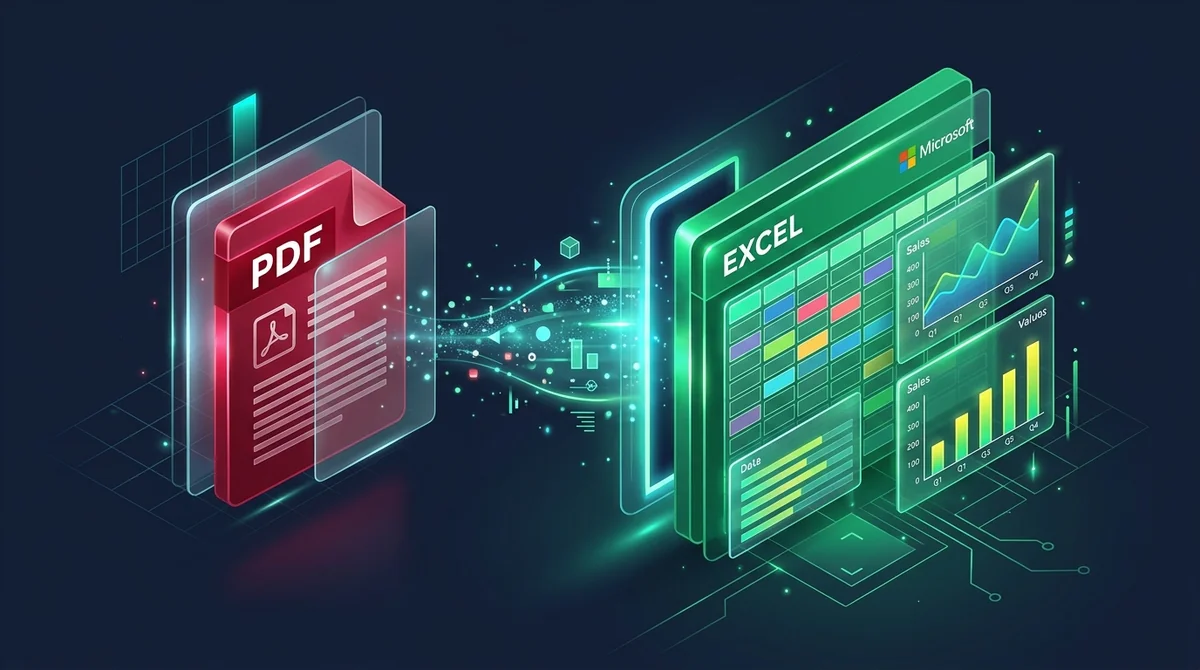
若要将PDF中的表格精准转换为可编辑的Excel电子表格且不发生断列或跨列合并错乱,请将文件上传至AZ2PDF。这款免费工具利用空间几何算法计算单元格坐标,将各行数据原汁原味还原为.xlsx格式,并在瞬态内存中安全处理且绝不保留数据,方便您立即套用公式计算。
- 高精度列对齐:空间网格解析引擎将水平数据行与垂直边界精确映射到Excel独立单元格中,杜绝多列文字挤在单列的情况。
- 开箱即用的数字格式:提取出的数值会自动转为真正的数值类型,方便直接运用SUM、AVERAGE以及VLOOKUP等统计函数。
- 完全免费无需安装:直接在浏览器中完成银行对账单、采购发票和资产负债表的转换,无需高昂的Adobe Acrobat Pro订阅。
- 严密的财务数据保护:文件仅在易失性临时内存中运行,并在5分钟后自动彻底销毁,严格保护企业薪酬及账户隐私。
为什么直接从PDF复制表格会全部挤在A列?
凡是尝试过将资产负债表、银行月度对账单或进销存清单从PDF复制到Microsoft Excel的财务人员,都遭遇过同样的崩溃瞬间:选中表格、按Ctrl+C复制,切换到Excel粘贴,却眼睁睁看着所有列的数据全都被挤进了A列。金额和品名混成一团,开票日期落到不知名的空白行,成百上千条账目似乎只能靠人工重新录入。
要搞懂这个问题的根源,首先需要了解Portable Document Format (PDF)的技术本质。与Excel或Google表格依靠行、列以及明确单元格地址(如B2或E8)来记录数据不同,PDF文件中完全没有“表格”的概念。事实上,PDF甚至连一段文字在何处分段都不知道。
PDF的工作原理类似于一张数字绘图画布。导出文档时,每一个字词、数字和线条都被放置在以页面左下角为原点的绝对X/Y几何坐标上。当您用鼠标选中文本时,剪贴板只是按照底层文件流的存储顺序抓取原始字符序列。您在屏幕上看到的工整表格,其实只是人眼将排成一条直线的文字自动脑补成的表格外观。
将这种无序的字符流直接粘贴到计算网格中,会立刻破坏空间对齐关系。若要重现可计算的电子表格,必须借助具备空间解析能力的算法。告别繁琐易错的手工操作,不妨使用AZ2PDF PDF转Excel转换器,它能自动识别行分隔符、数值列及表头,生成结构清晰的Microsoft Excel (.xlsx)工作簿。
现代表格空间提取技术的底层运行机制
专业级表格数据抽取包含精密的几何学分析流程:
1. 矢量边框与线条识别
解析引擎首先在页面中扫描作为表格外框和单元格隔线的矢量图形路径。通过计算这些线条的几何交叉点,以数学精度勾勒出单元格网格系统。
2. 空白间距与垂直列槽分析(Whitespace Gutters)
现代很多对账单使用无框线设计,各列之间仅凭空白间隔区分。算法会计算页面上文字的横向排布密度,找出连续贯穿上下的空白带,以此切分独立的数据列。
3. 行聚类与基线对齐
处于同一水平基线(Y坐标)上的文字和数值会被聚类整合。这样即使商品描述长达两行,也能稳妥收纳在单个单元格内,而不会把下方的数据行全部顶乱。
4. 单元格数据类型智能推断
PDF中的文字原始状态均为纯文本字符。转换器会深入剖析每个单元格的内容,自动辨识货币金额、日期或普通文本,并赋予标准格式,以便在Excel中直接运用公式求和。
5. 编译为原生OpenXML (.xlsx)格式
最后,系统将行列数据编译封装为标准Microsoft Office OpenXML (.xlsx)文件,完美兼容Excel、WPS表格和Google Sheets。
只需3步即可在线将PDF转换为Excel表格
第1步:上传PDF文档
在电脑或手机浏览器中打开工具。将包含表格的PDF文件拖拽进上传区域。系统支持各类财务系统导出的PDF,无需注册即可直接使用。
第2步:系统自动解析并重建表格结构
工具会自动测算空间坐标并将数据填入对应单元格。得益于高效的内存处理机制,多页的大型账目报表也能在数秒内解析完毕。
第3步:下载可编辑的Excel电子表格
点击下载按钮将.xlsx文件保存至本地。打开表格即可立即进行数据筛选、排序或公式运算。
处理复杂财务报表:银行流水、发票明细与多页账本
实际工作中的财务单据往往具有特殊的版面结构:
1. 银行账户对账单与信用卡账单
这类账单在每页顶端都会重复账号信息和期初余额,随后列示交易清单。转换时系统能按页合理划分,方便您在Excel中按交易方筛选或快速核对月度收支总额。
2. 采购发票与商务订单
通常由上方无边框的基本信息和下方带有边框的品名明细表构成。高精度解析引擎能将二者分离开来,避免上方的开票地址破坏下方商品列表的列宽。
3. 跨页资产负债表与总账
在跨越数十页的冗长报表中,转换器能够维持跨页列宽的统一性,确保后续制作数据透视表时格式毫无违和感。
4. 纸质票据扫描件与拍照图片
若文档是由扫描仪或手机拍摄生成的,其内部全为像素图片而非数字化文本。此类文件建议先经由OCR文字识别生成文本层,再执行表格提取。
保障数据严谨性:数字类型、货币符号与小数位
在会计审计工作中,一个被当成文本的数字可能导致整张报表汇总失真:
1. 数值格式 vs 文本格式
手工复制时单元格常会出现绿色小三角提示“数字以文本形式存储”,导致=SUM(A1:A20)计算结果为0。AZ2PDF会自动纠正这些排版噪音,确保数字转化为可即时参与计算的浮点数。
2. 千分位与小数分隔符规范
中文环境下常规采用逗号作为千分位、圆点作为小数点(¥1,250.50)。遇到国外系统导出的不同格式时,可在Excel高级设置中轻松调整对应分隔符以吻合原件。
3. 负数与会计用括号表示法
财务报表常习惯用带括号的(4,500.00)来表示负数。解析引擎能够正确识别这种会计表达,防止资金流出项被误读为正向盈利。
针对需要批量导入数据库或SQL流水线的应用场景,您也可以选择将表格直接导出为轻巧的逗号分隔CSV文件。
隐私与安全:为什么瞬态内存处理能保护商业机密
需要转成Excel的PDF往往涉及企业核心机密:员工薪资、银行账号、采购成本或利润分成。
许多在线小工具会将文件长时间存放在其服务器硬盘上,甚至拿来喂养商业AI模型。将私密财务数据暴露给不明网络服务是巨大的合规隐患。
AZ2PDF坚持执行最高级别的隐私保护准则:
- 纯瞬态内存(RAM)作业: 上传文件仅在易失性缓存中运算,绝不写入任何持久化硬盘介质。
- 定期自动彻底销毁: 转换完成后5分钟内,后台守护进程会自动清除所有残留的临时数据。
- 绝不抓取,绝不用于AI训练: 我们绝不检阅、索引或商业利用您的任何账务数据。
- 永久免费无套路: 无需付费订阅或绑卡即可畅享全部强大功能。
逆向操作流程:何时该把Excel表格重新存为PDF
在日常办公体系中,Excel与PDF的配合是一门双向艺术:
PDF转Excel的场景: 当您拿到锁定的不可编辑报告,需要验证核对、筛选明细或建立数学测算模型时,转为Excel能释放底层数据的无限分析潜力。
Excel导出回PDF的场景: 当账务核算完毕,需要将最终财报、工资条或开票凭证分发给外部伙伴或管理层时。导出为PDF能杜绝他人篡改数据、遮蔽隐藏公式,并确保横向宽表呈现完美打印效果。
善用AZ2PDF财务与电子表格文档工具提升您的会计办公效率,在本地浏览器端完成安全可靠的高保真文档转换。
转换后常见表格排版问题的快速修复技巧
如果生成的表格打开后需要微调,以下三招能帮您秒速解决:
1. 单元格合并导致无法按列排序
如果大标题跨列合并阻碍了筛选排序,按Ctrl+A全选工作表,在“开始”选项卡中点击“合并后居中”下拉菜单,选择“取消单元格合并”即可恢复正常。
2. 数字靠左对齐且公式无法求和
若某列数字无法计算,选中该列,在“数据”选项卡中点击“分列”,直接点击“完成”,Excel即可将其重置为标准数字格式。
3. 扫描件转换后表格为空白
若导出的Excel没有文字,说明原PDF是扫描生成的位图。请先使用OCR工具提取文本图层后再执行转换。
常见问题解答(FAQ)
汇集了关于PDF表格无损提取到Microsoft Excel的高频实用问答,助您告别排版困扰。
❓ 常见问题解答 (FAQ)
是的。AZ2PDF的空间解析引擎会精密计算水平坐标间距以重构真实的单元格边框,彻底避免数字与文字描述混杂挤入单列的尴尬。
同主题精选文章
进一步探索专业的 PDF 页面管理与文档组织技巧。

如何使用OCR从扫描件PDF中提取文字(免费且安全)
了解如何通过免费的多语言OCR将扫描纸质文件和图片PDF转换为可搜索、可选中的文本。快速、精准且100%在浏览器内保护隐私。

在线免费将PDF转换为文本(干净的TXT纯文本提取)
学习如何在线免费从PDF文档中提取无格式纯文本。将多栏排版页面转换为干净的UTF-8 TXT文件,适用于AI分析和程序处理。

如何保持原始格式将 PDF 转换为 Word(免费且可编辑)
了解如何将 PDF 文档转换为完全可编辑的 Word DOCX 文件,避免字体缺失、表格错位或文本框困扰。快速且 100% 保护隐私。

如何将 Word 转换为 PDF 且不丢失排版格式(免费且安全)
学习如何将 Word DOCX 和 DOC 文档转换为标准化 PDF,锁定字体、保留页边距、杜绝排版错位。快捷、免费且 100% 保护隐私。

如何在线将PDF转换为高清JPG图片(免费、300 DPI超清无损)
学习如何免费在线将PDF页面转换为300 DPI高清JPG图片。画质清晰细腻,支持自动打包ZIP一键下载,内存临时处理全面保护数据隐私。

在线免费将图片转换为PDF(快速且安全)
在线将JPG、PNG、WebP图片免费合并为一个整洁的PDF文档。保留原始画质,零水印,内存瞬时安全处理,保护个人隐私。