如何将 Word 转换为 PDF 且不丢失排版格式(免费且安全)
核心解答与重点摘要
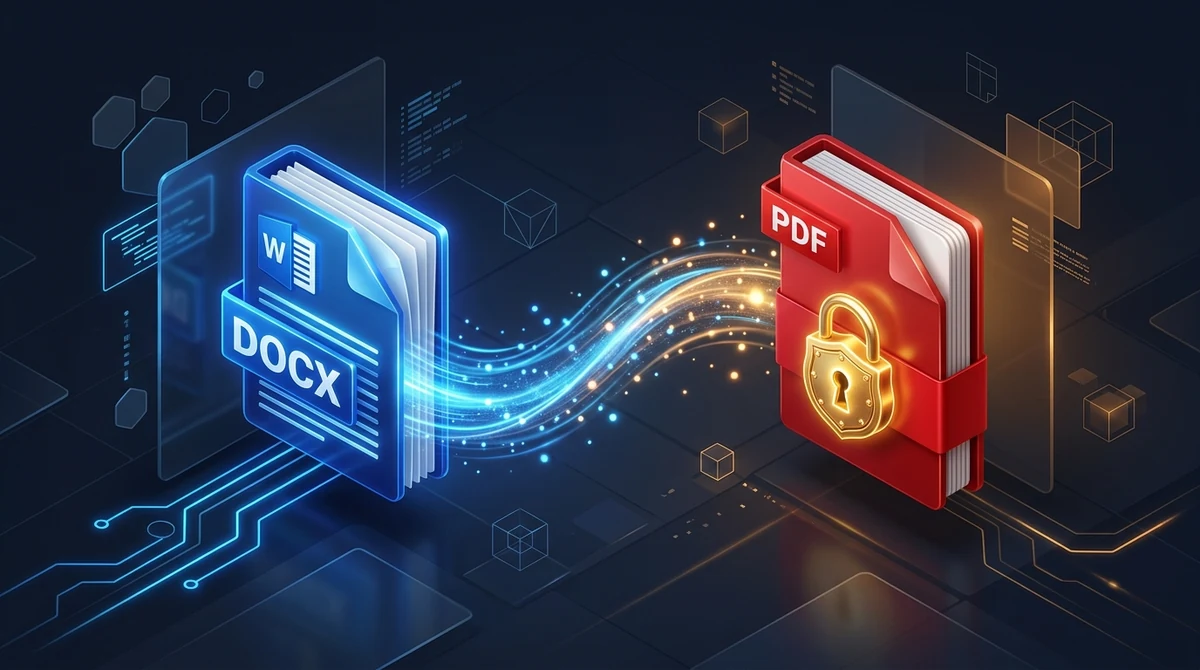
为了在保持原样格式的前提下将 Word 转换为 PDF,内存解析引擎将动态的 Office Open XML 标记语言编译为具有绝对坐标的矢量页面(ISO 32000-1 标准)。借助 AZ2PDF Word 转 PDF 转换器,您的字体、边距、表格和分页符可在浏览器中直接固定,在易失性内存中安全处理并在 5 分钟后自动彻底销毁,确保数据绝对隐私。
- 排版永久锁定:锁定字体、页边距、项目符号和表格结构,确保文档在任何屏幕和操作系统上呈现 100% 一致的视觉效果。
- 专业安全防护:防止他人意外篡改内容,彻底剥离修订记录(Track Changes)与隐藏元数据,满足各类官方系统与招聘系统的严格要求。
- 内存级隐私保护:文档仅在临时内存中安全处理,绝不写入物理硬盘,并在 5 分钟后由守护进程永久自动清除。
- 零软件支出负担:直接在网页浏览器中无缝转换 DOCX、DOC、ODT 和 RTF 文档,无需购买昂贵的 Microsoft 365 或 Adobe Acrobat 商业授权。
为什么 Word 文档在其他设备上打开容易出现排版错位?
您大概率经历过这样的场景:在 Microsoft Word 中花费数小时精心调整了一份项目方案、商务报价单或个人简历。每一个标题都严丝合缝,页边距恰到好处,落款签名正好停留在第一页末尾。然而,当客户或 HR 在他们自己的电脑上打开文件时,尴尬的状况发生了:文字被推到了空白的第二页,项目符号错位,原本精选的字体也被替换成了死板的宋体或楷体。
导致这种普遍现象的根源,在于流式排版字处理格式与固定版面印刷格式之间的本质差异:
- Office Open XML 的动态流式架构: Word 文档(.docx)并不保存固定的视觉页面。其底层本质上是一个包含文本段落与样式规则的压缩 XML 数据包。Word 每次打开文件时,都会根据当前运行环境动态重算整个版面。
- 对本地打印机驱动的直接依赖: Word 会调用当前系统默认打印机驱动的参数来计算页边距与折行逻辑。同一份文档在连接了激光打印机的电脑与仅有虚拟打印机的电脑上,字体度量数据会出现微小误差,足以将最后一行文字挤入下一页。
- 接收端设备缺少特定系统字体: 如果您使用了优美的小众字体或企业定制字体,而接收方电脑尚未安装该字体,操作系统便会自动选用通用字体代替。各字体家族字符宽度不同,自然会导致整篇文档的行宽与表格格局全面变形。
将文档转换为标准化 PDF 可以彻底终结这些令人困扰的差异,将浮动的文字流直接替换为稳固不可篡改的矢量坐标。
在不同操作系统间分发报告时,使用 AZ2PDF Word 转 PDF 转换器 能带来绝对可靠的视觉保障。工具自动嵌入字体、校准复杂表格并锁定页边距,让受众在任何屏幕上都能看到原汁原味的版面。
为什么将 Word 转换为 PDF 能切实保护您的商务文档?
除了锁定视觉美感外,将文件归档为便携式文档格式(PDF)还能在法务规范与信息安全上带来不可替代的优势:
1. 防止非预期改动,保持权威严肃性
直接发送可编辑的 Word 文件,任何接收人都有可能误删条款或意外改动报价数字。PDF 格式能完整固化原始内容,作为权威可靠的记录凭据。
2. 彻底剔除隐藏修订痕迹与工作元数据
Word 文件常通过“修订”功能隐性留存已删段落、批注作者与编辑总耗时。将原始 DOCX 发送给商业伙伴可能会泄漏谈判底线。转换为 PDF 能完全清洗掉这些中间作业数据,仅呈现实质批准的定稿。
3. 全面适配招聘 ATS 系统与政务申报入口
大型企业的求职者追踪系统(ATS)以及各类官方申报端口普遍要求上传 PDF 格式。这能避免含有宏代码(.docm)或旧版格式引发的自动化解析异常崩溃。
在线将 Word 转换为 PDF 的 3 个简单步骤
只需几秒钟即可将办公文档转变为随时可打印的正式 PDF:
第 1 步:选择您的 Word 办公文件
在任意网页浏览器中打开转换工具。将 .docx、.doc、.rtf 或 .odt 文件拖拽至上传区域,或从电脑及手机本地选择文件。文档将立即载入安全的临时内存。
第 2 步:内存引擎自动解析并渲染版面
文档引擎深度解析 Office Open XML 包,测算几何点位,嵌入所需字体并编译生成符合国际 ISO 规范的标准化 PDF 数据流。
第 3 步:下载版面固化的 PDF 文件
点击“下载”按钮即可保存成型文档。输出的文件完整保留换行断句、表格线条与图像分辨率,无水印且无需注册账号。
Word 转 PDF 过程中完整保留的核心排版要素
高规格的转换引擎绝非对页面进行粗糙截屏,而是将所有构件作为原生矢量元素精准保留:
1. 精确的页边距与分节符
无论是 A4、Letter 标准纸张,横版排版,还是具备交替页眉页脚的多节设置,转换程序均能准确对应至 PDF 介质框,绝不裁切边角文字。
2. 复杂表格框架与单元格对齐
具有合并单元格、底纹背景色和指定列宽的表格在数学层面上保持严谨对齐。格子内的内容自动规范换行,不会造成数值数字错位断截。
3. 矢量图表、图形与嵌入式插图
企业徽标与 SmartArt 关系图在任意放大倍数下均保持无损矢量的清晰锐利度。照片保持原本像素解析度,杜绝过度压缩带来的噪点。
4. 活跃超链接、书签与文档目录
Word 中配置的网页网址、电子邮件以及各级标题目录均会转换为 PDF 内可点击的交互跳转锚点,极大提升多页长篇报告的阅读体验。
如果后续您的团队在文档发出后仍需进行大范围文案重构,您依然可以随时将 PDF 转换回 Word DOCX,继续在常用的文字处理软件中进行深化润色。
方案横向对比:浏览器内存转换 vs Office 导出 vs 传统网盘工具
根据您的使用环境与安全偏好,通常有以下 3 种途径可供选择:
方案 1:现代化内存级 Web 转换工具(AZ2PDF)
兼备出色的便利性与极度严谨的数据保密性。无需在设备上安装 Office(非常适合 Chromebook、Linux 或移动设备)。文件仅在临时内存中流转并于 5 分钟后彻底清空。完全免费、无账号门槛、无商业水印。
方案 2:Microsoft Word 本地导出功能
若您订阅了 Microsoft 365 并在电脑端安装了 Word 桌面版,可直接选择“文件”>“导出”>“创建 PDF/XPS”。成效上乘,但需要持续支付商业软件订阅费用。
方案 3:传统远端存储类网站
许多老式站点会将用户上传的文件存储在远端硬盘上数小时或数天,并伴随弹窗广告和限额。对于涉密商业文书而言,将文件上传至未经核验的服务器存在合规隐患。
隐私至上:为什么临时内存处理能守护您的机密记录?
经由 Word 转为 PDF 的文档往往涉及敏感私密数据:高管雇佣协议、知识产权方案、财务报表、纳税证明乃至病历档案。
使用在线服务时,文档隐私决不能退居其次。这正是 AZ2PDF 坚定采用纯内存瞬态处理管线的原因:
- 零永久物理硬盘留存: 您的文件在高速易失性 RAM 中读取、编译并回传,全过程不向物理磁盘或持久数据库写入任何数据。
- 5 分钟自动清理守候进程: 后台守护进程会在任务结束后 5 分钟内彻底释放并清空所有临时数据缓冲区。
- 绝不转售数据,绝不用于 AI 训练: 您的内容不会被窥探分析,绝不向第三方透露,严禁用于任何机器学习模型的训练数据集。
即刻在 AZ2PDF 在线 PDF 工具箱 上享受顺畅自如的文件转换,让零存储留存的纯净体验为日常文档处理保驾护航。
Word 转 PDF 常见故障与排错指南
若转换出的 PDF 在显示细节上有些许意外,请参考以下实操建议快速解决:
1. PDF 末尾多出了一张空白页
这绝大多数是因为 Word 文档末尾残留了一个看不见的回车换行符。在 Word 中点亮“显示/隐藏编辑标记”(¶ 符号),翻至最后一页选中多余的回车符按下 Delete 键删除,再行转换即可。
2. 生成的 PDF 文件体积异常过大
这通常是由于 Word 内嵌入了多张未经压缩的原生高清大图。您可以在转换完成后使用 PDF 压缩工具,在维持文字矢量清晰度的同时压缩光栅图像。
3. 转换后发现有个别错别字需修正
如果仅仅是修改一个日期或错别字,可以直接使用我们的在线 PDF 编辑器在浏览器中迅速修正,无需退回 Word 重复导出。
4. 后续需要对章节进行大规模重写
若涉及整体逻辑与段落的大幅增删,最佳做法依然是回归源 Word 文件调整完毕后,重新生成一版最终的 PDF 文档。
❓ 常见问题解答 (FAQ)
是的。Microsoft Word 采用依赖于本地打印机驱动和已安装系统字体的自适应流式排版,换台电脑经常引起分页变动。转换为符合国际标准的 PDF(ISO 32000-1)会将每一个文字与图形锁定在固定数学坐标上,确保在 Mac、Windows、iOS 和 Android 上展现一模一样的视觉效果。
同主题精选文章
进一步探索专业的 PDF 页面管理与文档组织技巧。

如何保持原始格式将 PDF 转换为 Word(免费且可编辑)
了解如何将 PDF 文档转换为完全可编辑的 Word DOCX 文件,避免字体缺失、表格错位或文本框困扰。快速且 100% 保护隐私。

如何使用OCR从扫描件PDF中提取文字(免费且安全)
了解如何通过免费的多语言OCR将扫描纸质文件和图片PDF转换为可搜索、可选中的文本。快速、精准且100%在浏览器内保护隐私。

在线免费将PDF转换为文本(干净的TXT纯文本提取)
学习如何在线免费从PDF文档中提取无格式纯文本。将多栏排版页面转换为干净的UTF-8 TXT文件,适用于AI分析和程序处理。

如何在线免费将Excel转换为PDF(排版规整且无列截断)
免费在线将Excel表格(.xlsx、.xls、.csv)转换为规整的PDF文档。解决列被截断的问题,支持横向布局,安全保护公式。

如何在线将网页URL转换为PDF(免费整页截图保存)
学习如何免费在线将网页URL转换为高清PDF文档。采用1440px横向视图,完整保留CSS背景、图表和字体,无水印且无需安装软件。

如何在线免费将PDF转换为CSV(干净精准提取表格数据)
了解如何在线免费将PDF表格转换为结构工整的CSV文件。无错列、无乱码、无水印轻松提取银行账单与发票流水。