如何保持原始格式将 PDF 转换为 Word(免费且可编辑)
核心解答与重点摘要
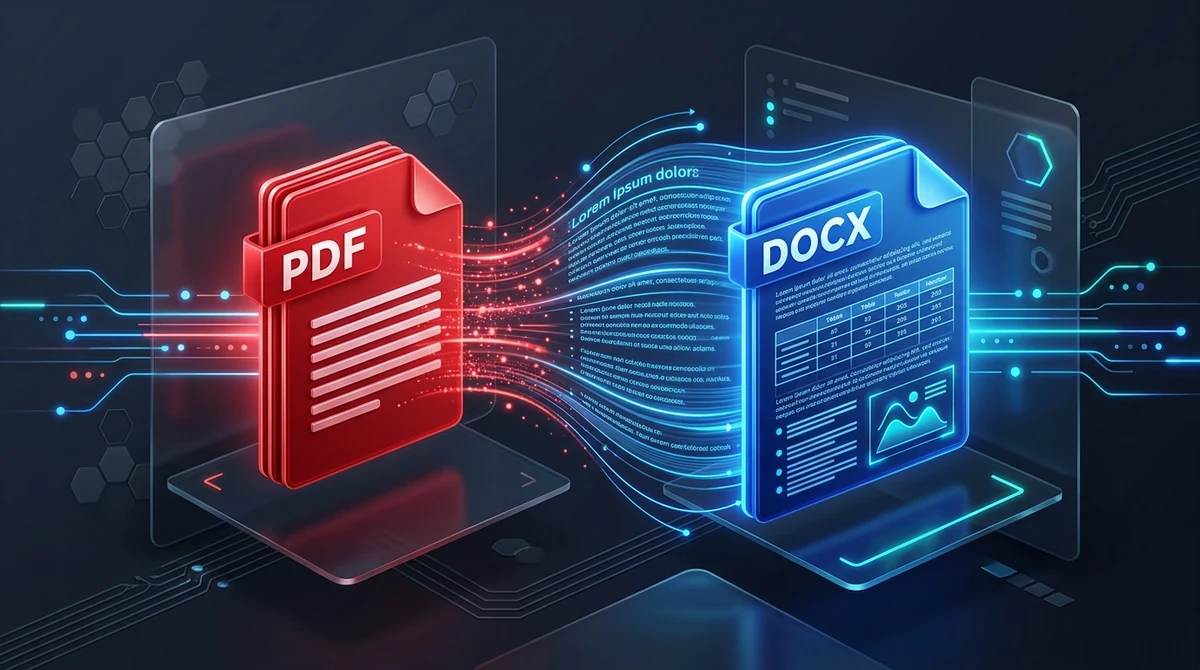
要在不丢失格式的前提下将 PDF 转换为 Word,可使用 AZ2PDF PDF 转 Word 转换器。该工具深入解析矢量字符流、表格边界及字体排版,将其重构为自然的 Microsoft Word 流式段落。所有转换在高速易失性 RAM 内存中安全执行并在 5 分钟后自动彻底销毁,既无需服务器保留文件,又能获得原生可编辑的 DOCX 文档。
- 自然的流式段落取代僵硬的文本框:高质量转换将静态 PDF 坐标转化为可自然换行的 Word 连续段落,彻底摆脱单行悬浮框的编辑困扰。
- 原生表格与网格精准重构:PDF 中的表格数据会被解析为真正的 Microsoft Word 表格单元格,支持自由修改数值、增删行与重新计算公式。
- 扫描件 PDF 须经 OCR 识别:纸质扫描件或拍照生成的 PDF 实为静态位图,在导出为 Word 前必须运行光学字符识别 (OCR) 将图像像素转化为数字文本。
- 100% 严密隐私保护:文件仅在易失性 RAM 中暂存处理,并在 5 分钟后由自动化守护进程彻底粉碎,确保商业与个人文件绝无泄露风险。
为什么转换后的 Word 文档常常排版错乱?
在日常办公中,许多人都经历过这种让人烦躁的场景:收到一份重要的 PDF 报告或合同,将其转换为 Microsoft Word 文档准备修改,打开后却发现排版一片混乱。文字分栏错位、表格边框消失、标题跑到下一页,句子还在不恰当的地方硬生生截断。
要弄清楚其中的原因,必须理解 Portable Document Format (PDF) 与文字处理软件 Microsoft Word (DOCX) 之间底层的架构差异:
- PDF 是具有固定绝对坐标的数字化打印件: PDF 源自 PostScript 打印语言,其内部根本没有段落、行间距、自动折行的概念。每个文字、图元和矢量描边都被定死在严格的二维平面绝对坐标(X 和 Y 轴)上。PDF 仅仅是在通知屏幕:“在 X=120, Y=450 处绘制字母 A”,它完全不知道这个字母到底属于哪个段落或表格。
- Word 是动态自适应的流式排版引擎: 相比之下,Word 基于支持文字重排的 Office Open XML 标准。词语组成句子,句子归属段落,当您调整字体大小、改动页面边距或追加新内容时,文字会自动顺畅流动并重新折行。
- 转换过程的真正挑战: 将 PDF 转换成 Word 决不是简单的重命名或无脑导出。转换算法必须像侦探一样,推算分散在二维画布上的数千个独立字形,还原作者当初的排版意图,并将散落的内容重新构建为连贯的段落、原生表格网格以及有序列表。
为了完美连接固定坐标矢量与可编辑段落,AZ2PDF PDF 转 Word 转换器深入解析字体度量、多栏排版及表格线框,精准还原原生 Word 元素,让您可以顺畅编辑内容而无需担心排版崩溃。
连续流式文本 vs 悬浮文本框:真正可编辑的核心差异
市面上许多粗糙的免费转换工具往往采用投机取巧的方案:它们不愿花费算力还原真正的连续段落,而是简单地把每一行甚至每一个短语都塞进一个绝对定位的浮动文本框 (Floating Text Box) 里。虽然乍看之下外观似乎和原件差不多,但只要您尝试编辑,就会陷入无尽的挫败感。
以下是浮动文本框严重破坏工作流的原因:
文本框陷阱: 如果您在第一行的文本框里删除了两个词,第二行的文字不会自动上移填补空白。更糟的是,如果您追加输入新文字,文本框向下延伸就会与下方原有的文字重叠在一起,变成一团无法阅读的乱码。要想修改整篇文章,您就不得不手动拖动每一页上数十个微型文本框。
原生流式段落的压倒性优势: AZ2PDF 采用的高精度解析引擎则高级得多。它会细致测量文字基准线 (Baseline)、字距与行高,将同属一处的内容智能整合成自然的连续段落。在 Word 中敲击回车或键入新文字时,排版会如同原生的 Word 文档一样顺畅下推,带给您完全自由的编辑体验。
仅需 3 个简单步骤即可将 PDF 转换为 Word
将只读锁定的 PDF 转化为干净清爽的 Word 文档仅需数秒钟即可完成:
步骤 1:上传您的 PDF 文档
在 Mac、Windows、Linux、iOS 或 Android 设备的任何现代浏览器中打开转换工作区。将 PDF 文件直接拖拽到上传区,或点击按钮选取本地文件。
步骤 2:转换引擎自动分析并重建版式
文件载入后,引擎立即开始全文档解析。系统自动识别矢量字体、表格边界、嵌入图形与多栏区域,并将其翻译为符合标准的 Word XML 规范元素。
步骤 3:下载并随心编辑 DOCX 文件
点击“下载”按钮保存排版完美的 .docx 文档。您可以立即在 Microsoft Word、WPS、Google Docs 或 Pages 中打开编辑,无水印、无需注册且画质无损。 当您完成文档修改与格式微调后,可以随时使用 AZ2PDF Word 转 PDF 转换器 重新锁定版面结构,快速导出适合商务分发与高清打印的 PDF 最终版本。
原生矢量 PDF vs 扫描纸质件:何时必须使用 OCR?
许多办公人员经常困惑:为什么有些 PDF 转换后可以立即选中文本编辑,而有些 PDF 转出来却是一整页不可修改的图片?原因完全在于该 PDF 最初是如何生成的。
场景 1:原生数字矢量 PDF
这是直接从电脑软件(如 Word、Google Docs、InDesign、网页等)导出生成的 PDF。在这些文件中,所有字符均以真实编码和清晰矢量线段形式存在。转换引擎能轻而易举提取这些数据并无损还原到 Word 页面中。
场景 2:扫描纸质件与翻拍照
如果文件是由复印机、平板扫描仪或手机拍照合成的,PDF 内部根本没有任何真实文字字符,而仅仅是纸质照片的合辑。直接将其转换为 Word 时,Word 得到的只是一张贴在页面上的静态大图,无法选字也无法修改错别字。
若要将扫描文件转换为可编辑文本,必须首先执行光学字符识别 (OCR)。OCR 算法能根据油墨形态辨识字母与汉字,并将其转化为数字化文本流后再导出为 Word 文档。
隐私至上:为什么内存暂存处理能够全面保护文档机密
日常转为 Word 的 PDF 往往包含企业与家庭的核心机密:劳动合同、个人履历、商业保密协议 (NDA)、法务文书以及财务审计报告。
许多在线转换平台存在严重的数据隐患:它们会将文件存放在远程磁盘中数日,甚至私自用于机器学习训练。将企业的商业机密或客户资料上传至这些平台,极易引发严重的信息合规风险。
AZ2PDF 自诞生起就严格贯彻隐私第一的架构。所有的转换运算都在高速易失性 RAM 内存中完成。您的文件绝不写入永久磁盘,绝不分享给任何第三方,并在处理完成 5 分钟后由后台守护进程彻底粉碎清除。既能享受专业级转换速度,又能拥有绝对安心的隐私保障。
转换后在 Word 中快速核对的 3 个关键细节
即便采用了高精度算法,PDF 规范与 Word 渲染机制之间依然存在微小差别。在 Word 中快速核对以下 3 项,能让您的文档更显专业:
1. 检查是否存在字体替换
当原 PDF 包含了您电脑上未安装的特殊商业字体时,Word 会自动调用 Calibri 或 Arial 等默认字体替换。因字符宽度略有差异,可能会导致某些行提前折行。选中正文重新统一指定宋体、微軟正黑體或 Arial 即可恢复规整间距。
2. 查看表格单元格内边距与列宽
PDF 表格通常精确到毫米级别。在 Word 中,默认单元格边距可能会使长数字或日期折成两行。只需选中表格,在“表格布局”选项卡中略微拉宽列宽即可完美展示。
3. 检查页眉与页脚定位
优秀的转换器会将页码准确映射到 Word 原生的页眉页脚区域。只需快速浏览一下封面页,确保未出现不必要的页码标注即可。
何时应当转为 Word vs 何时更适合在 PDF 中直接编辑
并非所有修改都必须大费周章转成 Word。根据任务需求选择最合适的工具,能为您节省大量宝贵时间:
选择转为 Word 的情况: 需要对长篇文档进行大段重写、大批量删减段落、重新梳理章节架构、插入全新表格,或是需要借助 Word 的“修订”功能与同事展开协同批注时。
选择直接在 PDF 中修改的情况: 仅仅需要纠正个别错别字、更改日期、加盖电子签名、填报表单或者涂黑隐蔽信息。使用 AZ2PDF 浏览器端 PDF 编辑器只需几秒钟,还能 100% 保持原始图文排版绝不走样。
凭借纯本地化与高隐私运算设计,AZ2PDF 在线 PDF 工具打造了无懈可击的安全操作空间,让您核心的业务协议与机密文件免受云端外泄的风险。
PDF 转 Word 常见排版问题及快速修复技巧
如果在转换过程中遇到不尽如人意的状况,以下技巧能够帮您快速排查:
1. Word 中的文字呈图片状无法点击或修改
说明您的源 PDF 属于扫描版图片。Word 无法直接编辑照片中的像素字。请使用 OCR 工具提取文字,或向原始制作人索要原生矢量 PDF。
2. 转换失败或弹出权限受限提示
若 PDF 设有阻止内容复制或提取的权限密码,转换程序将无法读取字符流。请在转换前先使用解密工具解除权限限制。
3. 栏目文字似乎混杂在一起或严重偏移
在报纸等紧凑多栏排版的文档中,装饰性线条可能会干扰段落判断算法。在 Word 中只需选中该文本区域,进入“布局”菜单手动指定“分栏”数量即可恢复原貌。
❓ 常见问题解答 (FAQ)
这是因为普通低端工具采用了绝对坐标硬性包裹,将每一行都塞进独立的浮动文本框内。AZ2PDF 使用排版启发式算法分析基准线与边距,将多行字符智能组合成连续自然的 Word 正文段落。
同主题精选文章
进一步探索专业的 PDF 页面管理与文档组织技巧。

如何将 Word 转换为 PDF 且不丢失排版格式(免费且安全)
学习如何将 Word DOCX 和 DOC 文档转换为标准化 PDF,锁定字体、保留页边距、杜绝排版错位。快捷、免费且 100% 保护隐私。

如何在线免费将Excel转换为PDF(排版规整且无列截断)
免费在线将Excel表格(.xlsx、.xls、.csv)转换为规整的PDF文档。解决列被截断的问题,支持横向布局,安全保护公式。

如何免费且精准地将PDF转换为Excel表格(解决错列与单元格混乱)
在线免费将PDF表格转换为可编辑的Microsoft Excel电子表格(.xlsx)。精准提取银行对账单、发票明细和财务报表,告别列错位与乱码。

如何在线免费将PDF转换为PowerPoint幻灯片 (可编辑PPTX)
在线免费将PDF演示文稿转换为可编辑的Microsoft PowerPoint PPTX幻灯片。精准重建矢量文本框、几何图形与清晰图片,排版零错位。

如何在不丢失格式的情况下在线将 HTML 文件转换为 PDF
了解如何免费在线将 HTML 文件和 CSS 样式转换为可直接打印的 PDF 文档。精准保留字体、分页与排版布局,无任何水印。

如何在现免费将PDF转换为HTML(保留精确布局与干净代码)
学习如何在线免费将PDF文档转换为响应式HTML5和CSS网页。完整保留字体、排版格式与矢量图形,没有任何水印。