如何在不丢失格式的情况下在线将 HTML 文件转换为 PDF
核心解答与重点摘要
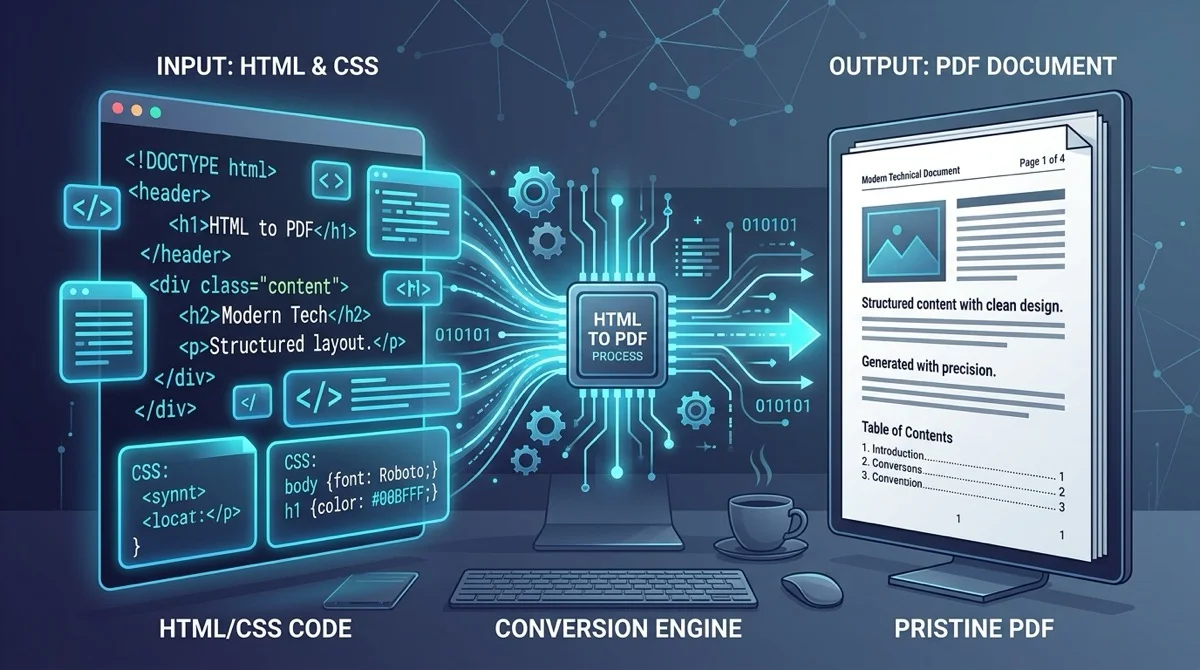
如需免费在线将 HTML 文件转换为 PDF,请将您的 .html 或 .htm 文件上传至 AZ2PDF HTML 转 PDF 转换器。专业渲染引擎直接编译 CSS 样式、打印分页规则和网页字体,生成文字矢量清晰的标准化 PDF 文档,无软件许可费,绝无水印。
- 完美保持打印排版:严格遵循 W3C CSS Paged Media 规范,精准支持 @page 规则、自定义页边距与规范分页。
- 矢量文字超清锐利:保留文本可选定、可搜索(Ctrl+F)特性,绝不将字体栅格化为模糊失真的位图图片。
- 100 % 免费无门槛:无限制转换次数,无需注册账号,无需信用卡,绝不添加任何商业水印。
- 高隐私内存流处理:在隔离的临时 RAM 内存中完成渲染并于 5 分钟内彻底自动销毁,全面保护商业机密。
核心技术挑战:为何 HTML 转 PDF 与常规网页浏览存在本质差异
网页开发人员、财务人员、企业管理人员和科研学者经常需要将网页格式的内容转换为便于分发、打印和永久归档的电子文档。无论是一张自动生成的销售发票、一份周度业务审计报告,还是一套离线技术手册,HTML 始终是组织结构化数据最灵活的语言。然而,将这些代码转化为符合严苛印刷标准的 PDF 文档,却是一项截然不同的工程难题。
网页浏览器专门针对流式、无边际的屏幕视口进行设计。在电脑显示器或手机屏幕上,网页内容可以无休止地向下延伸。用户可以顺畅滚动成千上万个像素,而无需考虑纸张在哪里终结、下一页从哪里开始。视口能够自适应各种各样的屏幕分辨率。
相比之下,PDF 格式(便携式文档格式)受制于物理纸张的固定几何尺寸。一张标准的 PDF 页面遵循严谨的物理边界,例如标准的 A4 纸(210 x 297 毫米)或美标 Letter 纸(8.5 x 11 英寸)。在将 HTML 转换为 PDF 时,转换引擎绝不能仅做简单的屏幕截图:它必须重新计算整个 DOM 文档对象模型、对流式文字进行分页运算、施加明确的打印页边距,并将内容逻辑清晰地分割在连续的纸张之中。
如果仅仅依赖浏览器自带的“打印为 PDF”功能,结果往往差强人意。浏览器默认打印常常擅自添加包含网址的页眉页脚、将宽表格从文字中间截断、丢弃精美的背景色彩,并在段落中间产生生硬的断行。使用专门的文档转换工具,才能确保您的设计稿蜕变为精致、达到出版标准的正式文档。
借助 AZ2PDF HTML 转 PDF 转换器,将网页排版、CSS 媒体查询和格式化 HTML 片段转化为标准可打印页面。它严格遵循打印样式表,分页平滑自然,绝不截断标题文字。
现代渲染引擎工作机制:如何将网页代码精准编译为矢量文档
要从网页标记生成出版级 PDF,现代专业渲染引擎所做的工作远非记录像素点阵那么简单。它实质上是一个遵循国际文档标准的专业排版编译器。
当您提交一份 HTML 文档时,处理管线将经历几个高度协同的技术环节:
- DOM 与 CSSOM 语法解析: 引擎解析原生 HTML 代码以构建 DOM 树,同时解析所有内联或外链样式表,构建出结构严谨的 CSSOM 树。
- 分页媒体规范评估: 引擎激活 W3C CSS Paged Media 规范而非处理无限画布。它将页面映射到实际的物理纸张规格,精确处理纵横方向、外边距盒子及页码计数器。
- 盒模型生成与折行运算: 排版核心计算字体尺寸度量、行高和容器边界。它自动完成文本换行,并通过专业的自动分页算法精准裁定每一页的终止位置。
- 原生矢量指令流合成: 引擎直接写入原生 PDF 矢量算子,而非生成笨重模糊的位图图片。标题与正文始终保持为清晰的矢量文字轮廓,支持鼠标拖拽选定与 Ctrl+F 高速检索。专有字体将作为轻量字体子集直接嵌入 PDF 二进制结构中。
最终产物是一份体积精简、分辨率极高的专业文档,无论是在专业数码激光打印机上输出,还是在移动端 PDF 阅读器中查阅,都能展现完全一致的视觉品质。
在线将 HTML 文件转换为 PDF 的简易三步法
您无需在本地配置繁杂的命令行工具,也无需购买高昂的排版桌面软件。直接在网页浏览器中,即可瞬间生成整洁的 PDF 文档。操作流程仅需三步:
- 选择您的 HTML 文档: 将 .html 或 .htm 文件直接拖放至安全上传区域,或点击选择按钮从本地电脑或手机中导入。
- 自动化布局编译: 系统迅速解析文档结构,将标记代码、CSS 样式与字体统一编译为多页 PDF 排版。
- 下载生成的 PDF 文件: 点击下载按钮,将排版完美的 PDF 文档立即保存至本地设备。无需注册登录,绝无水印,无需等待队列。
如果您在日常办公中还需要压缩大文件、重组页面顺序或加密合同文件,您随时可以免费使用 AZ2PDF 旗下的全套在线工具,无需支付任何订阅年费。
控制打印排版:实现优雅分页与页边距的核心 CSS 规则
如果您能直接编辑 HTML 和 CSS 源码,就可以利用标准分页媒体属性对最终的打印外观进行毫米级的微调。在样式块中增加几条简单的样式规则,就能让发票、凭据和长篇报告呈现完美的版式。
1. 定义纸张尺寸与页边距
CSS 的 @page 规则用于统揽全局纸张几何规格与安全打印边距:
@page { size: A4 portrait; margin: 20mm 15mm 20mm 15mm; }
对于横向宽度较大的财务报表或数据大表,可以轻松切换为横向排版:
@page { size: A4 landscape; margin: 15mm; }
2. 防止核心内容模块被跨页腰斩
在自动化文档生成中,最常见且影响阅读的问题之一就是发票条目或签字盖章区域被横向切分在两页纸上。使用 break-inside 属性即可彻底解决: .signature-box, .table-row { break-inside: avoid; page-break-inside: avoid; }
声明此规则后,排版引擎会自动评估页面底部的剩余垂直空间。若当前容器无法完整放入,引擎会将整个模块整体平移至下一页起始位置。
3. 强制在章节之间显式分页
在编制技术白皮书或商业投标文件时,每个核心主题大章节通常需要另起新页:
h2.chapter-title, .page-break { break-before: page; page-break-before: always; }
4. 保留背景颜色与图形视觉重点
默认情况下,许多打印环境为了节约油墨会主动剔除背景色。若要强制保留表头深色底纹或重点卡片背景,请务必声明颜色调整属性:
body { -webkit-print-color-adjust: exact; print-color-adjust: exact; }
如果您需要直接将公网运行的在线网站保存为文档而非转换本地代码文件,您也可以借助 URL 转 PDF 转换工具,一键完成整站网页的高清快照抓取。
本地 HTML 文件转换与实时网址 URL 抓取:如何根据业务场景精准选择
在将网页内容转换为 PDF 时,用户常在上传文件与输入网址之间犹豫不决。尽管两者都能输出标准 PDF 文件,但它们对应的核心应用场景各不相同:
适合使用 HTML 转 PDF 工具的场景:
- 机密与本地文件: 非常适合企业内部生成的人员工资条、客户销售订单、合同草案等未公开发布在互联网上的本地机密文档。
- 离线模板测试: 适合前端工程师在模板正式上线部署前,测试打印 CSS 样式与对齐效果。
- 无需公网部署: 直接针对保存在电脑磁盘或手机中的独立 .html 文件运作,无需购买域名和服务器。
适合使用 URL 转 PDF 工具的场景:
- 公网新闻与在线技术文章: 直接输入公网网址,快速对在线教程、行业新闻或博客专栏进行证据归档。
- 完整在线网页快照: 自动解析公开网站的所有远程外链样式与图片,无需手动另存为 HTML 源码。
排查与解决 HTML 转 PDF 过程中的常见格式排版异常
若转换出的 PDF 文件与浏览器呈现的外观不一致,请参考以下常见原因及快速解决对策:
图片丢失或路径失效: 若您的 HTML 文件采用本地相对路径引用图片(例如 src="images/logo.png"),云端转换器无法访问您本地电脑的私有文件夹。请将图片转换为内联 Base64 编码直接写入 img 标签(src="data:image/png;base64,..."),或将图片上传至可靠的公网 CDN。
文字超出右侧页边距被截断: 网页排版常使用固定像素宽度(例如 width: 1200px),这超出了标准 A4 纸宽度(在 96 DPI 下约为 794 像素)。请将固定宽度修改为百分比相对宽度(如 width: 100% 或 max-width: 100%),以便内容自然适应页面边界。
自定义字体变为宋体或黑体: 若使用了服务端未安装的私有字体,系统会回退到 Helvetica 或 Times New Roman 等默认字体。请在 head 中通过 Google Fonts 引用标准网络字体,或使用 @font-face 规则内联嵌入 Base64 字体数据。
输出的 PDF 文件体积过大: 当文档中包含多张超高像素照片时,生成的 PDF 文件体积可能过大,不利于邮件发送。您可以在转换完成后,使用 AZ2PDF 的 PDF 压缩工具轻松缩减文档大小,文字清晰度丝毫不会受损。
隐私与数据安全:为何瞬时内存处理能全面捍卫您的商业机密
HTML 代码常常携带着高度敏感的商业核心机密:客户隐私名单、财务往来明细、内部关键指标及企业核心代码。使用在线转换服务,对平台的数据安全合规有着极高要求。
AZ2PDF 在架构设计之初就确立了极为严苛的数据隐私保护机制。当您上传 HTML 文件时,数据流仅缓存在隔离的临时 RAM 内存中。渲染引擎在严格受控的沙箱环境中完成 PDF 编译,并将文档直接推送回您的浏览器。
我们绝不将文档写入永久硬盘存储,绝不检视您的代码内容,更绝不会向任何第三方透露数据。系统后台的自动化守护进程会在下载完成后的 5 分钟内彻底清理内存数据。任务结束后,您的文档绝不会在服务器上留下任何残余痕迹。
通过 AZ2PDF 免费在线 PDF 工具套件,安全放心地将网页代码转化为正式商务 PDF 文档,享受纯净快速且零数据留存的专业处理体验。
常见问题解答
❓ 常见问题解答 (FAQ)
是的。该工具 100 % 免费,无任何隐藏收费、无包月订阅要求、无文件转换数量限制,导出的文档中绝无任何水印。
同主题精选文章
进一步探索专业的 PDF 页面管理与文档组织技巧。

如何在现免费将PDF转换为HTML(保留精确布局与干净代码)
学习如何在线免费将PDF文档转换为响应式HTML5和CSS网页。完整保留字体、排版格式与矢量图形,没有任何水印。

如何在线将网页URL转换为PDF(免费整页截图保存)
学习如何免费在线将网页URL转换为高清PDF文档。采用1440px横向视图,完整保留CSS背景、图表和字体,无水印且无需安装软件。

如何在线免费将PDF转换为CSV(干净精准提取表格数据)
了解如何在线免费将PDF表格转换为结构工整的CSV文件。无错列、无乱码、无水印轻松提取银行账单与发票流水。

如何在不失真前提下压缩PDF(免费且极速)
了解如何将PDF文件体积减少高达85%,完美解决邮件附件和网页上传限制,文字绝不模糊,图像绝不失真。浏览器本地处理,100%保护隐私。

如何保持原始格式将 PDF 转换为 Word(免费且可编辑)
了解如何将 PDF 文档转换为完全可编辑的 Word DOCX 文件,避免字体缺失、表格错位或文本框困扰。快速且 100% 保护隐私。

如何将 Word 转换为 PDF 且不丢失排版格式(免费且安全)
学习如何将 Word DOCX 和 DOC 文档转换为标准化 PDF,锁定字体、保留页边距、杜绝排版错位。快捷、免费且 100% 保护隐私。