如何使用OCR从扫描件PDF中提取文字(免费且安全)
核心解答与重点摘要
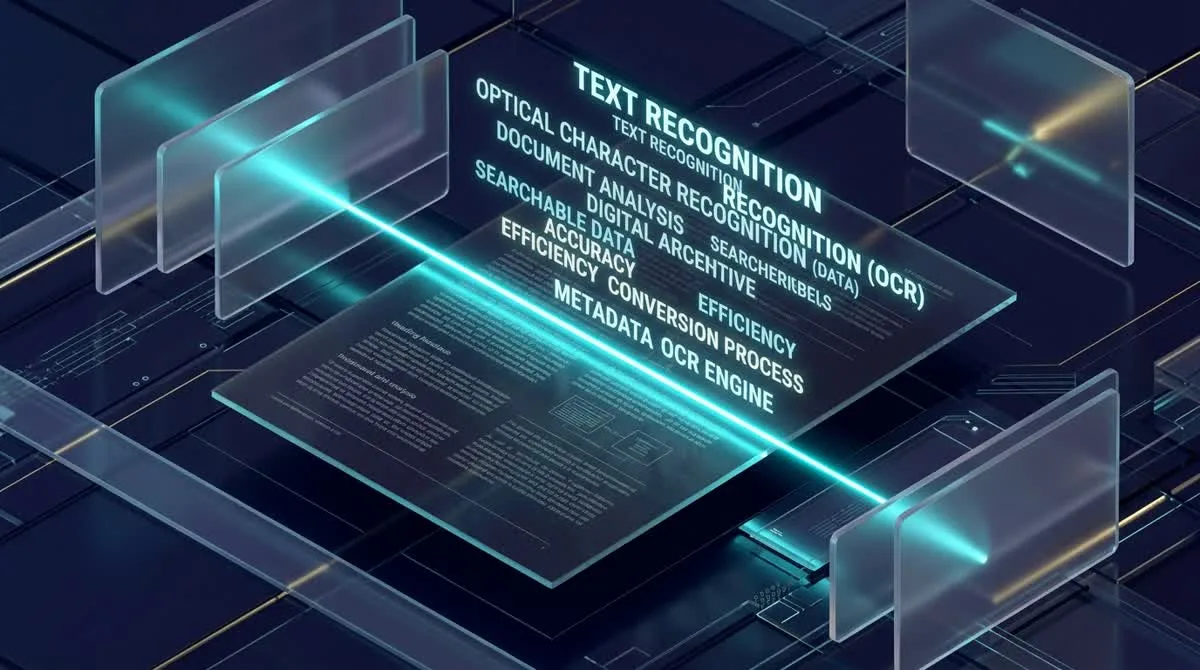
要从扫描版PDF或照片文档中提取文字,光学字符识别(OCR)技术会分析像素几何轮廓,识别涵盖100多种语言的字符字形,并在原始图像下方生成一层不可见的矢量文本层。借助AZ2PDF的OCR PDF工具,可在浏览器中直接生成双层可搜索PDF,实现零服务器数据存储并在5分钟后自动从内存中彻底清除。
- 解锁被困文字:将扁平的扫描图片和复印件转化为支持Ctrl+F全文检索和鼠标自由划词复制的高效数字文档。
- 保留原始排版与法律效力:生成保留手写签名、公章与纸张质感的双层PDF,同时注入隐形数字文本层。
- 100+种国际语言高精度识别:精准识别汉字、英文字符及各类特殊变音符号,内置权威专业字库。
- RAM瞬态内存处理保障机密:敏感合同与票据仅在NVMe的高速临时内存中运行,并在5分钟内由守护进程永久擦除。
为什么扫描版PDF无法复制文字(以及OCR的真正原理)
凡是经常与电子文档打交道的人,几乎都遇到过这种令人抓狂的情况:收到一份至关重要的商务合同、历史文献、诉讼状或发票PDF,按Ctrl+F(Mac上为Command+F)尝试检索某个条款或金额,结果搜索框没有任何反应。试图用鼠标划过某个段落复制文字,光标却像在光滑的玻璃板上打滑一样,连一个字都选不中。
要理解其中的根源,需要了解不同PDF文件的底层生成逻辑:
- 原生数字矢量PDF: 当您从Microsoft Word、Google Docs或InDesign中将文档导出为PDF时,软件会将具体的字母数字字符代码(Unicode码点)与矢量字体轮廓一同封装。PDF阅读器明确知晓字符的拼写与顺序,因此文本立即可搜、可复制。
- 扫描图片位图PDF: 当纸质文件经过平板扫描仪或手机扫描软件拍摄时,硬件设备完全不懂人类语言。光学传感器仅仅记录了一个由彩色像素点构成的二维网格(即光栅位图照片)。尽管人类肉眼能轻易识别内容,但在计算机眼中,该文件只是一张纸张的照片。
这正是光学字符识别(Optical Character Recognition,简称OCR)不可或缺的原因。OCR是一项精密的文档工程技术,它深入分析明暗像素块的几何形状,识别各语言文字的独特字形,并将这些视觉图像块转换为计算机可理解的数字文本流。
使用AZ2PDF OCR PDF工具轻松解锁锁定在平面图像中的内容。其神经网络算法能够敏锐检测多语言字形,在底层位图上生成精准对齐的透明搜索文本层。
双层PDF结构揭秘:不可见文本层的工作原理
许多人在尝试把扫描版PDF转换为文字时,常担心原有的版式错乱、公司Logo变形或手写签名遗失。现代文档工程通过一种优雅的架构标准完美解决了这一难题——那就是双层PDF(或称三明治PDF、可搜索图像PDF)。
双层PDF由两个严格同步且重叠的图层构成:
- 顶层(高分辨率原始位图扫描件): 视觉上的原稿在前端100%原汁原味地保留。墨水签名、印章、信头花纹及纸质质感均维持在扫描仪捕获时的绝对物理位置。
- 底层(不可见的矢量文本流): 在扫描图正下方,OCR引擎生成了坐标完全对齐的文本流。在ISO 32000国际PDF规范中,该文本被设置为渲染模式3(既不描边也不填充),在肉眼观察下完全透明。
由于隐形文字与上方可见单词的坐标(X/Y轴、基线角度和字号)完全吻合,用户交互显得浑然天成:当您在屏幕上划选一行文字时,您实际上选中了背后的隐藏文字层;按Ctrl+C可复制文字至剪贴板,按Ctrl+F可立即在页面准确位置高亮显示关键词。
分辨率与光线要求:为什么文字识别至少需要300 DPI
OCR引擎的准确率直接取决于输入图像的光学质量。正如人类难以辨认模糊晃动的字迹一样,计算机视觉算法也依赖清晰的像素对比度来区分相似字符:
- 300 DPI黄金准则: 对于日常办公文档,以300 DPI(每英寸点数)扫描可在识别准确率与文件大小之间取得最佳平衡。在300 DPI下,小写字母'e'、'c'、'o'的空心圆环清晰可见,彻底避免将'e'误认为'c'。
- 低分辨率(低于150 DPI)的隐患: 以72至100 DPI扫描或经过严重JPEG压缩的文件容易发生字符替换错误:相邻的'rn'极易粘连成'm','cl'被错认为'd',数字'1'被误认为字母'l'或'I'。
- 倾斜角度自动纠正: 若纸张放置歪斜,文字将呈对角倾斜。优质OCR引擎具备自动纠偏算法,会在文字识别前对页面进行毫秒级校正。
- 手机拍照保持光照均匀: 用手机翻拍发票或文件时,务必避免直射强光造成阴影或铜版纸的反光,以保证文字边缘整洁锐利。
只需3步即可为扫描PDF添加OCR文字层
在电脑、平板或手机上将不可搜索的扫描件转化为可选中、可搜索的PDF只需几秒钟:
第1步:上传扫描版PDF文件
将待转换的文件拖放至工作区,或点击选择按钮从本地载入。工具支持多页图书手册、合同协议及单张收据凭单。
第2步:选择文档的主语言
指定文档的核心语言。AZ2PDF支持包括简体中文、繁体中文、英语、德语、法语、西班牙语、日语、韩语、阿拉伯语等在内的100多种语言。选择准确的语言可调配专属词典与偏旁部首模型,确保拼写识别精准。
第3步:下载生成的双层可搜索PDF
点击“处理”按钮。OCR引擎将在后台疾速分析每一页,植入隐形文字层并输出规范的双层PDF。点击“下载”即可保存到您的设备,全程无水印、无需注册邮箱。
一旦文档被建立索引,您还可以将纯文本内容直接以ASCII或UTF-8文本流的形式提取出来,以便用于数据挖掘或自然语言处理工作流。
实际应用场景:OCR如何为各行业节省大量手动录入时间
普通PDF阅读器将扫描页视作没有生命的静止图片,而借助OCR处理,可以为多个专业领域带来前所未有的工作效率跃升:
1. 司法诉讼证据与法律公证卷宗管理
律师事务所与法院书记员常常需要研读数百页的历史笔录、公证书和证据卷宗。借助OCR,寻找特定日期、当事人姓名或法规引条只需在搜索框中键入即可在5秒内定位,省去数小时的人肉翻找。
2. 财务做账、进项发票处理与税务核查
财会人员面对堆积如山的纸质发票、水电账单与报销凭据。OCR让银行账号、发票代码与税额数字一键复制,彻底消除录入ERP或Excel表格时的人工差错。
3. 学术研究与图书馆古籍数字化
学者、高校师生在将绝版书或古籍数字化时,OCR可直接将引言导入文献管理软件,极大方便跨书籍的多库协同检索。
4. 信息无障碍与屏幕朗读软件兼容
根据WCAG无障碍标准,机构应为视障人士提供可读取的数字文件。纯图片PDF对读屏软件毫无用处,而通过OCR嵌入底层文字后,NVDA、VoiceOver等读屏工具便能顺畅朗读。
隐私第一:瞬态内存处理如何保障敏感文件安全
需要进行OCR的扫描件往往是机构或个人的核心机密:身份证、护照、税务清缴表、核心专利、劳动合同及病历资料。
不少低劣的转换网站会将文件长久留存在硬盘,甚至拿用户隐私作为商业AI大模型的训练料。在AZ2PDF,安全防护植根于底层架构:
- 内存瞬态运行: 您的文件仅在高速NVMe存储上的独立RAM临时缓存中计算,严禁写入任何持久性磁盘数据库。
- 5分钟守护进程强行擦除: 专有后台进程在任务结束5分钟内自动扫除并彻底销毁所有临时会话痕迹。
- 零AI训练、零数据索取: 我们绝不窥探、索引或分析您的私人内容。数据所有权始终100%属于您。
- 完全免费无限制: 无需开通付费会员、无需绑定信用卡,也无需注册账号即可放心使用。
延伸工作流:PDF具备搜索功能后的实用进阶操作
在扫描件化身为具备检索能力的PDF后,您可以无缝联动AZ2PDF生态系统内的其他强大工具:
- 转换为可编辑的Word文档: 需要改写条款或修改版式?使用我们的“PDF转Word”工具即可生成段落自然流动的DOCX文档。
- 提取表格到Excel: 如果PDF包含财务报表,利用“PDF转Excel”工具即可将行列数据直接导入电子表格。
- 压缩体积庞大的高清扫描件: 300 DPI的扫描PDF往往体积偏大,使用“PDF压缩”工具可在文字不失真的前提下缩减最高75%的文件大小。
- 划线标注与加盖电子签名: 在“PDF编辑器”中打开文件,可直接在浏览器中用高亮笔勾勒重点,或画上手写电子签名。
立即利用AZ2PDF文档智能与OCR套件提升归档效率,在确保私密合同永不外泄的前提下享受行业领先的光学字符识别技术。
扫描OCR识别常见问题的快速排错方案
如果字符识别出现偏差,请参考以下3个针对常见情况的有效解决方案:
1. 汉字或特殊标点出现乱码
请检查点击“处理”前是否在工具选项中选择了“简体中文”。选择对应的语种才能调出正确的汉字偏旁字库。
2. 词语粘连或存在异常多余空格
通常是因为原始扫描件分辨率过低(低于150 DPI)或拍摄模糊导致字间距粘连。以300 DPI清晰重扫即可彻底解决。
3. 手写草书或个性签名无法准确识别
标准OCR算法专为印刷排版字体设计。印刷字体的识别率可达99%,而随性潦草的手写字与花体签名将依然安全地保留在前端视觉图层中。
常见问题解答(FAQ)
立即利用AZ2PDF文档智能与OCR套件提升归档效率,在确保私密合同永不外泄的前提下享受行业领先的光学字符识别技术。
❓ 常见问题解答 (FAQ)
普通的扫描版PDF只是一个包含全页位图照片的数字容器,内部没有任何数字文本编码,因此无法使用Ctrl+F查找或用鼠标划词。经过OCR处理后的PDF(通常称为双层PDF或三明治PDF)会在原始图片下方嵌入一层不可见的矢量文本,使得每个单词都可以被检索、选中和复制,而完全不破坏视觉上的原始排版。
同主题精选文章
进一步探索专业的 PDF 页面管理与文档组织技巧。

如何在线免费将PDF转换为PowerPoint幻灯片 (可编辑PPTX)
在线免费将PDF演示文稿转换为可编辑的Microsoft PowerPoint PPTX幻灯片。精准重建矢量文本框、几何图形与清晰图片,排版零错位。

如何保持原始格式将 PDF 转换为 Word(免费且可编辑)
了解如何将 PDF 文档转换为完全可编辑的 Word DOCX 文件,避免字体缺失、表格错位或文本框困扰。快速且 100% 保护隐私。

如何将 Word 转换为 PDF 且不丢失排版格式(免费且安全)
学习如何将 Word DOCX 和 DOC 文档转换为标准化 PDF,锁定字体、保留页边距、杜绝排版错位。快捷、免费且 100% 保护隐私。

如何在线免费将Excel转换为PDF(排版规整且无列截断)
免费在线将Excel表格(.xlsx、.xls、.csv)转换为规整的PDF文档。解决列被截断的问题,支持横向布局,安全保护公式。

如何永久扁平化拼合 PDF 表单与注释
了解如何将可填写的 PDF 表单字段、勾选标记、电子签名和注释永久拼合为静态打印图层。防止篡改并确保 100% 打印精准度。

如何在线修复损坏的PDF文件(免费且安全)
学习如何在线免费修复受损或无法打开的PDF文件。重建损坏的xref交叉引用表,恢复二进制数据流并安全找回重要文档。