Cách chuyển PDF sang Word không lỗi font và giữ nguyên định dạng (Miễn phí)
Câu Trả Lời Trực Tiếp & Điểm Cốt Lõi
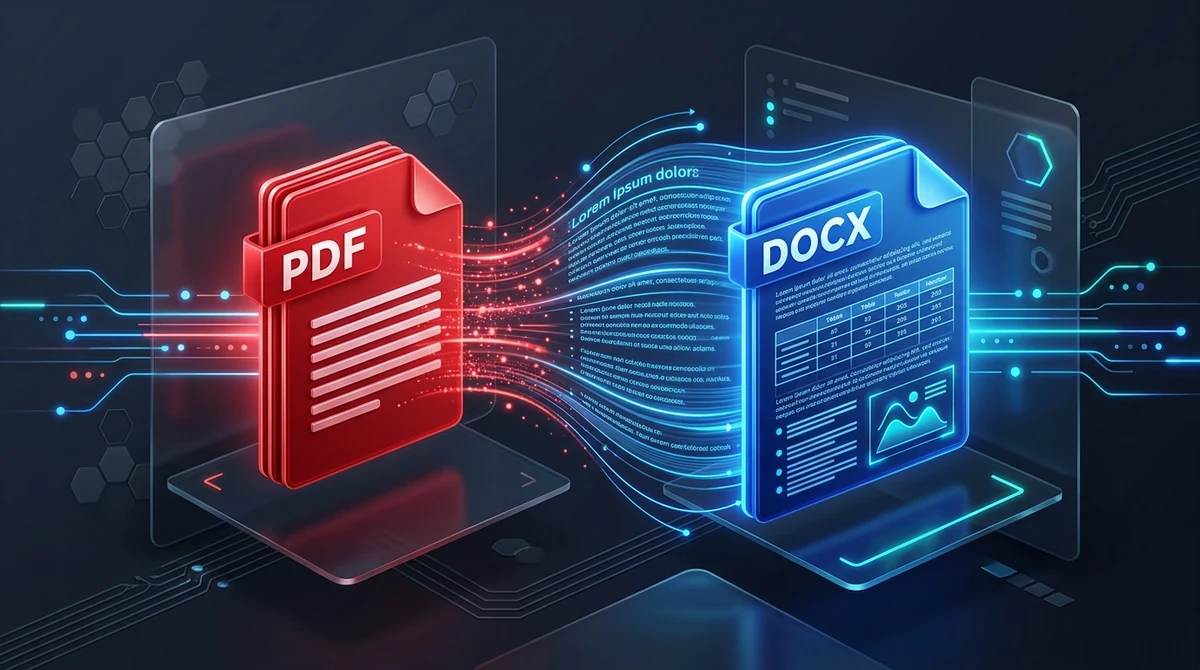
Để chuyển đổi tệp PDF sang Word mà không bị mất định dạng hay vỡ khung, công cụ AZ2PDF PDF sang Word phân tích luồng ký tự vector, đường viền bảng và kiểu chữ để tái tạo thành các đoạn văn bản Microsoft Word tự nhiên. Quá trình xử lý diễn ra an toàn trong bộ nhớ tạm thời với cơ chế tự động xóa sau 5 phút, giữ trọn vẹn bố cục gốc và cung cấp tệp DOCX chỉnh sửa mượt mà.
- Đoạn văn liền mạch thay vì khung text box: Bộ máy chuyển đổi chất lượng cao dịch chuyển tọa độ PDF tĩnh thành các đoạn văn Word tự động trôi chảy thay vì nhốt câu chữ trong các ô hộp rời rạc.
- Tái tạo bảng biểu và lưới ô chuẩn xác: Dữ liệu bảng biểu trong PDF được phân tích và dựng lại thành bảng Microsoft Word thực thụ, cho phép nhập số, thêm hàng và tính toán dễ dàng.
- PDF dạng scan cần nhận dạng OCR: Nếu tài liệu được tạo từ máy quét scan hoặc máy ảnh, bạn cần chạy nhận dạng ký tự quang học OCR trước để chuyển ảnh điểm thành ký tự vector trước khi xuất sang Word.
- Bảo mật dữ liệu 100%: Tệp tin được xử lý an toàn trong bộ nhớ RAM tạm thời và tự động xóa vĩnh viễn sau 5 phút bởi tiến trình dọn dẹp hệ thống, bảo vệ an toàn tài liệu mật của bạn.
Tại sao file Word sau khi chuyển từ PDF lại bị lỗi định dạng?
Hầu như bất kỳ ai thường xuyên làm việc với tài liệu số đều từng gặp tình huống khó chịu này: bạn nhận được một bản báo cáo hoặc hợp đồng PDF quan trọng, chuyển đổi sang tài liệu Microsoft Word để chỉnh sửa nội dung, nhưng khi mở file ra lại thấy bố cục bị xáo trộn hoàn toàn. Các cột văn bản bị lệch hàng, đường viền bảng biểu biến mất, tiêu đề bị nhảy trang và các câu văn bị ngắt dòng một cách vụng về.
Để hiểu rõ nguyên nhân gốc rễ của hiện tượng này, chúng ta cần xem xét sự xung đột kiến trúc nền tảng giữa định dạng Portable Document Format (PDF) và định dạng văn bản xử lý từ như Microsoft Word (DOCX):
- PDF là bản in kỹ thuật số với tọa độ tĩnh tuyệt đối: Được phát triển từ ngôn ngữ PostScript, PDF không lưu trữ khái niệm câu văn, đoạn văn, lề trang hay dòng chữ tự động ngắt. Thay vào đó, mỗi ký tự, đường kẻ và hình ảnh được dập ghim tại một tọa độ toán học chính xác (tọa độ X và Y trên mặt phẳng 2D). Tệp PDF chỉ đơn giản ra lệnh cho màn hình: "Vẽ chữ A tại vị trí X=120, Y=450". Tệp hoàn toàn không biết chữ A đó thuộc về đoạn văn nào hay nằm trong bảng biểu nào.
- Word là bộ máy bố cục luồng văn bản động: Ngược lại, Microsoft Word hoạt động dựa trên mô hình Office Open XML được thiết kế cho nội dung có thể tự động ngắt dòng và chảy liên tục. Trong Word, các câu văn thuộc về đoạn văn, các đoạn văn thuộc về từng phân trang, và văn bản tự động dồn hàng khi bạn đổi kích thước chữ, giãn lề hoặc chèn thêm câu mới.
- Thách thức của quy trình chuyển đổi: Chuyển đổi PDF sang Word không đơn thuần là thao tác đổi đuôi tệp hay trích xuất dữ liệu thô. Phần mềm chuyển đổi phải đóng vai trò như một thám tử phân tích: nó phải quét hàng ngàn ký tự rời rạc nằm rải rác trên trang 2D, suy đoán ý đồ thiết kế ban đầu của tác giả và tái tạo lại chính xác các đoạn văn liền mạch, lưới ô bảng biểu, tiêu đề và danh sách đầu dòng.
Để nối liền khoảng cách giữa các vector tọa độ cố định và các đoạn văn bản có thể chỉnh sửa tự nhiên, Công cụ chuyển đổi PDF sang Word AZ2PDF phân tích thông minh các quy tắc typography, lưới bố cục nhiều cột và đường bao bảng biểu. Nền tảng tái tạo chuẩn xác các phần tử Word (.docx) nguyên bản giúp bạn thoải mái biên tập nội dung mà không sợ vỡ bố cục.
Đoạn văn liền mạch vs. Khung Text Box: Điểm mấu chốt để sửa văn bản
Khi bạn dùng các công cụ chuyển đổi miễn phí kém chất lượng trên mạng, phần mềm thường chọn cách đi đường tắt đơn giản: thay vì tái tạo các đoạn văn liền mạch thực sự, nó bọc từng dòng chữ hoặc từng câu đơn lẻ vào một khung hộp văn bản (floating text box) độc lập. Mặc dù thoạt nhìn văn bản có vẻ giống bản gốc, việc nhấp chuột vào để chỉnh sửa lại là một trải nghiệm vô cùng ức chế.
Dưới đây là lý do tại sao khung text box làm tê liệt quy trình làm việc của bạn:
Cạm bẫy của khung Text Box: Nếu bạn xóa hai từ trong một khung text box ở dòng 1, dòng chữ ở dòng 2 bên dưới sẽ không tự động dồn lên để lấp khoảng trống. Tệ hơn nữa, nếu bạn gõ thêm một câu mới, khung text box sẽ phình to ra và đè chồng lên dòng chữ bên dưới, tạo thành một mớ ký tự rối mắt không thể đọc được. Để sửa xong một văn bản, bạn sẽ phải tự tay kéo giãn và chỉnh lại vị trí của hàng chục ô chữ nhỏ trên từng trang một.
Ưu thế vượt trội của đoạn văn liền mạch (Flowing Paragraphs): Các bộ máy chuyển đổi cao cấp như công nghệ tích hợp trong AZ2PDF sử dụng phương pháp xử lý tinh vi hơn nhiều. Giải thuật phân tích bố cục tính toán đường gióng chân chữ (baseline), khoảng cách ký tự, chiều cao dòng và độ thụt lề. Công cụ tự động ghép nối các dòng chữ liền kề thành một đoạn văn hoàn chỉnh. Khi bạn nhấn Enter hoặc gõ chữ mới trong Word, văn bản tự động ngắt dòng và đẩy các nội dung phía sau xuống một cách mượt mà, y hệt như một tài liệu được soạn thảo từ đầu trên Microsoft Word.
Cách chuyển mọi file PDF sang Word qua 3 bước đơn giản
Biến các tệp PDF bị khóa cứng thành tài liệu Microsoft Word hoàn chỉnh chỉ mất vài giây thao tác. Quy trình thực hiện vô cùng trực quan:
Bước 1: Chọn tài liệu PDF của bạn
Mở công cụ chuyển đổi trên bất kỳ trình duyệt web hiện đại nào trên máy tính Mac, Windows, Linux hay điện thoại iOS và Android. Kéo thả tệp PDF trực tiếp vào khu vực tải lên, hoặc nhấp vào nút chọn tệp từ thiết bị của bạn.
Bước 2: Hệ thống tự động phân tích và tái tạo cấu trúc
Ngay khi nhận tệp, bộ máy chuyển đổi sẽ rà soát toàn bộ tài liệu. Hệ thống tự động nhận diện font chữ vector, khung viền bảng, hình ảnh và các cột báo cáo, sau đó phiên dịch chúng sang các thẻ phần tử chuẩn của Microsoft Word XML.
Bước 3: Tải về và chỉnh sửa file Word hoàn chỉnh
Nhấp vào nút Tải xuống để lưu tệp .docx đã định dạng. Bạn có thể mở và chỉnh sửa ngay lập tức trên Microsoft Word, Google Docs, LibreOffice Writer hoặc Apple Pages mà không bị dán hình mờ (watermark), không cần đăng ký tài khoản và bảo toàn chất lượng 100%. Sau khi hoàn tất việc chỉnh sửa nội dung và định dạng văn bản, bạn có thể dễ dàng sử dụng công cụ chuyển đổi Word sang PDF AZ2PDF để khóa lại bố cục hoàn hảo trước khi gửi qua email hoặc in ấn.
PDF vector gốc vs. Tài liệu scan: Khi nào cần dùng OCR?
Một thắc mắc rất phổ biến của người dùng văn phòng là tại sao một số file PDF chuyển sang Word có thể bôi đen và sửa chữ ngay, trong khi những file khác chuyển xong lại chỉ là những hình ảnh bất động không thể chỉnh sửa. Câu trả lời nằm ở nguồn gốc tạo ra tệp PDF của bạn.
Trường hợp 1: File PDF kỹ thuật số vector nguyên bản
Đây là tệp PDF được xuất trực tiếp từ các phần mềm máy tính như Microsoft Word, Google Docs, Canva, InDesign hoặc trình duyệt web. Trong các tệp này, từng chữ cái tồn tại dưới dạng mã ký tự kỹ thuật số và đường nét vector sắc nét. Bộ máy chuyển đổi có thể dễ dàng đọc, trích xuất và biến chúng thành các đoạn văn Word với font chữ được bảo toàn hoàn hảo.
Trường hợp 2: Tài liệu giấy scan hoặc chụp ảnh
Nếu tệp PDF của bạn được tạo ra từ máy quét scan giấy, máy photocopy văn phòng hoặc chụp bằng camera điện thoại, tệp hoàn toàn không chứa ký tự kỹ thuật số nào. Về bản chất, tệp PDF lúc này chỉ là một album chứa các bức ảnh chụp trang giấy. Khi chuyển thẳng sang Word, phần mềm chỉ có thể dán bức ảnh đó vào trang Word. Bạn sẽ không thể bôi đen chữ, sửa lỗi chính tả hay tìm kiếm nội dung.
Để biến tài liệu scan thành văn bản có thể chỉnh sửa, bạn cần sử dụng công nghệ nhận dạng ký tự quang học (OCR). OCR sẽ quét hình dáng của mực in, nhận diện từng chữ cái và dấu câu, sau đó tái tạo thành luồng ký tự kỹ thuật số thực thụ trước khi xuất sang tệp Word.
Ưu tiên bảo mật: Vì sao xử lý trong RAM tạm thời bảo vệ dữ liệu của bạn
Các tài liệu PDF cần chuyển đổi sang Word thường là những tài liệu chứa thông tin nhạy cảm nhất của doanh nghiệp và gia đình: hợp đồng lao động, sơ yếu lý lịch, thỏa thuận bảo mật NDA, hồ sơ tố tụng hay báo cáo kiểm toán tài chính.
Nhiều dịch vụ chuyển đổi trên mạng tiềm ẩn rủi ro bảo mật lớn: họ tải tệp của bạn lên ổ cứng máy chủ từ xa, lưu giữ trong nhiều ngày, và một số bên thậm chí sử dụng tài liệu người dùng để huấn luyện mô hình trí tuệ nhân tạo. Việc đưa tài sản trí tuệ hoặc dữ liệu khách hàng lên các nền tảng này vi phạm nghiêm trọng các quy định về quyền riêng tư.
Đó là lý do các công cụ trực tuyến của AZ2PDF được thiết kế với kiến trúc bảo mật nghiêm ngặt. Toàn bộ tác vụ chuyển đổi được thực thi trong bộ nhớ RAM tạm thời tốc độ cao. Tệp tin của bạn không bao giờ bị lưu trữ vĩnh viễn trên đĩa cứng, không bị chia sẻ với bất kỳ bên thứ ba nào và được tiến trình tự động dọn dẹp xóa sạch vĩnh viễn sau 5 phút. Bạn nhận được tốc độ chuyển đổi chuẩn doanh nghiệp đi kèm cam kết bảo mật tuyệt đối.
3 bước kiểm tra nhanh trên Word sau khi chuyển đổi
Dù các thuật toán chuyển đổi hiện đại rất tinh vi, sự khác biệt giữa quy tắc hiển thị PDF và kiểu dáng Microsoft Word đôi khi vẫn có thể gây ra những sai lệch thị giác nhỏ. Thực hiện 3 bước kiểm tra nhanh này trên Word sẽ đảm bảo tài liệu của bạn chỉn chu 100%:
1. Kiểm tra hiện tượng thay thế phông chữ (Font Substitution)
Khi tác giả xuất file PDF, họ thường nhúng một phần của các font chữ độc quyền. Nếu máy tính của bạn chưa cài sẵn bộ phông chữ đó, Microsoft Word sẽ tự động thay thế bằng một font chữ mặc định của hệ thống (như Calibri, Aptos hoặc Arial). Do mỗi font có độ rộng ký tự khác nhau, việc thay thế này có thể khiến các dòng ngắt chữ sớm hoặc muộn hơn bản gốc. Bạn chỉ cần bôi đen văn bản và chọn một font phổ biến như Arial hoặc Times New Roman để căn đều khoảng cách.
2. Kiểm tra khoảng đệm ô bảng biểu và độ rộng cột
Bảng biểu trong PDF thường được căn chỉnh chính xác đến từng milimet. Khi chuyển sang bảng Word, lề mặc định của ô bảng có thể khiến một số con số hoặc ngày tháng dài bị rớt dòng. Để xử lý, bạn chỉ cần nhấp vào bảng, mở thẻ Bố cục Bảng (Table Layout) trong Word và nới rộng cột một chút hoặc giảm khoảng đệm ô.
3. Xác nhận vị trí đầu trang và chân trang (Header & Footer)
Trong tệp PDF, số trang và tiêu đề đầu trang chỉ là những dòng chữ tĩnh nằm ở mép trên và mép dưới. Bộ chuyển đổi tốt sẽ đưa chúng vào đúng khu vực Header và Footer của Word, nhưng bạn nên kiểm tra lại để đảm bảo trang bìa đầu tiên không bị hiển thị số trang ngoài ý muốn.
Khi nào nên chuyển sang Word vs. Khi nào sửa trực tiếp trên PDF
Trước khi chuyển đổi mọi tài liệu sang DOCX, bạn nên cân nhắc xem việc chuyển đổi có thực sự cần thiết hay không. Lựa chọn đúng công cụ sẽ giúp bạn tiết kiệm rất nhiều thời gian:
Nên chuyển sang Word khi: Bạn cần viết lại phần lớn nội dung của tài liệu nhiều trang, xóa bỏ nhiều đoạn văn dài, cấu trúc lại các chương mục, thêm bảng số liệu mới, dịch toàn bộ tài liệu sang ngôn ngữ khác, hoặc cần làm việc nhóm với đồng nghiệp qua tính năng Theo dõi thay đổi (Track Changes) của Word.
Nên sửa trực tiếp trên PDF khi: Bạn chỉ cần chỉnh sửa nhanh các chi tiết nhỏ như sửa một chữ gõ sai, đổi ngày tháng ký kết, chèn chữ ký điện tử, điền vào các ô biểu mẫu hoặc che đi số điện thoại mật. Với các nhu cầu này, mở Trình Chỉnh Sửa PDF AZ2PDF trực tiếp trên trình duyệt chỉ mất vài giây và giữ nguyên vẹn 100% toàn bộ đồ họa gốc.
Bằng việc xử lý chuyển đổi cục bộ an toàn, bộ công cụ PDF trực tuyến AZ2PDF loại bỏ hoàn toàn độ trễ mạng và đảm bảo các hợp đồng cũng như dữ liệu kinh doanh của bạn luôn tuyệt đối bảo mật.
Khắc phục nhanh các sự cố thường gặp khi chuyển sang Word
Nếu bạn gặp kết quả hiển thị không như ý sau khi chuyển đổi, dưới đây là cách xử lý nhanh cho 3 trường hợp phổ biến nhất:
1. Văn bản biến thành hình ảnh không thể gõ sửa trong Word
Điều này khẳng định tệp PDF gốc của bạn là tài liệu scan dạng ảnh. Word không thể biên tập các con chữ được lưu dưới dạng ảnh chụp. Bạn hãy áp dụng công cụ OCR để bóc tách văn bản, hoặc liên hệ người tạo file để xin bản xuất kỹ thuật số gốc.
2. Quá trình chuyển đổi báo lỗi mật khẩu hoặc bị chặn quyền
Nếu tài liệu PDF bị khóa bởi mật khẩu quyền hạn (permissions password) nhằm ngăn chặn sao chép hoặc trích xuất nội dung, bộ chuyển đổi sẽ không thể đọc được luồng ký tự bên trong. Bạn cần nhập mật khẩu hợp lệ hoặc mở khóa quyền tài liệu trước khi thực hiện chuyển đổi.
3. Các cột văn bản bị dính liền hoặc xô lệch
Với các tài liệu có bố cục nhiều cột phức tạp kiểu báo chí, các đường phân cách đồ họa có thể khiến thuật toán ghép đoạn bị nhầm lẫn. Trong Microsoft Word, bạn chỉ cần nhấp vào đoạn văn đó, mở menu Bố cục (Layout) và thiết lập lại số lượng Cột (Columns) cho khớp với thiết kế ban đầu.
❓ Câu Hỏi Thường Gặp
Điều này xảy ra khi các công cụ chuyển đổi kém chất lượng sử dụng cơ chế định vị tọa độ tuyệt đối, bọc từng câu trong một khung text box độc lập. AZ2PDF sử dụng giải thuật phân tích bố cục thông minh, nhận diện lề trang và đường gióng đáy để ghép các dòng thành đoạn văn Word liên tục và tự nhiên.
Bài Viết Cùng Chủ Đề Liên Quan
Khám phá các kỹ thuật tổ chức trang và quản lý tài liệu PDF chuyên nghiệp.

Cách chuyển Word sang PDF không nhảy dòng và giữ nguyên định dạng (Miễn phí)
Hướng dẫn chuyển đổi tài liệu Word DOCX và DOC sang PDF chuẩn hóa, khóa cứng font chữ, căn lề chính xác và không xô lệch bố cục. Xử lý an toàn trong RAM.

Cách chuyển Excel sang PDF trực tuyến không bị mất cột (Miễn phí & Cực chuẩn)
Chuyển đổi bảng tính Excel (.xlsx, .xls, .csv) sang PDF trực tuyến miễn phí. Khắc phục lỗi tràn cột, chọn trang ngang và bảo mật tuyệt đối công thức tính.

Cách chuyển PDF sang Excel không bị nhảy cột, lỗi font (Cực chuẩn & Miễn phí)
Chuyển đổi bảng biểu PDF sang file Excel (.xlsx) trực tuyến miễn phí. Trích xuất chính xác bảng kê ngân hàng, hóa đơn, số liệu tài chính không bị gộp cột.

Cách chuyển PDF sang PowerPoint trực tuyến miễn phí (chỉnh sửa slide)
Chuyển đổi file PDF sang slide trình chiếu PowerPoint PPTX có thể chỉnh sửa trực tuyến miễn phí. Tái tạo văn bản, hình khối vector và ảnh sắc nét không mất bố cục.

Cách chuyển đổi file HTML sang PDF trực tuyến không lỗi định dạng
Hướng dẫn cách chuyển đổi file HTML và mã CSS sang tài liệu PDF chuẩn in ấn trực tuyến miễn phí. Giữ nguyên phông chữ, ngắt trang và bố cục không có hình mờ.

Cách chuyển PDF sang HTML trực tuyến miễn phí (giữ nguyên bố cục và mã sạch)
Hướng dẫn chuyển đổi tài liệu PDF sang mã web HTML5 và CSS trực tuyến miễn phí. Giữ trọn font chữ, màu sắc và đồ họa vector sắc nét không watermark.