Cách chuyển PDF sang PowerPoint trực tuyến miễn phí (chỉnh sửa slide)
Câu Trả Lời Trực Tiếp & Điểm Cốt Lõi
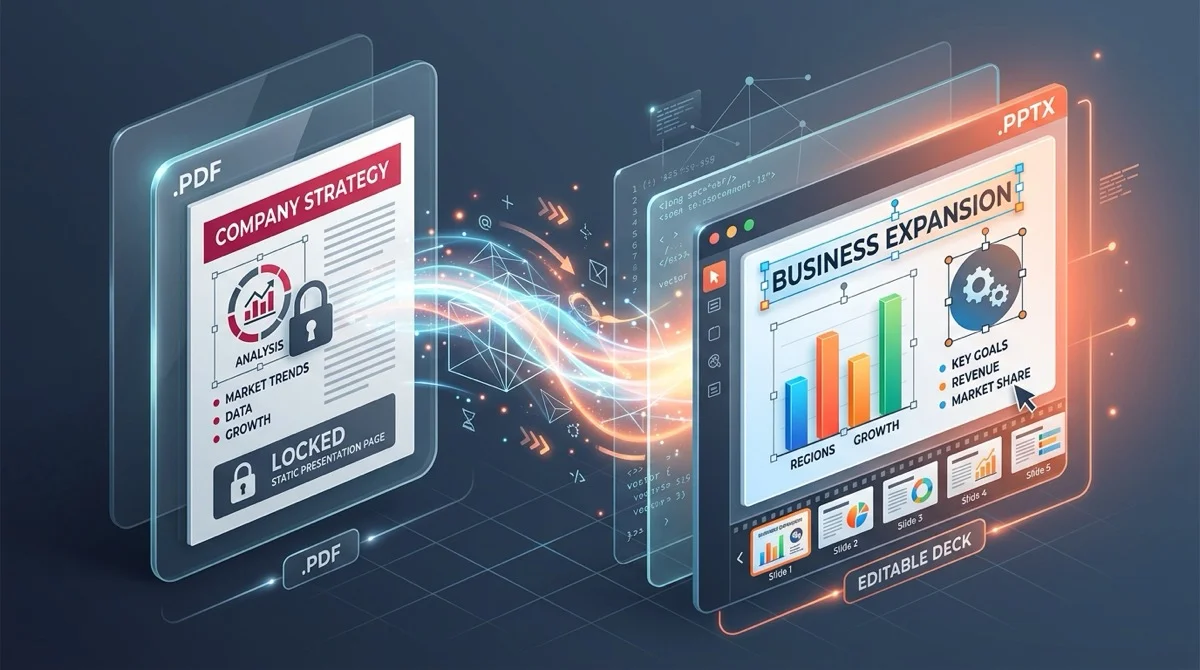
Để chuyển PDF sang PowerPoint mà không mất khả năng chỉnh sửa, công cụ chuyển PDF sang PowerPoint AZ2PDF phân tích hình học trang PDF thành các slide PowerPoint gốc, chuyển đổi luồng văn bản tọa độ thành hộp văn bản sửa được và hình khối vector thành đối tượng DrawingML. Chạy hoàn toàn trong bộ nhớ RAM tạm thời an toàn, mang lại bài trình chiếu PPTX sẵn sàng sử dụng miễn phí với cam kết không lưu trữ dữ liệu.
- Khung văn bản có thể chỉnh sửa tự nhiên: Thuật toán chuyển đổi gom nhóm tọa độ glyph ký tự thành các hộp văn bản PowerPoint thực tế, cho phép bạn đổi từ ngữ, cập nhật số liệu và điều chỉnh phông chữ trực tiếp.
- Bảo toàn tỷ lệ khung hình và hình học slide: Tự động phát hiện kích thước slide 16:9 màn hình rộng hoặc 4:3 tiêu chuẩn để ngăn ngừa viền đen, méo hình ảnh hoặc co cụm bố cục slide.
- Slide kỹ thuật số so với bản in phát tay: Bài trình chiếu PDF kỹ thuật số dạng vector chuyển đổi thẳng thành các phần tử chỉnh sửa được, trong khi bản scan giấy cần chạy nhận diện ký tự quang học (OCR) trước.
- Bảo mật nghiêm ngặt trong RAM tạm thời: File trình chiếu của bạn được xử lý trong bộ nhớ biến động và tự động xóa vĩnh viễn sau 5 phút bởi tiến trình hệ thống, đảm bảo bài thuyết trình doanh nghiệp tuyệt đối bảo mật.
Tại sao chuyển slide PDF về PowerPoint lại nhiều thách thức
Hầu như mọi chuyên gia, giảng viên và sinh viên đều từng gặp phải tình huống phiền toái này: bạn nhận được một bộ slide bài giảng hoặc bài thuyết trình xuất sắc từ hội thảo, buổi webinar hoặc cuộc họp đối tác, nhưng tài liệu được chia sẻ dưới dạng tệp PDF cố định. Bạn cần cập nhật vài con số doanh thu, dịch ba gạch đầu dòng cho khách hàng quốc tế, hoặc trích xuất năm biểu đồ quan trọng cho buổi báo cáo quý, nhưng bạn không thể nhấp chuột vào slide để chỉnh sửa nội dung.
Để hiểu lý do tại sao điều này xảy ra, cần nhìn vào sự khác biệt căn bản về mặt kiến trúc giữa tệp trình chiếu và tệp PDF. Một bộ slide Microsoft PowerPoint gốc (.pptx) là kho lưu trữ có cấu trúc chứa nhiều đối tượng tương tác riêng biệt. Mỗi tiêu đề nằm trong một khung văn bản có thể di chuyển, các hình khối được định nghĩa bằng tọa độ vector chỉnh sửa được, và biểu đồ hoạt động dựa trên các số liệu dữ liệu nền tảng. Khi ai đó xuất bài thuyết trình sang định dạng Portable Document Format (PDF), phần mềm sẽ khóa cứng mọi phần tử thị giác vào tọa độ X và Y cố định trên một trang in ảo. Khái niệm về slide chủ (slide master), phân cấp gạch đầu dòng và các hộp văn bản biến mất, được thay thế bằng các lệnh in tĩnh.
Đảo ngược quy trình này đòi hỏi một bộ máy chuyển đổi tài liệu thông minh. Thay vì chỉ dựng hình ảnh trang, phần mềm phải đọc các luồng tọa độ nhị phân thô, gom nhóm các chữ cái đơn lẻ thành từ ngữ và câu mạch lạc, nhận diện các hình chữ nhật và mũi tên trực quan dưới dạng hình khối vector, rồi đóng gói mọi thứ trở lại thành tệp trình chiếu Office OpenXML chuẩn mực. Nhiều người cho rằng họ cần một gói phần mềm trả phí đắt đỏ để làm điều này, nhưng công nghệ kỹ thuật tài liệu hiện đại nay đã mang lại khả năng chuyển đổi slide độ trung thực cao trực tiếp trên trình duyệt web hoàn toàn miễn phí.
Biến các bộ slide PDF cố định trở lại thành bài thuyết trình năng động, chỉnh sửa được thật dễ dàng với Công cụ chuyển PDF sang PowerPoint AZ2PDF. Công cụ giữ trọn kiểu chữ, nền slide và các hình khối vector để bạn diễn tập và trình bày mượt mà.
Cơ chế tái tạo PDF sang PowerPoint hoạt động như thế nào
Một bộ chuyển đổi chất lượng cao không coi tệp PDF của bạn là một bức tranh phẳng. Theo tiêu chuẩn ISO 32000, một trang PDF bao gồm các luồng nội dung riêng biệt chứa các toán tử vẽ, từ điển phông chữ và không gian màu. Chuyển đổi các luồng này thành tệp PowerPoint Office OpenXML (.pptx) bao gồm nhiều giai đoạn kỹ thuật phức tạp:
- Ánh xạ tọa độ và gom nhóm glyph ký tự: Trong tệp PDF thô, các ký tự thường được định vị đơn lẻ với các độ lệch ngang riêng biệt. Bộ máy chuyển đổi phân tích khoảng cách ký tự, thông số đo phông chữ và chiều cao dòng để tái tạo các câu tự nhiên và các đoạn gạch đầu dòng bên trong các phần tử thân văn bản PowerPoint gốc (
p:txBody). - Nhận diện hình khối vector: Các hình chữ nhật, thẻ nền, đường liên kết và mũi tên quy trình được chuyển đổi thành các hình khối vector DrawingML (
p:sp). Vì các phần tử này vẫn là vector toán học chứ không phải điểm ảnh raster, chúng giữ nguyên độ sắc nét hoàn hảo khi chiếu lên màn hình phòng họp lớn 4K. - Trích xuất hình ảnh raster: Hình ảnh chụp, logo đối tác và ảnh chụp màn hình sản phẩm được trích xuất ở độ phân giải DPI gốc và nhúng trực tiếp vào thư mục đa phương tiện của gói PPTX (
ppt/media/), ngăn ngừa hiện tượng vỡ hình do nén. - Bố cục và thứ tự phân lớp z-index: Quy trình chuyển đổi bảo toàn chính xác thứ tự xếp chồng (z-index) của các lớp. Lớp nền nằm dưới cùng, các thẻ màu nằm ở giữa, và nhãn văn bản được định vị sắc nét trên cùng.
Hộp văn bản chỉnh sửa được so với slide dán ảnh chụp màn hình: Khác biệt chất lượng
Khi tìm kiếm các công cụ chuyển đổi trực tuyến, nhiều người dùng thất vọng vì các dịch vụ chất lượng thấp sử dụng một thủ thuật đường tắt: họ kết xuất từng trang PDF thành một ảnh raster tĩnh (như JPEG hoặc PNG) rồi dán bức ảnh phẳng đó vào một slide PowerPoint trống. Mặc dù tệp kết quả mang đuôi .pptx, nó hoàn toàn vô dụng cho công việc trình chiếu thực tế:
- Bạn không thể bôi đen, chọn chữ hoặc sửa lỗi chính tả trong văn bản.
- Bạn không thể thay đổi họ phông chữ, cỡ chữ hoặc màu sắc thương hiệu.
- Bạn không thể sắp xếp lại các phần tử, di chuyển biểu đồ hoặc thay thế logo cũ.
- Khi trình chiếu trên màn hình độ phân giải cao, chữ sẽ xuất hiện mờ và vỡ hạt pixel.
Ngược lại, một bộ chuyển đổi cấu trúc trung thực cao như công nghệ vận hành các công cụ PDF trực tuyến AZ2PDF thực hiện tái tạo phần tử thực sự. Mỗi khối văn bản trở thành một hộp có thể chọn và chỉnh sửa với độ đậm nhạt typographic được bảo toàn. Bạn có thể xóa lùi, gõ lại nội dung, định dạng gạch đầu dòng, thay đổi màu nền và tùy biến các thành phần slide chính xác như khi bạn tự xây dựng bài thuyết trình từ đầu trong PowerPoint.
Tỷ lệ khung hình và hình học slide: Ngăn ngừa méo hình 16:9 và 4:3
Một trong những sự cố phổ biến nhất khi chuyển đổi tài liệu là hiện tượng méo hình slide. Nếu một bộ máy ép bài trình chiếu màn hình rộng vào khung hình vuông, biểu đồ tròn sẽ biến thành hình bầu dục méo mó và các đoạn văn bản bị ép lệch ra khỏi mép màn hình.
Các bộ slide chuyên nghiệp thường tuân theo một trong hai tỷ lệ khung hình tiêu chuẩn:
- Màn hình rộng 16:9 (chuẩn hiện đại): Với kích thước khoảng 13,333 x 7,5 inch (hoặc tương đương màn hình 1920x1080), tỷ lệ này khớp hoàn hảo với màn hình máy tính xách tay hiện đại, TV phòng họp và máy chiếu màn hình rộng.
- Chuẩn truyền thống 4:3 (khổ cổ điển): Với kích thước 10 x 7,5 inch, định dạng này từng là chuẩn mực cho màn hình CRT cũ và máy chiếu lớp học trước đây, và vẫn được sử dụng rộng rãi cho các tài liệu học thuật và đọc trên máy tính bảng.
Bộ máy chuyển đổi của chúng tôi kiểm tra ranh giới vật lý chính xác (MediaBox và CropBox) được định nghĩa trong tiêu đề PDF. Bằng cách khớp kích thước khung vẽ PowerPoint đích với kích thước nguồn, slide của bạn giữ trọn bố cục dự kiến mà không có viền đen ở các cạnh hoặc tỷ lệ hình ảnh bị biến dạng.
Ưu tiên bảo mật: Xử lý trong RAM tạm thời bảo vệ slide nhạy cảm
Các bộ slide thuyết trình thường chứa dữ liệu doanh nghiệp đặc biệt quan trọng. Slide gọi vốn chứa các chỉ số tăng trưởng độc quyền, slide tài chính tiết lộ doanh thu theo quý, và slide bài giảng có thể chứa các nghiên cứu học thuật chưa công bố. Tải những tài liệu nhạy cảm này lên các dịch vụ mạng không đáng tin cậy tiềm ẩn rủi ro bảo mật nghiêm trọng.
Nhiều trang web chuyển đổi cũ lưu trữ bài trình chiếu tải lên trên ổ cứng vĩnh viễn, ghi nhật ký siêu dữ liệu tệp, hoặc chia sẻ nội dung tài liệu với các mạng phân tích bên thứ ba. Thậm chí một số nơi còn dùng bài thuyết trình đã tải lên để huấn luyện các mô hình trí tuệ nhân tạo mà không có sự đồng ý của người dùng.
Tại AZ2PDF, quyền riêng tư tài liệu của bạn được đảm bảo thông qua kiến trúc tạm thời (ephemeral architecture):
- Xử lý trong bộ nhớ RAM biến động: Các quy trình chuyển đổi chạy hoàn toàn bên trong bộ đệm bộ nhớ tạm tốc độ cao. Tệp tin của bạn không bao giờ được ghi xuống ổ đĩa cứng lưu trữ vĩnh viễn hoặc cơ sở dữ liệu.
- Tiến trình dọn dẹp tự động sau 5 phút: Một tiến trình daemon chạy ngầm trên máy chủ sẽ xóa vĩnh viễn và triệt để mọi vùng đệm xử lý tạm thời trong vòng năm phút sau khi hoàn tất.
- Tuyệt đối không thu thập dữ liệu: Chúng tôi không bao giờ kiểm tra, lập chỉ mục, phân tích hoặc huấn luyện thuật toán trên các bài thuyết trình của bạn. Không bao giờ yêu cầu tài khoản người dùng, địa chỉ email hay thẻ tín dụng.
- Miễn phí 100% không bẫy người dùng: Bạn nhận được toàn bộ khả năng chuyển đổi mà không bị đóng dấu hình mờ khó chịu lên slide hay gặp bức tường thanh toán bất ngờ khi tải xuống.
Nếu bạn muốn chia sẻ bài thuyết trình dưới dạng infographic cuộn liền mạch hiện đại, bạn có thể dễ dàng ghép các slide thành một trang duy nhất để xem thuận tiện trên điện thoại.
Cách chuyển đổi bài trình chiếu PDF sang PowerPoint qua 3 bước đơn giản
Biến bộ slide PDF bị khóa của bạn thành bài thuyết trình chỉnh sửa được toàn diện chỉ mất vài giây. Toàn bộ quy trình được tinh gọn thành ba bước dễ dàng:
Bước 1: Tải lên bài trình chiếu PDF của bạn
Mở không gian chuyển đổi trên bất kỳ trình duyệt web hiện đại nào. Kéo thả tài liệu của bạn vào khu vực chuyển đổi, hoặc nhấn nút chọn file để duyệt tệp từ máy tính, máy tính bảng hoặc điện thoại. Không cần cài đặt phần mềm và không phải điền bất kỳ biểu mẫu đăng ký nào.
Bước 2: Để bộ máy tự động tái tạo slide của bạn
Nhấp vào nút chuyển đổi để bắt đầu quy trình chuyển đổi. Hệ thống sẽ phân tích hình học trang tài liệu, tách biệt đồ họa vector, gom nhóm các dòng chữ thành khung chỉnh sửa được và biên dịch một tệp Microsoft PowerPoint (.pptx) chuẩn mực trong bộ nhớ tạm.
Bước 3: Tải về và tùy chỉnh bài thuyết trình của bạn
Khi quá trình chuyển đổi hoàn tất, nhấn nút Tải xuống để lưu bài trình chiếu PowerPoint mới. Bạn có thể mở tệp ngay trong Microsoft PowerPoint, Apple Keynote, Google Slides hoặc LibreOffice Impress để bắt đầu chỉnh sửa văn bản, thay đổi đồ họa và diễn tập bài nói của mình.
Tài liệu in phát tay scan so với slide kỹ thuật số: Khi nào cần dùng OCR
Để đạt được kết quả tối ưu khi chuyển đổi slide, điều cần thiết là nhận biết nguồn gốc tạo ra tệp PDF ban đầu của bạn. Tài liệu thường thuộc một trong hai nhóm riêng biệt:
1. Bài thuyết trình PDF kỹ thuật số gốc
Các tài liệu này được xuất trực tiếp từ các công cụ trình chiếu như PowerPoint, Keynote, Canva hoặc Google Slides. Vì tệp nền tảng chứa các mô tả phông chữ vector kỹ thuật số và siêu dữ liệu tọa độ, việc chuyển đổi đạt độ trung thực gần như tuyệt đối. Các hộp văn bản, gạch đầu dòng, hình khối vector và đồ họa nền được chuyển đổi mượt mà thành các đối tượng PowerPoint sửa được.
2. Bản in tài liệu phát tay scan và slide photocopy
Nếu ai đó in slide thuyết trình ra giấy vật lý rồi sau đó scan lại bằng máy quét flatbed hoặc camera điện thoại, tệp PDF chỉ chứa một bức ảnh chụp bitmap. Các bộ chuyển đổi vector thông thường không thể tự động nhận biết những điểm ảnh nào đại diện cho các chữ cái.
Đối với các bài thuyết trình được scan, bạn nên đưa tệp qua công cụ nhận diện ký tự quang học (OCR) trước khi thử chuyển đổi cấu trúc. OCR quét các mẫu sáng tối của hình ảnh, nhận dạng từng ký tự chữ số và nhúng một lớp văn bản máy đọc được phía sau bức ảnh. Khi lớp văn bản đó đã tồn tại, bộ chuyển đổi trình chiếu mới có thể gom nhóm từ ngữ thành các hộp chỉnh sửa được.
So sánh các giải pháp: AZ2PDF so với Adobe Acrobat Pro so với gõ lại thủ công
Khi đối mặt với một bài trình chiếu PDF bị khóa, người dùng thường cân nhắc giữa ba hướng tiếp cận:
Lựa chọn 1: Bộ chuyển đổi trực tuyến miễn phí AZ2PDF
Đây là lựa chọn nhanh nhất và kinh tế nhất cho công việc văn phòng và học tập hàng ngày. Dịch vụ chạy trên mọi trình duyệt trên Windows, Mac, Linux, iOS và Android mà không cần cài đặt phần mềm. Nó mang lại tệp PPTX gốc có thể chỉnh sửa với các khung văn bản được tái tạo, duy trì tính bảo mật dữ liệu tuyệt đối nhờ xử lý trong RAM tạm thời và hoàn toàn không tốn phí.
Lựa chọn 2: Thuê bao phần mềm máy tính Adobe Acrobat Pro
Adobe Acrobat Pro cung cấp khả năng chuyển đổi đáng tin cậy, nhưng đòi hỏi cài đặt phần mềm máy tính nặng nề và phải trả phí thuê bao định kỳ đắt đỏ vượt quá 239 USD mỗi năm. Đối với các cá nhân và tổ chức chỉ thỉnh thoảng mới cần chuyển đổi slide, chi phí duy trì này rất khó để biện minh.
Lựa chọn 3: Chụp ảnh màn hình và gõ lại thủ công
Một số người cố gắng tái dựng bài trình chiếu bằng cách chụp ảnh màn hình thủ công từng slide và gõ lại từng gạch đầu dòng bằng tay. Đối với một bản thuyết trình 30 slide hay một bài giảng đại học 50 slide, cách làm này tiêu tốn nhiều giờ quý báu, dễ dẫn đến lỗi chính tả do con người và không thể khớp chính xác cỡ chữ hay bảng màu nguyên bản.
Mẹo tinh chỉnh bài trình chiếu PowerPoint sau khi chuyển đổi
Khi bạn mở tệp .pptx mới chuyển đổi trong PowerPoint hoặc Google Slides, việc dành ba phút nhanh chóng để kiểm tra và tinh chỉnh slide sẽ đảm bảo bài thuyết trình có độ hoàn thiện chuyên nghiệp:
- Kiểm tra sự thay thế phông chữ hệ thống: Nếu tệp PDF gốc sử dụng phông chữ thương hiệu đặc thù không được cài đặt trên máy tính của bạn, PowerPoint sẽ tự động thay thế bằng một phông chữ chuẩn như Arial hoặc Calibri. Hãy kiểm tra tiêu đề slide để đảm bảo các chỗ ngắt dòng trông tự nhiên, hoặc cài đặt thêm bộ phông chữ bị thiếu nếu cần.
- Gom nhóm các hình khối và khối sơ đồ liên quan: Các sơ đồ phức tạp (như lưu đồ, phễu quy trình hoặc cây tổ chức) được chuyển đổi thành các hình khối vector riêng lẻ. Chọn các hình liên quan và nhấn Ctrl+G (hoặc Command+G trên Mac) sẽ gom chúng thành một khối duy nhất để dễ dàng thay đổi kích thước.
- Thêm hiệu ứng chuyển slide gốc: Vì định dạng PDF không hỗ trợ hiệu ứng hoạt ảnh PowerPoint, các slide chuyển đổi sẽ xuất hiện ở dạng tĩnh. Hãy mở tab Transitions trong PowerPoint để áp dụng các hiệu ứng mờ dần, đẩy hoặc quét mượt mà giữa các slide trước khi thuyết trình.
- Nén các bộ slide dung lượng lớn: Nếu tệp PDF gốc chứa nhiều ảnh chụp chưa nén, tệp trình chiếu kết quả có thể có dung lượng nặng. Việc đưa tài liệu hoàn thiện qua một công cụ nén sẽ giúp tệp dễ dàng đính kèm vào email và tải nhanh hơn trong các cuộc họp trực tuyến.
Mang đến những bài thuyết trình ấn tượng dễ dàng với bộ công cụ PDF trực tuyến miễn phí trên AZ2PDF, nơi việc xử lý tài liệu an toàn giúp các bài phát biểu kinh doanh của bạn hoàn toàn bảo mật.
Câu hỏi thường gặp
❓ Câu Hỏi Thường Gặp
Khi chuyển đổi PDF kỹ thuật số với AZ2PDF, toàn bộ chữ được trích xuất và gom nhóm thành các hộp văn bản Microsoft PowerPoint gốc. Bạn có thể nhấp chuột vào bất kỳ đoạn văn nào để viết lại câu chữ, cập nhật số liệu, đổi phông chữ và đổi màu sắc như trong bất kỳ tệp PPTX thông thường nào.
Bài Viết Cùng Chủ Đề Liên Quan
Khám phá các kỹ thuật tổ chức trang và quản lý tài liệu PDF chuyên nghiệp.

Cách chuyển PDF sang Word không lỗi font và giữ nguyên định dạng (Miễn phí)
Hướng dẫn chuyển đổi tài liệu PDF sang Word DOCX giữ nguyên bảng biểu, font chữ và căn lề đoạn văn bản, không bị khung text box. Nhanh và bảo mật 100%.

Cách chuyển PDF sang Excel không bị nhảy cột, lỗi font (Cực chuẩn & Miễn phí)
Chuyển đổi bảng biểu PDF sang file Excel (.xlsx) trực tuyến miễn phí. Trích xuất chính xác bảng kê ngân hàng, hóa đơn, số liệu tài chính không bị gộp cột.

Cách chuyển PDF sang ảnh JPG trực tuyến (Miễn phí, chuẩn nét 300 DPI)
Hướng dẫn chuyển đổi từng trang PDF thành hình ảnh JPG độ phân giải cao 300 DPI miễn phí. Trích xuất tài liệu sắc nét, đóng gói file ZIP tải về nhanh và bảo mật tuyệt đối.

Cách chuyển Word sang PDF không nhảy dòng và giữ nguyên định dạng (Miễn phí)
Hướng dẫn chuyển đổi tài liệu Word DOCX và DOC sang PDF chuẩn hóa, khóa cứng font chữ, căn lề chính xác và không xô lệch bố cục. Xử lý an toàn trong RAM.

Cách trích xuất chữ từ PDF quét bằng OCR trực tuyến (Miễn phí & Bảo mật)
Hướng dẫn chuyển đổi tài liệu giấy quét và ảnh chụp PDF thành văn bản có thể tìm kiếm, bôi đen sao chép với OCR đa ngôn ngữ miễn phí, nhanh chóng và bảo mật 100% trong trình duyệt.

Cách nén dung lượng PDF không giảm chất lượng (Miễn phí & Cực nhanh)
Hướng dẫn giảm dung lượng PDF đến 85% để gửi email và tải lên web mà không bị mờ chữ hay vỡ ảnh. Nhanh chóng, miễn phí 100% trong trình duyệt.