Cách chuyển PDF sang Excel không bị nhảy cột, lỗi font (Cực chuẩn & Miễn phí)
Câu Trả Lời Trực Tiếp & Điểm Cốt Lõi
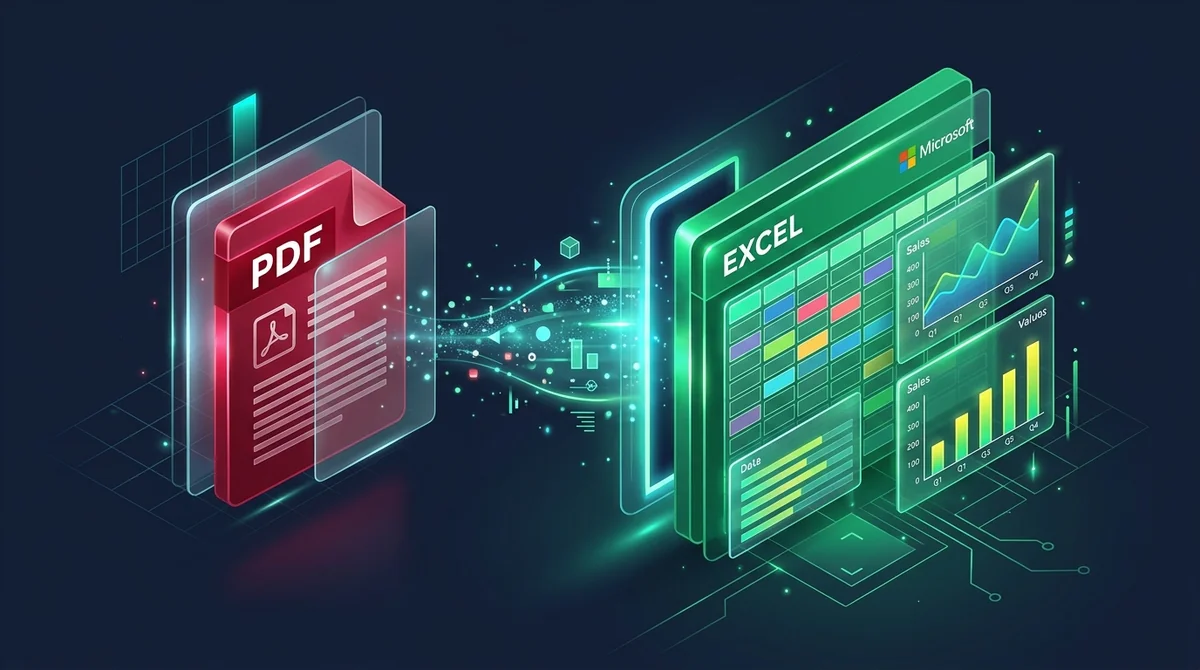
Để chuyển đổi bảng biểu PDF sang bảng tính Excel có thể chỉnh sửa mà không bị lỗi gộp cột hay xô lệch hàng, hãy tải tài liệu lên AZ2PDF. Công cụ miễn phí này tự động phân tích tọa độ hình học của từng ô tính, trích xuất dữ liệu dạng bảng sang định dạng .xlsx nguyên bản và xử lý trong bộ nhớ tạm thời hoàn toàn không lưu trữ dữ liệu, giúp bạn áp dụng công thức tính toán được ngay.
- Căn chỉnh cột chuẩn xác: Bộ phân tích lưới không gian ánh xạ các hàng ngang và đường biên dọc chính xác vào từng ô Excel độc lập, triệt tiêu hoàn toàn hiện tượng dồn ép cột.
- Dữ liệu số sẵn sàng tính toán: Các con số trích xuất được chuyển đổi thành giá trị số thực (Numeric), cho phép áp dụng ngay các hàm tính SUM, AVERAGE, VLOOKUP.
- Miễn phí 100% không cần cài đặt: Chuyển đổi sao kê ngân hàng, hóa đơn thuế và bảng cân đối kế toán trực tiếp trong trình duyệt mà không cần mua bản quyền Adobe Acrobat Pro.
- Bảo mật tài chính nghiêm ngặt: Tệp tin được xử lý an toàn trong bộ nhớ RAM tạm thời và tự động xóa sổ vĩnh viễn, bảo vệ tuyệt đối số liệu bảng lương và tài khoản doanh nghiệp.
Tại sao sao chép bảng từ PDF sang Excel bị lỗi dồn cột?
Bất kỳ kế toán viên hay chuyên viên văn phòng nào từng thử sao chép bảng cân đối số phát sinh, sao kê ngân hàng hay bảng kiểm kê hàng hóa từ tệp PDF sang Microsoft Excel đều từng trải qua cảm giác bất lực: bạn bôi đen bảng biểu, nhấn Copy, chuyển sang Excel và nhấn Paste, để rồi kinh ngạc chứng kiến mọi cột số liệu bị dồn cục hết vào cột A. Số tiền hòa lẫn với diễn giải mặt hàng, ngày chứng từ nằm chơ vơ ở các dòng trống, và viễn cảnh ngồi gõ lại tay hàng trăm con số bỗng chốc trở thành cơn ác mộng.
Để hiểu rõ nguyên nhân gốc rễ, chúng ta cần tìm hiểu bản chất cấu tạo của định dạng Portable Document Format (PDF). Khác với các phần mềm bảng tính như Microsoft Excel, Google Sheets hay Apple Numbers vốn lưu trữ dữ liệu trong các hàng, cột và ô địa chỉ có cấu trúc chặt chẽ (như ô A1, C14), tệp PDF hoàn toàn không có khái niệm thế nào là một "bảng tính". Trên thực tế, tệp PDF thậm chí còn không nhận biết được một đoạn văn bản kết thúc ở đâu.
Thay vào đó, tệp PDF vận hành như một khung vẽ kỹ thuật số (digital canvas). Khi một hóa đơn hay báo cáo được xuất sang PDF, từng chữ cái, con số và đường kẻ ngang dọc đều được đặt tại một tọa độ hình học tuyệt đối (tọa độ X và Y tính bằng đơn vị point từ góc dưới bên trái trang). Khi bạn bôi đen văn bản bằng chuột, bộ nhớ tạm của hệ điều hành chỉ đơn thuần thu thập các ký tự đó theo đúng thứ tự thô mà chúng được ghi vào luồng tệp tin. Bảng biểu ngay ngắn mà bạn nhìn thấy trên màn hình thực chất chỉ là một ảo ảnh thị giác do mắt người tự gom nhóm các dòng chữ thẳng hàng lại với nhau.
Việc dán chuỗi ký tự thô đó vào lưới tính toán sẽ phá hủy hoàn toàn mối tương quan không gian. Để tái tạo bảng tính sẵn sàng tính toán đòi hỏi một bộ phân tích không gian thông minh thay vì sao chép văn bản thô sơ. Hãy tạm biệt thao tác copy-paste thủ công đầy rủi ro bằng cách sử dụng công cụ chuyển đổi PDF sang Excel AZ2PDF, hệ thống tự động nhận diện ranh giới hàng, cột số liệu và tiêu đề bảng để xuất ra bảng tính Microsoft Excel (.xlsx) hoàn hảo.
Nguyên lý trích xuất bảng biểu thông minh từ PDF sang Excel
Công nghệ bóc tách dữ liệu bảng biểu hiện đại không đơn thuần là đọc chữ cái, mà là một quy trình kỹ thuật phân tích không gian đa tầng chuẩn xác:
1. Nhận diện đường viền vector đồ họa
Đầu tiên, bộ máy quét tài liệu để tìm kiếm các nét vẽ vector (đường kẻ ngang và dọc phân chia bảng biểu). Bằng cách tính toán các giao điểm tọa độ của những đường nét này, hệ thống dựng nên khung lưới ranh giới ô tính với độ chính xác toán học tuyệt đối.
2. Phân tích khoảng trắng phân cách cột (Whitespace Gutters)
Nhiều tài liệu tài chính hiện đại như sao kê thẻ tín dụng và hóa đơn phần mềm sử dụng bảng không viền, trong đó các cột chỉ được phân cách bằng khoảng trắng trống. Lúc này, thuật toán sẽ phân tích sự phân bổ chữ ngang trên trang, tìm ra các dải khoảng trống thẳng đứng liên tục để phân tách các cột dữ liệu rành mạch.
3. Gom cụm dòng và căn chỉnh đường cơ sở (Baseline Alignment)
Hệ thống tự động gom các từ ngữ và con số có cùng cao độ đáy (tọa độ Y). Điều này đảm bảo những ô có nội dung mô tả dài thành 2-3 dòng vẫn được giữ trọn vẹn trong một ô tính duy nhất thay vì bị rớt dòng làm lệch toàn bộ bảng kế toán.
4. Suy luận kiểu dữ liệu ô tính thông minh
Văn bản thô trong PDF luôn là chuỗi ký tự không thể cộng trừ. Bộ máy chuyển đổi chuyên sâu sẽ phân tích từng ô, nhận biết đâu là số tiền thực sự, ngày tháng hay văn bản mô tả, và gán định dạng dữ liệu thích hợp để Excel nhận diện ngay lập tức thành giá trị số có thể tính toán bằng công thức.
5. Đóng gói chuẩn OpenXML (.xlsx) gốc
Cuối cùng, ma trận hàng, cột và kiểu dữ liệu được đóng gói trực tiếp thành tệp bảng tính Microsoft Office OpenXML (.xlsx) chuẩn hóa, mở mượt mà trên mọi phiên bản Excel, Google Sheets và LibreOffice.
3 bước chuyển PDF sang Excel trực tuyến nhanh chóng
Bước 1: Tải tệp PDF của bạn lên
Mở công cụ trong trình duyệt trên máy tính, điện thoại hoặc máy tính bảng. Kéo và thả tệp PDF chứa bảng biểu vào vùng làm việc. Công cụ tiếp nhận mọi tệp PDF số hóa từ phần mềm kế toán, hệ thống ERP và cổng thông tin hóa đơn điện tử mà không yêu cầu tạo tài khoản.
Bước 2: Hệ thống tự động phân tích và tái lập lưới bảng tính
Bộ máy chuyển đổi lập tức phân tích bố cục không gian của tài liệu, định vị ranh giới các cột và sắp xếp các dòng vào từng ô bảng tính độc lập trong vài giây nhờ tốc độ xử lý bộ nhớ tạm siêu tốc.
Bước 3: Tải về tệp Excel hoàn thiện có thể chỉnh sửa
Nhấp vào nút Tải xuống để lưu tệp Microsoft Excel (.xlsx) sắc nét về thiết bị của bạn. Mở tệp trong Excel hoặc Google Sheets để bắt đầu lọc dữ liệu, vẽ biểu đồ và thực hiện các hàm tính toán ngay lập tức.
Xử lý tài liệu tài chính phức tạp: Sao kê ngân hàng, hóa đơn và sổ cái
Tài liệu tài chính trong thực tế hiếm khi đơn giản như bảng tính mẫu. Chúng thường chứa tiêu đề lồng nhau, dòng tổng phụ, bảng biểu tràn qua nhiều trang và độ rộng cột không đồng đều:
1. Sao kê tài khoản ngân hàng và thẻ tín dụng
Sao kê hàng tháng thường lặp lại phần thông tin chủ tài khoản và số dư đầu kỳ ở đầu mỗi trang trước khi liệt kê từng giao dịch phát sinh (Ngày tháng, Nội dung, Số tiền rút, Số tiền gửi, Số dư cuối). Khi chuyển đổi, mỗi trang được ánh xạ thẳng thớm vào bảng tính, giúp bạn dễ dàng bật bộ lọc Filter của Excel để tra cứu giao dịch theo đối tác chỉ trong vài giây.
2. Hóa đơn thương mại và phiếu đặt hàng
Hóa đơn thường kết hợp phần thông tin không viền (địa chỉ nhà cung cấp, mã số thuế, số hóa đơn) với bảng chi tiết hàng hóa có viền bên dưới. Bộ xử lý thông minh tách biệt hai khu vực này, giữ cho phần thông tin chung nằm gọn gàng bên trên mà không làm sai lệch độ rộng các cột bảng kê chi tiết.
3. Báo cáo tài chính và sổ cái kế toán nhiều trang
Khi bảng báo cáo kéo dài qua hàng chục trang giấy, công cụ chuyển đổi thông minh sẽ duy trì độ rộng cột đồng nhất giữa các trang liên tiếp, giúp việc copy ghép nối các tab hoặc tạo bảng tổng hợp Pivot Table diễn ra hoàn hảo không vấp phải lỗi lệch ô.
4. Xử lý biên lai giấy scan và bản chụp tài liệu
Nếu tài liệu PDF được tạo ra từ máy quét phẳng văn phòng hoặc ảnh chụp điện thoại, nó chứa hình ảnh của các con số chứ không phải văn bản kỹ thuật số. Đối với dạng tệp này, bạn hãy chuyển tài liệu qua tiện ích nhận dạng ký tự quang học OCR trước để chuyển ảnh thành văn bản số trước khi trích xuất vào bảng tính.
Bảo toàn số liệu: Giá trị số, định dạng tiền tệ và dấu thập phân
Trong ngành tài chính và kế toán, một dấu thập phân bị nhầm lẫn hay một con số bị lưu sai thành văn bản có thể làm sai lệch toàn bộ mô hình kiểm toán. Duy trì tính toàn vẹn của dữ liệu bao gồm các yếu tố cốt lõi sau:
1. Phân biệt số lưu dạng giá trị (Value) và số dạng chữ (Text)
Khi sao chép thủ công, các con số thường có hình tam giác màu xanh ở góc ô kèm cảnh báo "Number stored as text". Ở trạng thái này, hàm =SUM(A1:A20) sẽ trả về kết quả bằng 0 vì Excel bỏ qua các ô văn bản. Quy trình chuyển đổi của AZ2PDF làm sạch định dạng rác, đảm bảo Excel nhận diện đúng giá trị số thực để tính toán tức thì.
2. Quy chuẩn dấu phân cách hàng nghìn và số thập phân
Tại Việt Nam và nhiều nước Châu Âu, dấu chấm thường dùng để ngăn cách hàng nghìn và dấu phẩy dành cho hàng thập phân (ví dụ: 1.250,50 đ), trong khi tại Mỹ lại dùng dấu phẩy cho hàng nghìn và dấu chấm cho thập phân ($1,250.50). Bạn có thể dễ dàng điều chỉnh quy ước này trong mục Cài đặt nâng cao của Excel để khớp hoàn hảo với tài liệu gốc.
3. Giữ nguyên số âm và định dạng dấu ngoặc đơn kế toán
Báo cáo tài chính thường ký hiệu số âm bằng dấu ngoặc đơn như (4.500.000) thay vì dấu trừ -4.500.000. Bộ máy trích xuất tự động nhận diện chuẩn kế toán này, ngăn chặn tình trạng số tiền chi âm bị chuyển nhầm thành doanh thu dương.
Khi cần chuẩn bị dữ liệu cho việc nạp tự động vào cơ sở dữ liệu hoặc hệ thống quản trị, bạn cũng có thể lựa chọn trích xuất bảng biểu trực tiếp sang tệp CSV phân tách bằng dấu phẩy tiện lợi.
An toàn dữ liệu kế toán: Tại sao bộ nhớ tạm thời bảo vệ bạn
Tệp PDF bạn cần chuyển sang Excel hầu hết đều là tài liệu mật của cơ quan: bảng lương nhân sự, số dư tài khoản ngân hàng, thông tin thanh toán công nợ nhà cung cấp hay báo cáo doanh thu nội bộ.
Nhiều trang web chuyển đổi kém uy tín thường lưu trữ tệp của người dùng trên máy chủ trong nhiều ngày hoặc nhiều tuần. Một số nơi thậm chí còn chia sẻ dữ liệu cho bên thứ ba hoặc dùng tài liệu mật để huấn luyện các mô hình AI thương mại. Việc gửi hồ sơ kế toán nhạy cảm lên những dịch vụ này tiềm ẩn nguy cơ rò rỉ dữ liệu và vi phạm quy định bảo mật.
Đó là lý do nền tảng AZ2PDF được thiết kế với cơ chế bảo mật nghiêm ngặt hàng đầu:
- Xử lý hoàn toàn trong bộ nhớ RAM tạm thời: Tài liệu tải lên chỉ tồn tại trong bộ nhớ đệm RAM dễ bay hơi và không bao giờ được ghi xuống ổ đĩa cứng vĩnh viễn.
- Cơ chế tự động dọn dẹp sạch sẽ: Tiến trình chạy ngầm sẽ tự động quét và xóa sổ toàn bộ dữ liệu tạm thời trong vòng năm phút sau khi bạn hoàn thành tác vụ chuyển đổi.
- Không lập chỉ mục, không dùng cho AI: Chúng tôi cam kết không đọc trộm, không lập chỉ mục dữ liệu và tuyệt đối không dùng hồ sơ của bạn để huấn luyện bất kỳ mô hình trí tuệ nhân tạo nào. Dữ liệu kế toán luôn thuộc về riêng bạn.
- Miễn phí trọn đời: Mọi tính năng chuyển đổi đều được cung cấp miễn phí không điều kiện ràng buộc.
Quy trình ngược lại: Khi nào nên chuyển bảng tính trở lại PDF
Làm việc với bảng tính Excel và tệp PDF là một chu trình hai chiều quen thuộc trong môi trường văn phòng chuyên nghiệp:
Chuyển PDF sang Excel khi: Bạn nhận được báo cáo tài chính, hóa đơn hoặc sao kê không thể chỉnh sửa và cần kiểm tra đối chiếu số liệu, lọc các giao dịch, xây dựng mô hình dự báo hoặc áp dụng các công thức tính toán. Chuyển sang Excel giúp mở khóa toàn bộ dữ liệu thô để phân tích sâu.
Xuất Excel ngược lại sang PDF khi: Công việc xử lý bảng tính đã hoàn thành và bạn cần phát hành báo cáo tài chính quý chính thức, bảng lương nhân sự hoặc hóa đơn cho khách hàng. Xuất sang PDF giúp ngăn chặn người nhận vô tình sửa đổi số liệu, ẩn giấu các công thức tính nội bộ và đảm bảo các bảng dữ liệu nhiều cột luôn hiển thị ngay ngắn trên trang in khổ ngang.
Tối ưu hóa các nghiệp vụ kế toán và kiểm toán số liệu doanh nghiệp với bộ công cụ tài liệu và bảng tính AZ2PDF, giải pháp xử lý trực tuyến an toàn và bảo mật cao cấp ngay trên thiết bị của bạn.
Khắc phục các sự cố thường gặp sau khi chuyển sang Excel
Nếu bảng tính Excel sau khi mở lên có một vài điểm chưa ưng ý, những giải pháp nhanh dưới đây sẽ giúp bạn xử lý ngay:
1. Các ô bị gộp (Merged Cells) gây cản trở tính năng sắp xếp
Nếu tiêu đề bảng hoặc dòng tổng số phụ tạo ra các ô gộp ngang qua nhiều cột, Excel sẽ tạm khóa tính năng Sort sắp xếp cột dữ liệu. Để khắc phục, bạn chỉ cần chọn toàn bộ bảng tính (Ctrl+A), vào thẻ Home, nhấp vào mũi tên cạnh nút Merge & Center và chọn Unmerge Cells. Lưới bảng tính sẽ lập tức trở lại bình thường và sắp xếp mượt mà.
2. Cột số liệu căn trái và không thể áp dụng công thức SUM
Nếu một cột số bị căn lề sang bên trái và các công thức tính toán không ra kết quả, con số đó đang bị định dạng dưới dạng văn bản (Text). Bạn chỉ cần bôi đen cột đó, chuyển sang thẻ Data, nhấp vào Text to Columns và bấm Finish. Excel sẽ lập tức chuyển đổi toàn bộ cột về định dạng số chuẩn.
3. Tệp chuyển đổi mở ra bảng tính trắng tinh
Nếu tệp Excel tải về không có số liệu hoặc xuất hiện các ký tự vô nghĩa, tệp PDF gốc của bạn là bản scan từ giấy hoặc ảnh chụp. Hãy chạy tệp qua tiện ích nhận dạng ký tự quang học OCR trước để chuyển ảnh thành văn bản, sau đó tiến hành chuyển sang Excel.
Câu hỏi thường gặp
Những giải đáp ngắn gọn và chuẩn xác nhất giúp bạn dễ dàng làm chủ quy trình chuyển đổi bảng tính từ tệp PDF sang Microsoft Excel an toàn, nhanh chóng và chính xác.
❓ Câu Hỏi Thường Gặp
Có. Bộ phân tích không gian thông minh của AZ2PDF tính toán khoảng cách tọa độ ngang để dựng lại ranh giới ô thực sự, ngăn chặn số liệu và nội dung mô tả bị dồn cục vào một cột duy nhất.
Bài Viết Cùng Chủ Đề Liên Quan
Khám phá các kỹ thuật tổ chức trang và quản lý tài liệu PDF chuyên nghiệp.

Cách trích xuất chữ từ PDF quét bằng OCR trực tuyến (Miễn phí & Bảo mật)
Hướng dẫn chuyển đổi tài liệu giấy quét và ảnh chụp PDF thành văn bản có thể tìm kiếm, bôi đen sao chép với OCR đa ngôn ngữ miễn phí, nhanh chóng và bảo mật 100% trong trình duyệt.

Cách chuyển PDF sang Text trực tuyến miễn phí (trích xuất file TXT chuẩn)
Hướng dẫn trích xuất văn bản thô từ tài liệu PDF sang file TXT UTF-8 trực tuyến miễn phí. Tái cấu trúc chuẩn đọc đa cột, không lỗi font cho AI và lập trình.

Cách chuyển PDF sang Word không lỗi font và giữ nguyên định dạng (Miễn phí)
Hướng dẫn chuyển đổi tài liệu PDF sang Word DOCX giữ nguyên bảng biểu, font chữ và căn lề đoạn văn bản, không bị khung text box. Nhanh và bảo mật 100%.

Cách chuyển Word sang PDF không nhảy dòng và giữ nguyên định dạng (Miễn phí)
Hướng dẫn chuyển đổi tài liệu Word DOCX và DOC sang PDF chuẩn hóa, khóa cứng font chữ, căn lề chính xác và không xô lệch bố cục. Xử lý an toàn trong RAM.

Cách chuyển PDF sang ảnh JPG trực tuyến (Miễn phí, chuẩn nét 300 DPI)
Hướng dẫn chuyển đổi từng trang PDF thành hình ảnh JPG độ phân giải cao 300 DPI miễn phí. Trích xuất tài liệu sắc nét, đóng gói file ZIP tải về nhanh và bảo mật tuyệt đối.

Cách chuyển ảnh sang PDF trực tuyến miễn phí (nhanh và an toàn)
Ghép ảnh JPG, PNG, WebP thành file PDF gọn gàng trực tuyến miễn phí. Giữ trọn độ nét ảnh gốc, không watermark, bảo mật dữ liệu tuyệt đối trong bộ nhớ tạm.