Cách chuyển ảnh sang PDF trực tuyến miễn phí (nhanh và an toàn)
Câu Trả Lời Trực Tiếp & Điểm Cốt Lõi
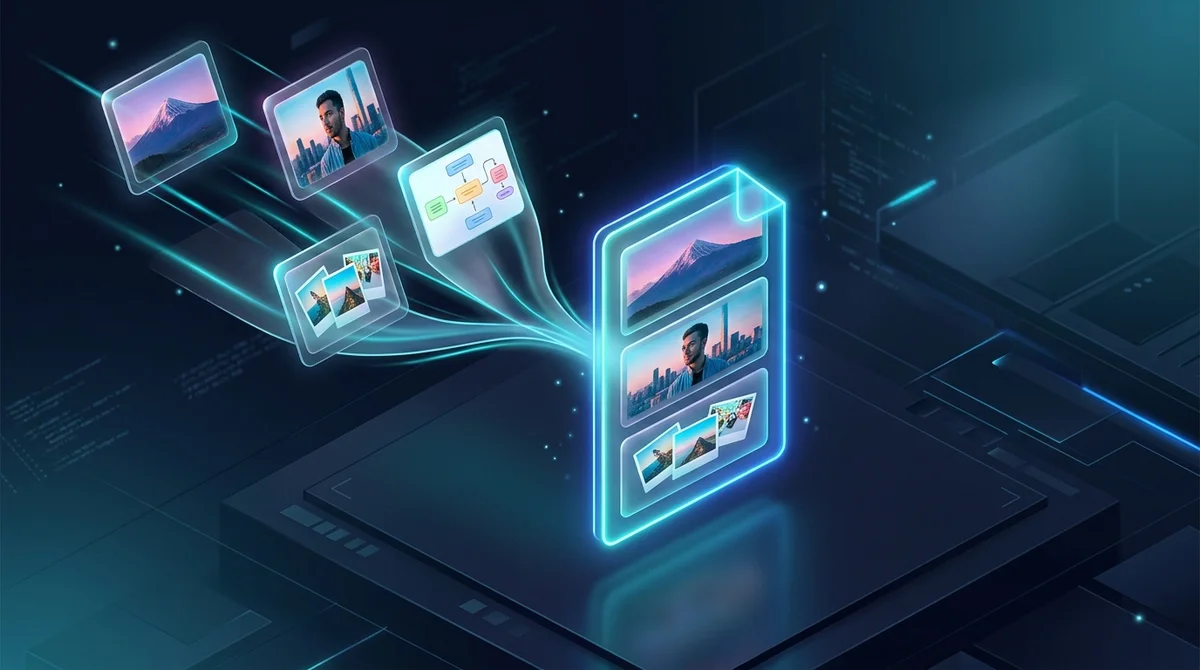
Để chuyển ảnh sang PDF trực tuyến miễn phí, bạn chỉ cần tải các tệp JPG, PNG hoặc WebP lên công cụ AZ2PDF Chuyển Ảnh Sang PDF. Hệ thống sẽ tự động ghép các bức ảnh thành một tệp tài liệu nhiều trang hoàn chỉnh, tự căn lề và định hướng khổ giấy, xử lý hoàn toàn trong bộ nhớ RAM tạm thời và tự động xóa sau 5 phút mà không chèn bất kỳ hình mờ nào.
- Hỗ trợ đa định dạng hình ảnh: Ghép mượt mà các file JPG, PNG, WebP, BMP và TIFF vào cùng một tài liệu PDF duy nhất.
- Hoàn toàn miễn phí, không watermark: Sử dụng 100% miễn phí, không yêu cầu tạo tài khoản hay trả phí thuê bao, tài liệu sạch đẹp không dính logo quảng cáo.
- Tự động căn chỉnh và xoay hướng: Tự động điều chỉnh hướng trang dọc (Portrait) hoặc ngang (Landscape) theo tỷ lệ từng bức ảnh mà không làm méo hình.
- Bảo mật dữ liệu tuyệt đối: File được giải mã và xử lý trong bộ nhớ RAM tạm thời (ephemeral memory) và tự động tiêu hủy vĩnh viễn trong 5 phút.
Tại sao nên ghép nhiều ảnh riêng lẻ thành một tệp PDF duy nhất?
Chắc hẳn ai trong chúng ta cũng từng gặp rắc rối khi phải gửi đi hàng chục file ảnh rời rạc. Cho dù bạn dùng điện thoại chụp lại các trang hợp đồng giấy tờ, ảnh chụp màn hình slide nghiên cứu, hay chụp ảnh hóa đơn chứng từ công tác để làm thủ tục hoàn ứng, việc chia sẻ chúng dưới dạng các tệp ảnh lẻ tẻ luôn gây phiền toái cho cả người gửi lẫn người nhận.
Gửi một loạt 10 file JPG đính kèm sẽ làm hòm thư trở nên lộn xộn, dễ bị thất lạc thứ tự trang khi tải về và thậm chí có thể bị bộ lọc thư rác của Gmail hay Outlook đánh dấu nghi ngờ. Đặc biệt hơn, các cổng tiếp nhận hồ sơ trực tuyến của cơ quan nhà nước, cổng tuyển sinh đại học quốc tế, tòa án và bộ phận nhân sự doanh nghiệp hầu như không chấp nhận nộp từng file ảnh rời. Thay vào đó, quy chuẩn bắt buộc luôn là một tệp tài liệu PDF duy nhất, chuẩn mực và liền mạch.
Chuyển đổi các hình ảnh rời của bạn thành một tệp PDF có cấu trúc đem lại những lợi ích vượt trội:
- Cố định thứ tự trang tuyệt đối: Khác với các file ảnh đơn lẻ thường bị sắp xếp xáo trộn theo tên file hoặc thời gian chụp của máy ảnh, tệp PDF khóa chặt các trang theo đúng thứ tự logic mà bạn đã chọn trước.
- Hiển thị đồng nhất trên mọi thiết bị: Theo tiêu chuẩn ISO 32000, tệp PDF hiển thị hoàn toàn giống nhau bất kể được mở trên iPhone, điện thoại Android, máy tính Windows hay MacBook mà không phụ thuộc vào ứng dụng xem ảnh riêng biệt.
- Hình thức chuyên nghiệp và chỉn chu: Gom toàn bộ 5 hóa đơn thanh toán vào một tệp PDF duy nhất tạo ấn tượng làm việc khoa học, giúp bộ phận kế toán duyệt chi hoặc phòng visa duyệt hồ sơ nhanh hơn rất nhiều.
- Sẵn sàng cho việc in ấn: Các tệp ảnh thông thường dễ bị kéo giãn méo mó hoặc mất góc khi gửi tới máy in văn phòng. Định dạng PDF chuẩn hóa kích thước trang theo khổ A4 hoặc US Letter tiêu chuẩn, đảm bảo bản in luôn nguyên vẹn và sắc nét.
Dù bạn cần gom ảnh tài liệu từ điện thoại, biên lai quét scan hay các bản vẽ đồ họa kỹ thuật, công cụ chuyển đổi hình ảnh sang PDF AZ2PDF sẽ ghép nối nhiều định dạng ảnh thành một tệp PDF chuẩn duy nhất với kích thước trang đồng đều và chất lượng đồ họa nguyên bản.
Tìm hiểu các định dạng ảnh phổ biến: JPG, PNG và WebP
Máy ảnh kỹ thuật số hiện đại, điện thoại thông minh và các phần mềm thiết kế xuất file ảnh ở nhiều định dạng khác nhau. Hiểu rõ cách thức hoạt động của từng định dạng bên trong tài liệu PDF sẽ giúp bạn đạt được sự cân bằng tối ưu giữa độ rõ nét hình ảnh và dung lượng file:
JPG (Joint Photographic Experts Group)
JPG là định dạng phổ biến nhất được tạo ra bởi máy ảnh điện thoại và máy ảnh chuyên nghiệp. Định dạng này sử dụng thuật toán nén có tổn thất (lossy) tối ưu cho việc ghi lại các dải màu liên tục của ảnh chụp đời thực. Khi được nhúng vào file PDF, luồng dữ liệu JPG duy trì kích thước rất gọn nhẹ, cực kỳ thích hợp cho các tập tài liệu nhiều trang như sách scan, văn bản đã ký tên và tập hóa đơn chứng từ.
PNG (Portable Network Graphics)
PNG sử dụng thuật toán nén không tổn thất (lossless), nghĩa là không có bất kỳ điểm ảnh nào bị cắt bỏ trong quá trình mã hóa. Điều này khiến PNG trở thành lựa chọn vượt trội cho ảnh chụp màn hình, chữ ký số, bản vẽ kỹ thuật CAD và giao diện phần mềm nơi các nét chữ mảnh cần độ sắc nét tuyệt đối. Do không tạo ra các quầng mờ nhiễu hạt quanh viền chữ có độ tương phản cao, PNG tái hiện các dòng ghi chú chân trang cực kỳ chuẩn xác.
WebP (Định dạng ảnh Web hiện đại từ Google)
Được phát triển bởi Google, WebP hỗ trợ cả nén có tổn thất lẫn không tổn thất với kích thước tệp nhẹ hơn từ 25% đến 35% so với file JPG hoặc PNG tương đương. Với xu hướng các nền tảng web hiện nay chuyển sang lưu trữ WebP làm mặc định, việc sở hữu một bộ giải mã PDF hiểu trực tiếp dữ liệu WebP giúp bạn loại bỏ hoàn toàn các bước chuyển đổi trung gian tốn thời gian.
Với hệ thống xử lý của AZ2PDF, bạn không cần phải đổi đuôi file trước khi tải lên. Trình biên dịch chấp nhận cùng lúc một nhóm file hỗn hợp gồm JPG, PNG, WebP, BMP và TIFF, tự động giải mã từng file gốc thành các luồng đồ họa PDF chuẩn hóa mà không làm suy giảm chất lượng.
Tỷ lệ khung hình, định hướng trang và thiết lập căn lề chuẩn
Một sai lầm rất phổ biến khi gom ảnh thành file PDF là bỏ qua kích thước hình học của từng trang giấy. Khác với các trang văn bản hành chính tuân thủ chặt chẽ tỷ lệ khổ A4 (8.27 x 11.69 inch) hoặc US Letter (8.5 x 11 inch), ảnh kỹ thuật số lại sở hữu nhiều tỷ lệ khung hình đa dạng:
- Tỷ lệ 4:3: Chuẩn ảnh mặc định của hầu hết camera điện thoại và máy tính bảng.
- Tỷ lệ 16:9: Phổ biến cho ảnh toàn cảnh panorama, ảnh chụp màn hình máy tính và slide thuyết trình màn hình rộng.
- Tỷ lệ 1:1: Ảnh vuông thường gặp trên các mạng xã hội hoặc hồ sơ danh mục thiết kế.
Nếu bạn ép một bức ảnh ngang tỷ lệ 16:9 vào một trang giấy dọc mà không có thuật toán co giãn phù hợp, hai khoảng trống trắng lớn sẽ xuất hiện ở trên và dưới, hoặc tệ hơn là hai mép bên của ảnh bị cắt xén mất nội dung quan trọng. Công cụ thông minh xử lý triệt để thách thức hình học này thông qua ba thiết lập cốt lõi:
1. Tự động nhận diện hướng trang (Auto-Orientation)
Thay vì ép buộc mọi trang giấy trong tệp PDF phải quay theo hướng dọc đơn điệu, cơ chế nhận diện thông minh sẽ tự động xoay hướng cho từng trang. Những bức ảnh chụp dọc tạo ra trang PDF khổ đứng, trong khi biểu đồ chụp ngang tạo ra trang PDF khổ nằm. Điều này giúp toàn bộ nội dung ảnh hiển thị to rõ nhất có thể mà bạn không phải xoay ảnh thủ công trước khi tải lên.
2. Co giãn vừa trang (Fit to Page) so với kích thước gốc
Tùy chọn Vừa Trang (Fit to Page) sẽ tính toán và co phóng tỷ lệ bức ảnh đồng dạng để nó lấp đầy vùng in khả dụng của tờ giấy mà không làm biến dạng tỷ lệ ngang dọc ban đầu. Tỷ lệ gốc của ảnh được bảo toàn tuyệt đối, tránh hiện tượng hình tròn bị méo thành elip hoặc phông chữ bị kéo dãn kỳ dị.
3. Kiểm soát căn lề (Margins)
Tùy vào mục đích sử dụng của tài liệu, căn lề đóng vai trò vô cùng thiết yếu. Đối với lookbook ảnh nghệ thuật hay portfolio nhiếp ảnh, hãy chọn Không Lề (No Margin) để bức ảnh tràn kín toàn bộ viền giấy ấn tượng. Đối với hợp đồng, hóa đơn và tài liệu học tập cần in ra giấy hoặc đục lỗ đóng gáy lò xo, việc thiết lập lề chuẩn giúp đảm bảo nội dung chữ không bao giờ bị che khuất bởi lỗ bấm hoặc con lăn máy in.
Bảo mật hàng đầu: Xử lý trong RAM bảo vệ tài liệu nhạy cảm
Những hình ảnh mà người dùng cần chuyển thành PDF hiếm khi là những bức ảnh tầm thường. Chúng thường bao gồm thẻ căn cước công dân, hộ chiếu xin visa du lịch, sao kê tài chính ngân hàng, hồ sơ bệnh án hoặc các hóa đơn kinh doanh nội bộ của công ty.
Nhiều trang web chuyển đổi trực tuyến kém uy tín lưu trữ hình ảnh của người dùng trên ổ cứng máy chủ suốt nhiều ngày mà không mã hóa. Một số nền tảng thậm chí còn thu thập ảnh người dùng tải lên để huấn luyện các mô hình trí tuệ nhân tạo hoặc chia sẻ cho mạng lưới quảng cáo bên thứ ba. Việc tải lên những tài liệu nhạy cảm vào các dịch vụ như vậy tiềm ẩn nguy cơ rò rỉ dữ liệu cá nhân nghiêm trọng.
Tại AZ2PDF, chúng tôi tuân thủ triệt để triết lý an toàn thông tin đặt quyền riêng tư lên hàng đầu:
- Luồng xử lý trên bộ nhớ RAM tạm thời (Ephemeral In-Memory): Toàn bộ hình ảnh được giải mã và đóng gói trực tiếp trong các vùng đệm bộ nhớ RAM biến động. Tệp tin không bao giờ bị ghi xuống ổ cứng lưu trữ vĩnh viễn hay bất kỳ cơ sở dữ liệu nào.
- Bộ dọn dẹp tiêu hủy tự động sau 5 phút: Một tiến trình chạy ngầm định kỳ quét và xóa sổ hoàn toàn vùng nhớ tạm của phiên làm việc trong vòng 5 phút sau khi hoàn tất.
- Không lưu trữ, không dùng để huấn luyện AI: Chúng tôi tuyệt đối không xem trộm, không chia sẻ cho bên thứ ba và không sử dụng dữ liệu của bạn để đào tạo các thuật toán trí tuệ nhân tạo.
- Truy cập miễn phí 100%: Mọi chức năng chuyển đổi ảnh đều mở hoàn toàn, không yêu cầu đăng ký tài khoản phiền toái, không thu phí thuê bao và không chèn hình mờ lên sản phẩm hoàn thiện.
Vì các bức ảnh chụp độ phân giải cao có thể làm dung lượng tệp tăng nhanh, bạn có thể dễ dàng nén tệp PDF từ ảnh để tối ưu hóa kích thước trước khi chia sẻ qua email.
Hướng dẫn 3 bước chuyển ảnh sang PDF trực tuyến nhanh chóng
Biến một tập hợp các bức ảnh rời rạc thành một cuốn tài liệu PDF tinh gọn chỉ mất chưa đầy một phút ngay trên trình duyệt máy tính, máy tính bảng hay điện thoại di động của bạn:
Bước 1: Tải bộ sưu tập hình ảnh lên hệ thống
Nhấp vào nút chọn ảnh hoặc kéo thả trực tiếp các tệp hình ảnh vào khu vực làm việc. Hình thu nhỏ xem trước (thumbnails) sẽ xuất hiện ngay tức thì. Bạn có thể dễ dàng kéo thả từng hình thu nhỏ để sắp xếp lại vị trí trang theo đúng thứ tự logic mà bạn mong muốn.
Bước 2: Tùy chỉnh bố cục trang, hướng xoay và căn lề
Lựa chọn định dạng trang phù hợp với nhu cầu. Bạn có thể đặt hướng trang thành Tự Động để hệ thống tự xoay theo từng bức ảnh, hoặc cố định toàn bộ tài liệu theo khổ Dọc hoặc khổ Ngang. Chọn kiểu căn lề tương ứng (không lề cho ảnh chụp nghệ thuật, hoặc lề tiêu chuẩn cho tài liệu hành chính văn phòng).
Bước 3: Biên dịch và tải về tệp PDF hoàn chỉnh
Nhấn nút Chuyển Đổi. Hệ thống xử lý siêu tốc sẽ biên dịch toàn bộ các luồng hình ảnh thành một tệp PDF chuẩn chỉ trong tích tắc. Bấm nút Tải Xuống để lưu tệp tài liệu hoàn chỉnh về thiết bị của bạn, hoàn toàn sạch sẽ không dính watermark hay quảng cáo.
Những ứng dụng thực tế phổ biến của chuyển đổi ảnh sang PDF
Việc gom nhiều bức ảnh lẻ thành một tệp tài liệu PDF chuẩn hóa giúp giải quyết triệt để các nút thắt trong công việc văn phòng và đời sống thường nhật:
- Hồ sơ xin visa và xuất nhập cảnh: Các cổng tiếp nhận thị thực quốc tế (như hệ thống xin visa Schengen, Anh hay Mỹ) luôn yêu cầu người nộp hồ sơ gửi giấy khai sinh, căn cước, sổ hộ khẩu và lịch trình bay thành một tệp PDF duy nhất thay vì nộp hàng chục tấm ảnh rời rạc.
- Thanh quyết toán công tác phí và kế toán thuế: Bộ phận tài chính kế toán và các phần mềm quản lý chi phí doanh nghiệp luôn ưu tiên tiếp nhận một file PDF báo cáo chi phí tổng hợp gồm toàn bộ hóa đơn taxi, khách sạn và bữa ăn hơn là phải mở 20 bức ảnh chụp màn hình riêng biệt.
- Nộp bài tập về nhà và bài thi viết tay của học sinh, sinh viên: Học sinh, sinh viên học trực tuyến thường chụp lại nhiều trang bài tập viết tay hoặc bản ghi chép thí nghiệm. Ghép chúng thành một file PDF giúp giảng viên dễ dàng chấm điểm trên các hệ thống LMS như Google Classroom, Canvas hoặc Blackboard.
- Hồ sơ năng lực thiết kế và portfolio khách hàng: Các nhiếp ảnh gia, kiến trúc sư và nhà thiết kế đồ họa có thể gom các bản vẽ phối cảnh độ phân giải cao thành một tập hồ sơ số sang trọng, hiển thị mượt mà trên mọi hệ điều hành.
- Tài liệu hồ sơ bất động sản: Các nhà môi giới và chuyên viên thẩm định có thể tổng hợp ảnh chụp thực tế căn nhà, sơ đồ mặt bằng và hợp đồng thuê mẫu thành một tập tài liệu thuyết trình chuyên nghiệp gửi cho khách mua.
Các giải pháp tối ưu tiếp theo cho tài liệu PDF mới tạo
Sau khi đã biên dịch thành công các bức ảnh thành tệp PDF hoàn chỉnh, bạn có thể tận dụng các tiện ích thông minh khác trong hệ sinh thái trực tuyến để hoàn thiện tài liệu trước khi gửi đi:
- Tối ưu hóa kích thước file: Nếu tập ảnh chụp từ camera có dung lượng quá lớn làm file PDF vượt giới hạn gửi email, bạn có thể thực hiện nén file để giảm bớt dung lượng mà vẫn giữ nguyên độ rõ nét của chữ và hình ảnh.
- Ký tên và chèn chú thích văn bản: Nếu tệp PDF ảnh chụp là một bản hợp đồng hoặc giấy đề nghị cần ký duyệt hay đóng dấu ngày tháng, bạn có thể mở trong trình chỉnh sửa PDF trực tuyến để vẽ chữ ký điện tử hoặc gõ thêm ghi chú phê duyệt.
- Ghép nối với các tài liệu sẵn có: Khi cần gắn thêm các trang ảnh tài liệu này vào phần phụ lục của một báo cáo sẵn có, tính năng ghép PDF sẽ hợp nhất nhiều tài liệu thành một file đồng nhất duy nhất.
- Trích xuất trang ngược lại thành ảnh: Nếu trong tương lai bạn cần xuất các trang tài liệu đồ họa này thành các file ảnh JPG độc lập để đăng bài truyền thông, bộ công cụ chuyển PDF sang ảnh sẽ đảo ngược quy trình trong vài giây.
Biên dịch và quản lý toàn bộ hình ảnh tài liệu của bạn một cách bảo mật với bộ công cụ chuyển đổi tài liệu AZ2PDF, nơi kiến trúc xử lý bộ nhớ tạm bảo đảm tính toàn vẹn dữ liệu và tốc độ thực thi vượt bậc.
Cách xử lý các vấn đề thường gặp khi chuyển ảnh sang PDF
Nếu tệp tài liệu PDF sau khi tạo ra chưa hoàn toàn như ý muốn, hãy tham khảo các giải pháp nhanh chóng dưới đây:
1. Kích thước tệp PDF quá nặng không gửi được qua email
Điện thoại thông minh ngày nay chụp ảnh ở độ phân giải 12 đến 48 megapixel, mỗi bức ảnh có thể nặng từ 3MB đến 8MB. Ghép 10 bức ảnh như vậy sẽ tạo ra tệp PDF nặng 50MB, vượt trần giới hạn đính kèm 25MB của hòm thư điện tử. Bạn chỉ cần đưa tệp PDF vừa tạo qua công cụ nén để tối ưu hóa lại các luồng ảnh, giảm dung lượng xuống còn vài megabyte mà văn bản vẫn sắc nét.
2. Hình ảnh bị xoay ngang hoặc lộn ngược
Nhiều dòng smartphone ghi nhận hướng chụp trong thẻ siêu dữ liệu EXIF ẩn thay vì thực sự xoay các điểm ảnh trong tệp. Nếu bạn thấy ảnh bị lệch hướng trong khung xem trước, chỉ cần nhấp vào biểu tượng xoay trên hình thu nhỏ của trang đó để đưa về đúng hướng chuẩn trước khi bấm chuyển đổi.
3. Chữ trên tài liệu chụp bị mờ hoặc lóa bóng
Khi dùng điện thoại chụp lại giấy tờ hợp đồng, hãy đảm bảo căn phòng đủ ánh sáng và tránh để bóng bàn tay đè lên mặt giấy. Đặt tờ giấy phẳng trên một mặt bàn tương phản màu sắc và giữ camera song song với trang tài liệu để tránh hiện tượng méo góc phối cảnh.
❓ Câu Hỏi Thường Gặp
Hoàn toàn miễn phí 100%. Công cụ không tính bất kỳ chi phí ẩn nào, không yêu cầu đăng ký tài khoản, không bắt buộc mua gói thuê bao và không chèn hình mờ watermark lên tài liệu.
Bài Viết Cùng Chủ Đề Liên Quan
Khám phá các kỹ thuật tổ chức trang và quản lý tài liệu PDF chuyên nghiệp.

Cách chuyển PDF sang ảnh JPG trực tuyến (Miễn phí, chuẩn nét 300 DPI)
Hướng dẫn chuyển đổi từng trang PDF thành hình ảnh JPG độ phân giải cao 300 DPI miễn phí. Trích xuất tài liệu sắc nét, đóng gói file ZIP tải về nhanh và bảo mật tuyệt đối.

Cách trích xuất hình ảnh từ PDF trực tuyến miễn phí (chất lượng gốc không suy hao)
Hướng dẫn cách bóc tách hình ảnh nhúng từ tệp PDF trực tuyến miễn phí không làm giảm chất lượng. Thu nhận ảnh JPG, PNG trong suốt nguyên bản gói gọn trong tệp ZIP.

Cách chuyển ảnh JPG sang PDF trực tuyến miễn phí (Cực nhanh & Bảo mật)
Hướng dẫn chuyển đổi ảnh JPG, JPEG thành file PDF nhiều trang trực tuyến miễn phí. Giữ nguyên độ nét chụp thực tế, không dán watermark và bảo mật trong RAM.

Cách in nhiều trang PDF trên một tờ giấy (công cụ N-Up miễn phí)
Hướng dẫn ghép 2, 4 hoặc nhiều trang PDF lên một mặt giấy để in ấn và làm tài liệu phát tay. Tiết kiệm giấy, giữ trọn độ nét vector, miễn phí và bảo mật 100%.

Cách tách PDF theo dung lượng hoặc số trang (Miễn phí trực tuyến)
Hướng dẫn cách chia nhỏ file PDF dung lượng lớn theo giới hạn MB hoặc số trang trực tuyến miễn phí. Tách tài liệu nhanh chóng để gửi email và tải lên cổng dịch vụ.

Cách chuyển PDF sang Word không lỗi font và giữ nguyên định dạng (Miễn phí)
Hướng dẫn chuyển đổi tài liệu PDF sang Word DOCX giữ nguyên bảng biểu, font chữ và căn lề đoạn văn bản, không bị khung text box. Nhanh và bảo mật 100%.