Hur man tar bort alla bilder från en PDF online gratis (ren text och vektorer)
Direktsvar & Viktiga Slutsatser
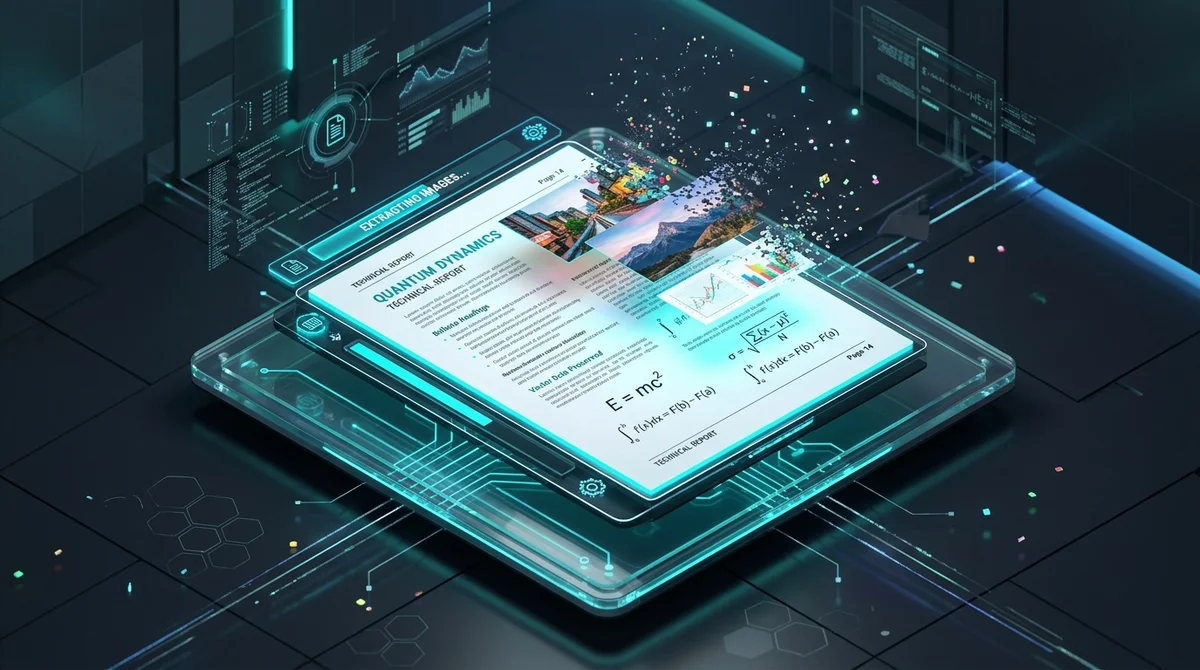
För att ta bort alla bilder från en PDF online gratis laddar du upp din fil till AZ2PDF Ta bort bilder. Motorn genomsöker dokumentets objektträd, kopplar bort inbäddade Image XObjects, raderar bilddataströmmar och återskapar en fjäderlätt PDF med bevarad skarp vektortext och formatering.
- Noll försämring av typsnitt: Text och glyfer är matematiska vektorströmmar. Att ta bort rasterbilder lämnar all typografi knivskarp i alla zoomnivåer.
- Massiv filstorleksminskning: Foton och bakgrunder orsakar upp till 95 % av dokumentstorleken. Borttagning minskar 80MB-filer till under 1MB.
- Spara skrivarbläck och toner: Perfekt för att skriva ut tekniska manualer, juridiska inlagor eller studieanteckningar utan att slösa dyrt färgbläck på dekorationer.
- Direkt i webbläsaren & 100 % gratis: Fungerar omedelbart på alla enheter utan kontoregistrering, utan vattenstämplar och med automatisk minnesrensning efter 5 minuter.
Varför ta bort bilder från en PDF-fil?
Har du någonsin laddat ner en teknisk manual på 50 sidor, en apparatinstruktion eller föreläsningsanteckningar och upptäckt att filen väger över 70 megabyte? Du vill bara läsa instruktionerna, kontrollera formler eller skicka dokumentet till en kollega, men filen är för stor för att bifogas i e-post, drar enormt med mobildata och öppnas långsamt på surfplattor och mobiler.
I nästan samtliga fall beror denna gigantiska filstorlek inte på den skrivna texten. Ren text tar upp ytterst lite utrymme: tusen sidor ren typografi kräver mindre än en enda megabyte. Den verkliga vikten kommer från inbäddade högupplösta fotografier, stockbilder, dekorativa bakgrunder och sidhuvuden i helsidesformat.
Genom att ta bort dessa inbäddade grafikdelar förvandlas tunga filer till fjäderlätta dokument. Oavsett om du arkiverar juridiska handlingar, förbereder läsmaterial för platser med svag uppkoppling eller vill skriva ut utan att tömma dyra färgpatroner, löser borttagning av onödig grafik problemet vid roten.
Ta bort tunga fotografier och bakgrundsgrafik direkt med AZ2PDF verktyg för att ta bort bilder. Verktyget rensar bort Image XObject-strömmar från filkatalogen och lämnar kvar skarp text och vektorlinjer för blixtsnabb visning.
Hur PDF-filer lagrar bilder och text enligt ISO-standard
För att förstå hur ett automatiserat verktyg kan ta bort bilder utan att skada textstycken är det bra att förstå hur Portable Document Format (ISO 32000) bygger upp sidornas element.
En PDF är i praktiken en strukturerad databas bestående av separata objekt. Text och rastergrafik hanteras via två helt oberoende mekanismer:
- Vektortext och typografi: Tecken och ord definieras som matematiska vektorinstruktioner. När text skrivs in sparar PDF-filen teckenkoder, teckensnittstabeller och exakta koordinater i ett x-y-rutnät. Bokstävernas konturer ritas med matematiska kurvor, vilket gör att texten förblir knivskarp vid all förstoring samtidigt som den tar minimal plats.
- Raster Image XObjects: Foton, inskannade ritningar och bitmappslogotyper packas som externa dataströmmar kallade Image XObjects. Varje Image XObject innehåller råa pixelvärden, färgrymdsdefinitioner (som DeviceRGB eller DeviceCMYK) och komprimeringsfilter (som DCTDecode för JPEG eller FlateDecode för PNG). Sidan refererar till bilden genom ett anrop inuti innehållsströmmen.
När ett dokument körs genom bildborttagningsmotorn söker programmet igenom objektkatalogen, bryter kopplingarna till Image XObjects och raderar bildernas binära innehåll. Vektorinnehållet, inbäddade typsnitt, layoutkoordinater, länkar och bokmärken förblir 100 % orörda. Resultatet är ett prydligt dokument där alla ord står kvar på sin ursprungliga plats.
Hur man tar bort alla bilder från en PDF i 3 enkla steg
Rensningen tar bara några sekunder. Hela processen är 100 % gratis, kräver inget konto, inga nedladdningar av program och lämnar inga vattenstämplar på dina filer:
Steg 1: Välj din bildtunga PDF-fil
Öppna verktyget i valfri webbläsare på dator eller mobil. Dra och släpp din PDF-fil i uppladdningsrutan eller välj den direkt från filhanteraren.
Steg 2: Automatisk borttagning av bildobjekt
Klicka på behandla för att starta optimeringen. Motorn analyserar objektstrukturen, upptäcker alla inbäddade rasterbildströmmar, kopplar bort dem och rensar bort binärdata på några ögonblick.
Steg 3: Ladda ner din lätta PDF
När rensningen är klar klickar du på Ladda ner för att spara filen på din enhet. Du kommer genast att märka hur snabbt filen öppnas och hur dramatiskt storleken har minskat, med helt bibehållen textskärpa.
Viktiga fördelar med PDF-dokument som endast innehåller text
Att ta bort bilder från PDF-dokument medför påtagliga fördelar i både arbetsliv och studier:
- Drastisk storleksminskning för problemfri e-post: Högupplösta foton utgör ofta 90 % eller mer av en fils totala datamängd. Genom att ta bort dem minskar en fil på 60MB typiskt till 1MB eller 2MB. Det gör att du smidigt klarar gränser för e-postbilagor (såsom 20MB eller 25MB) och enkelt kan ladda upp filer till portaler.
- Betydande besparingar på bläck och toner: Att skriva ut dokument med mörka bakgrunder och färgfoton kan tömma en dyr tonerkassett på en eftermiddag. En textversion ser till att endast de nödvändiga bokstäverna trycks på papperet, vilket sparar pengar, snabbar upp utskriften och hindrar tunt papper från att buckla sig.
- Blixtsnabb visning på mobiler och läsplattor: Att öppna grafikintensiva PDF-filer på mobiler eller läsplattor med elektroniskt bläck (e-ink) orsakar ofta hackande rullning och batterislöseri. En ren text-PDF laddas direkt och ger en behaglig läsupplevelse.
- Distraktionsfri läsning och granskning: Vid genomgång av vetenskapliga artiklar, kontrakt eller tekniska specifikationer kan dekorativa bilder störa koncentrationen. Ett renodlat textdokument låter dig fokusera helt på innehållets kärna och argument.
- Snabbare indexering och datautvinning: För automatiserade arkiveringssystem och NLP-processer gör frånvaron av tunga bildströmmar att dokumentanalys och textextraktion går betydligt snabbare.
Efter att ha rensat onödiga rasterbilder från dokumentet kan du också strukturera textströmmar och katalogobjekt för att ytterligare banta kvarvarande typsnittsdata.
Jämförelse av metoder: automatiserade verktyg vs manuella redigerare vs virtuell utskrift
När du behöver ta bort bilder från en PDF finns det flera tillvägagångssätt. Att förstå skillnaderna hjälper dig att välja rätt metod:
Metod 1: Automatiserad specialmotor (AZ2PDF)
Det snabbaste och renaste alternativet för flersidiga dokument. Den automatiska motorn lokaliserar och kopplar bort alla Image XObjects över samtliga sidor i en enda körning. Du behöver inte klicka på varje bild manuellt. Sidlayouten bevaras, texten förblir skarp och tjänsten är gratis utan inloggning.
Metod 2: Manuella PDF-redigerare på datorn
Program som Adobe Acrobat Pro gör det möjligt att markera enskilda bilder på en sida och radera dem. Detta fungerar för en enstaka logotyp på omslaget, men blir ett oerhört tidskrävande arbete i en manual på 100 sidor med hundratals foton. Dessutom krävs dyra årsprenumerationer.
Metod 3: Exportera till ren text (TXT) eller virtuell utskrift
Export till TXT raderar all layout, paginering och tabellformatering. Virtuell utskrift tenderar i sin tur att rastrera om sidorna till nya bitmappar eller ta bort länkar och bokmärken. Riktad rensning på objektnivå är den metod som säkrar dokumentets struktur bäst.
Viktiga tekniska distinktioner: rasterinläsningar vs vektordiagram
För att få bästa möjliga resultat finns det två tekniska detaljer gällande PDF-strukturen som är bra att känna till:
1. Rena inskannade dokument utan digital text
En avgörande fråga innan du raderar bilder är: hur skapades PDF-filen? Om den skapades genom att skanna pappersark utan efterföljande optisk teckenigenkänning (OCR), består varje sida enbart av ett stort bitmappsfoto. Eftersom det inte finns någon underliggande vektortext kommer borttagning av bilder att göra sidorna helt tomma och vita. Kör därför alltid OCR först på skannade dokument innan du tar bort bilder.
2. Vektorlinjeritningar kontra rasterfoton
Inte alla visuella delar i en PDF är rasterbilder. Arkitektritningar, grafer och tekniska diagram ritas ofta med vektorbanor (matematiska linjer och kurvor). Eftersom dessa lagras som ritkommandon i innehållsströmmen och inte som Image XObjects, raderas de inte. Tekniska linjeritningar och tabellinjer förblir därmed skarpa och fullt synliga.
3. Kompletterande optimeringsalternativ
Om du vill minska filstorleken men behöver behålla bilderna som referens, kan du överväga smart PDF-komprimering för att sänka bildernas upplösning eller konvertering till gråskala för att reducera färgkanaler utan att ta bort bilderna.
Skapa lättviktiga dokument smidigt via AZ2PDF-sviten för smidig dokumenthantering, som körs helt och hållet i din webbläsare utan att ladda upp filer till externa servrar.
Snabba lösningar på vanliga frågor vid borttagning av bilder
Här följer lösningar på de vanligaste frågorna om oväntade resultat skulle uppstå:
1. Den färdiga filen visar bara tomma vita sidor
Om dokumentet blir tomt beror det på att originalet var en ren pappersskanning utan digital text. Kör OCR på originalet för att skapa ett sökbart textlager innan du tar bort bilderna.
2. Vissa logotyper eller linjer syns fortfarande på sidan
Om vissa ikoner eller linjer finns kvar skapades de med vektorinstruktioner eller särskilda typsnittssymboler snarare än bitmappsbilder. Eftersom vektorer tar försvinnande lite plats påverkar de inte dokumentets lätthet.
3. Spara bilderna innan de raderas
Om du vill spara fotografierna för ett annat projekt innan de tas bort ur dokumentet, använder du först ett bildextraheringsverktyg för att spara alla JPEG- och PNG-filer i ett ZIP-arkiv och tar därefter bort dem från PDF-filen.
❓ Vanliga Frågor (FAQ)
Ja. AZ2PDF verktyg för att ta bort bilder är 100 % gratis att använda, utan begränsningar, utan dolda avgifter, utan krav på konto och utan vattenstämplar på dina filer.
Relaterade Artiklar i Ämnet
Lär dig mer om professionell sidhantering och dokumentorganisation.

Platta till PDF-formulär och anteckningar permanent
Lär dig hur du plattar till ifyllbara PDF-formulärfält, kryssrutor, signaturer och kommentarer till permanenta utskriftslager. Förhindra ändringar säkert.

Hur man reparerar skadade PDF-filer online (gratis och säkert)
Lär dig hur du gratis reparerar skadade eller oläsbara PDF-filer online. Återskapa trasiga xref-tabeller och få säker tillgång till dina dokument direkt.

Hur man upptäcker och tar bort tomma sidor från skannade PDF-filer online (gratis)
Lär dig hur du automatiskt upptäcker och tar bort tomma sidor från skannade PDF-dokument online gratis. Rensa bort tomma dubbelsidiga ark utan kvalitetsförlust.

Hur man konverterar PDF till ISO-standardiserad PDF/A för långtidsarkivering
Lär dig hur du konverterar PDF-dokument till ISO 19005-kompatibel PDF/A online gratis. Bädda in teckensnitt, standardisera ICC-färgprofiler och säkerställ arkivbeständighet.

Hur man extraherar bilder från PDF gratis online (förlustfri originalkvalitet)
Lär dig hur du extraherar inbäddade bilder från PDF gratis online utan kvalitetsförlust. Få original-JPG och transparenta PNG-filer i ett smidigt ZIP-arkiv.

Så maskerar du känslig information i PDF permanent och gratis (Äkta maskering)
Lär dig hur du permanent maskerar hemlig text, personnummer och bankuppgifter i PDF-filer online gratis. Oåterkallelig byteborttagning utan Adobe Acrobat.